Failshot para Mac
Mira quién ha entrado.
Y cuáles de tus archivos ha abierto.
Una foto de quien desbloquee tu Mac, gratis. Con Pro, un vídeo, cuáles de tus archivos vigilados ha abierto y una alerta en tu bandeja de entrada.
Uso gratuito. Pro añade el vídeo, las alertas por correo y la bóveda cifrada.
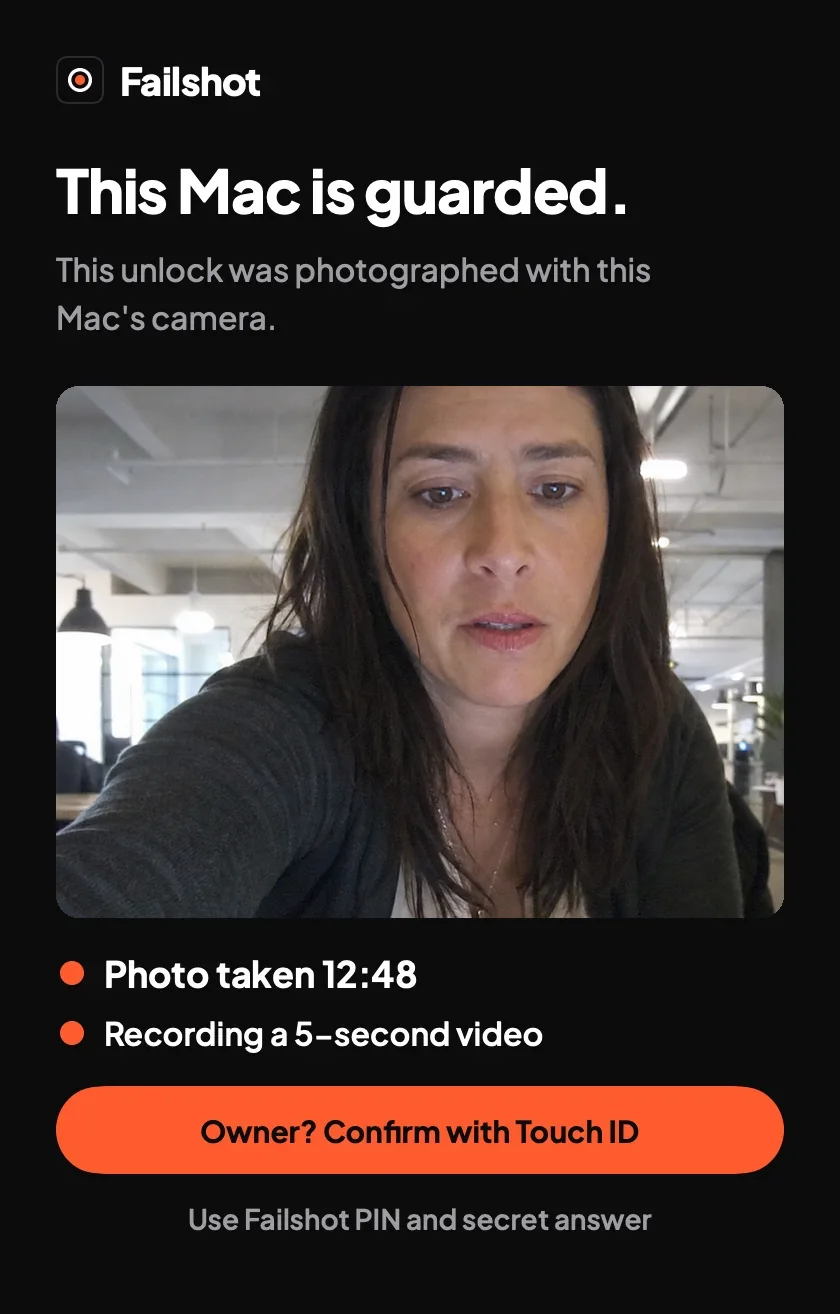
- Foto de quien lo desbloquee, vídeo con Pro
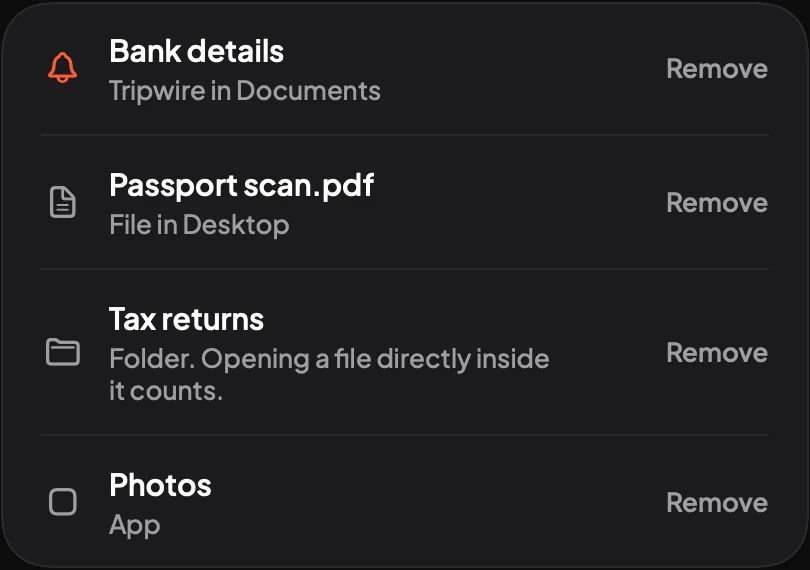
- Archivos vigilados, carpetas y apps y archivos trampa, con Pro
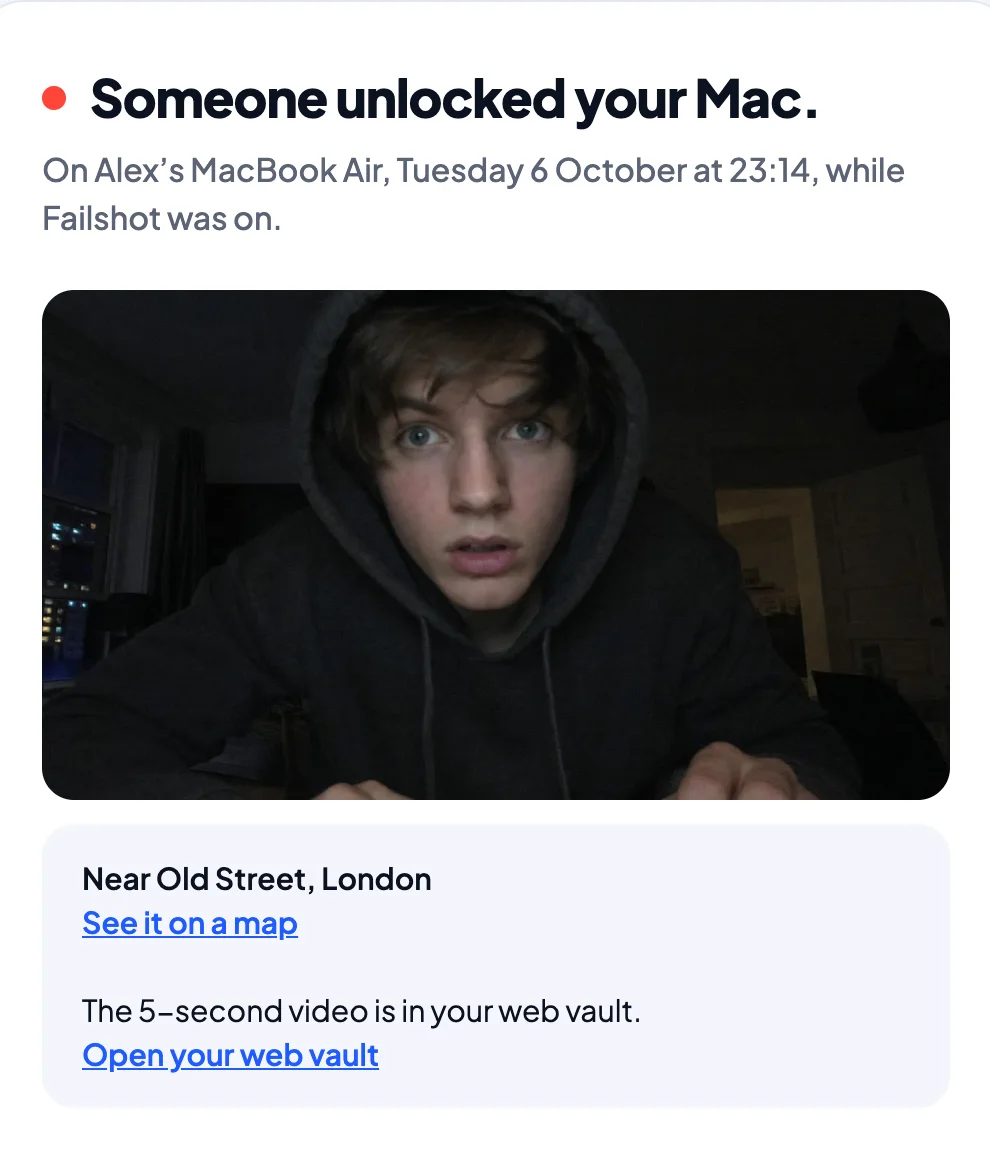
- Alertas en tu bandeja de entrada, con Pro
- Bóveda cifrada en cualquier navegador, con Pro
-
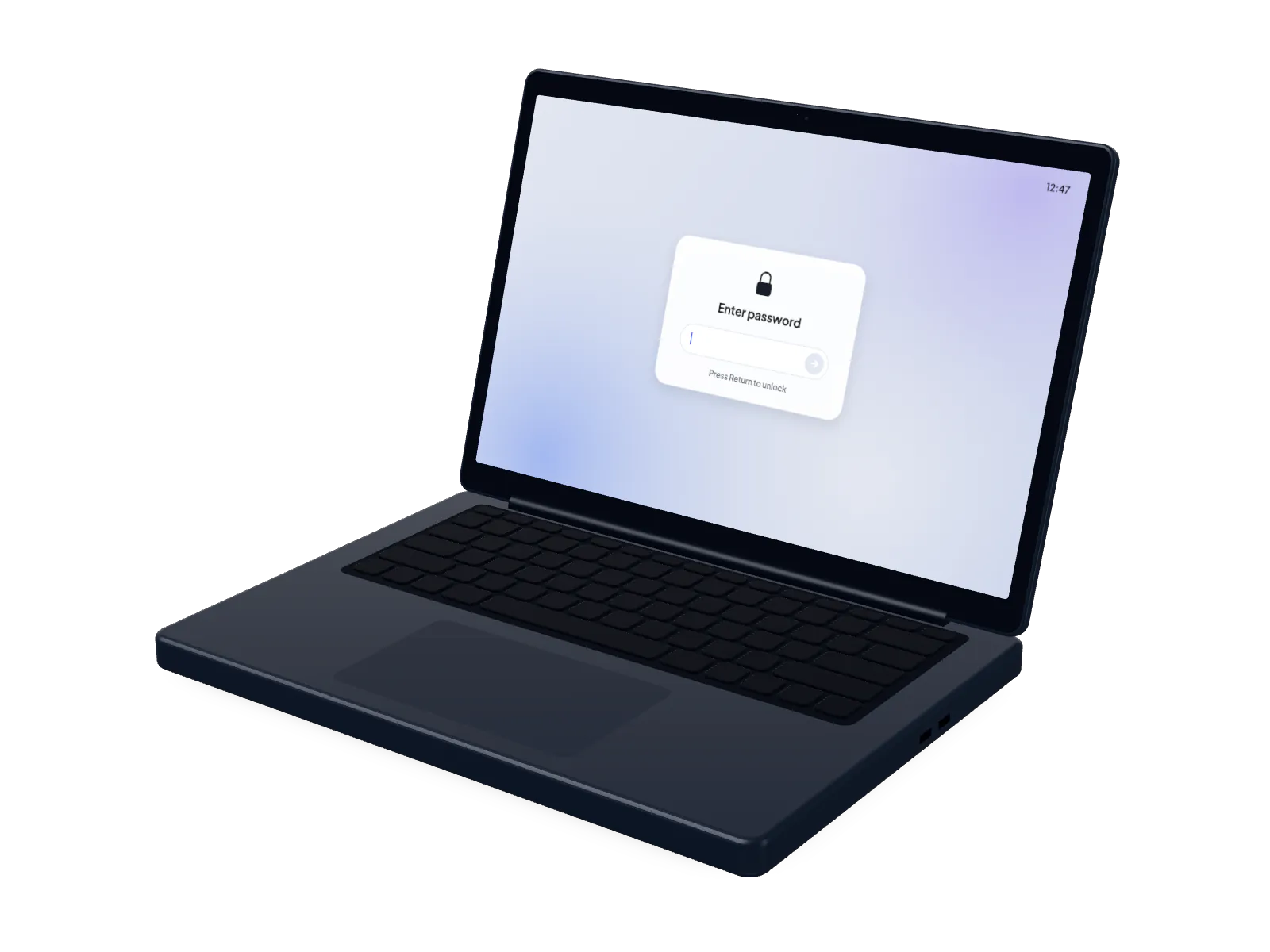
Tu Mac tiene contraseña.
Cualquiera que te haya visto escribirla puede entrar.
-
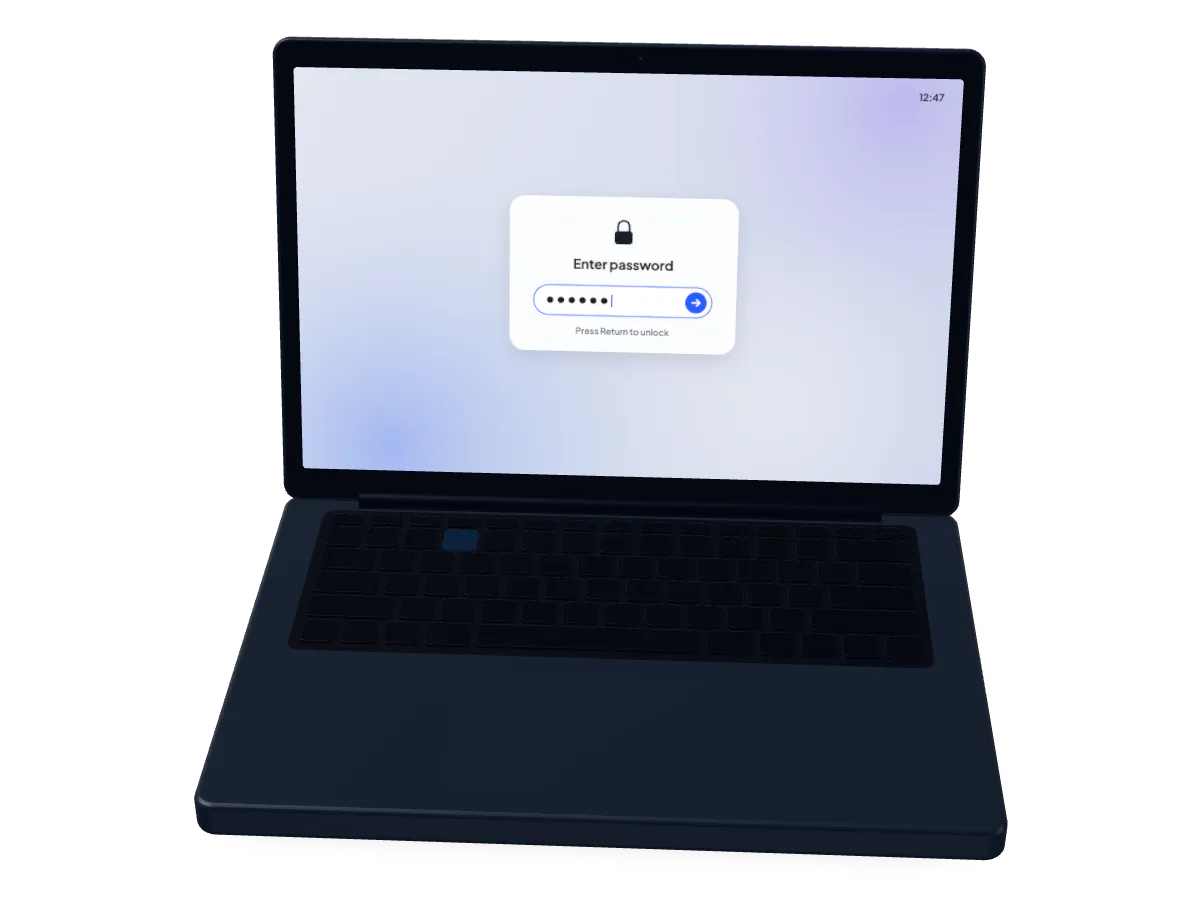
Alguien la escribe.
Tu Mac se desbloquea para esa persona, igual que para ti.
-
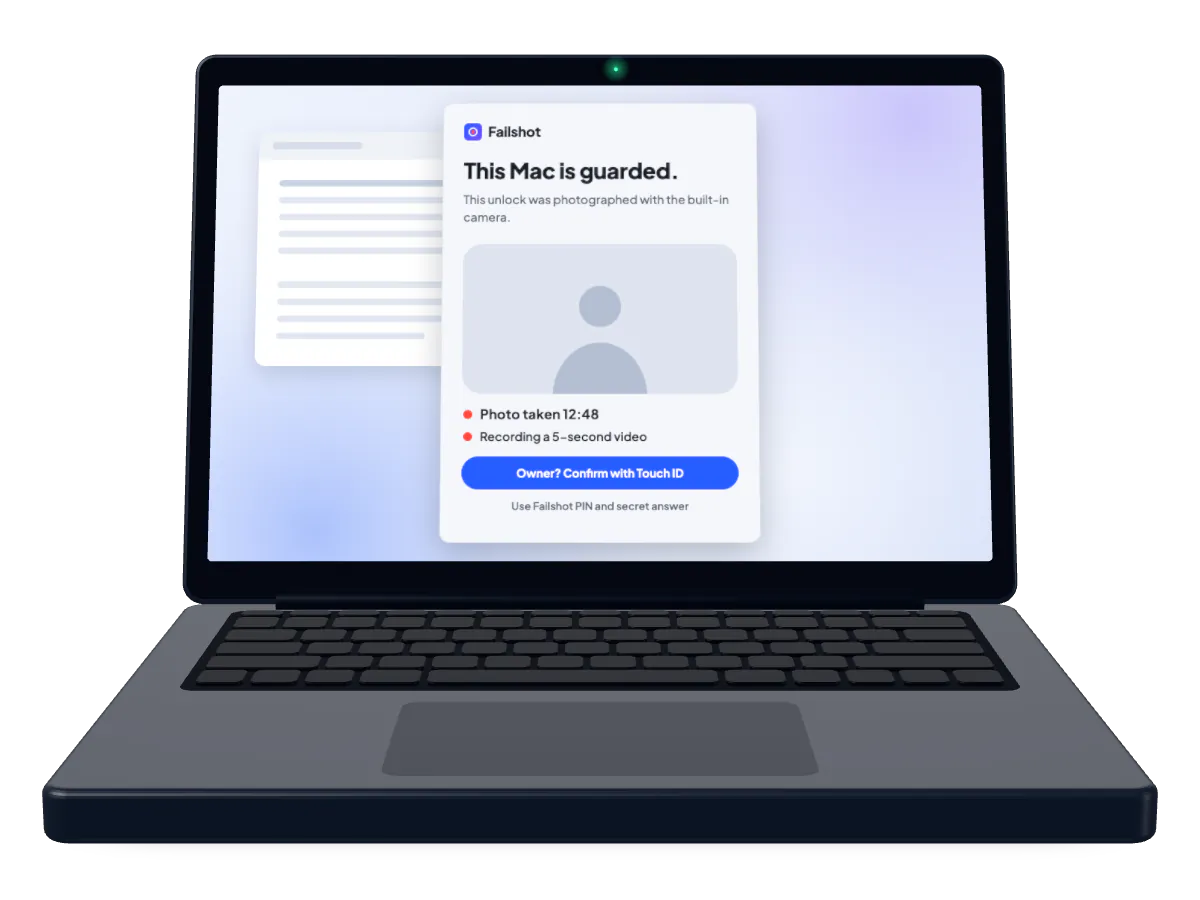
Failshot le hace una foto.
Mientras Failshot está activado, le hace una foto y, con Pro, luego un vídeo de 5 segundos.
-
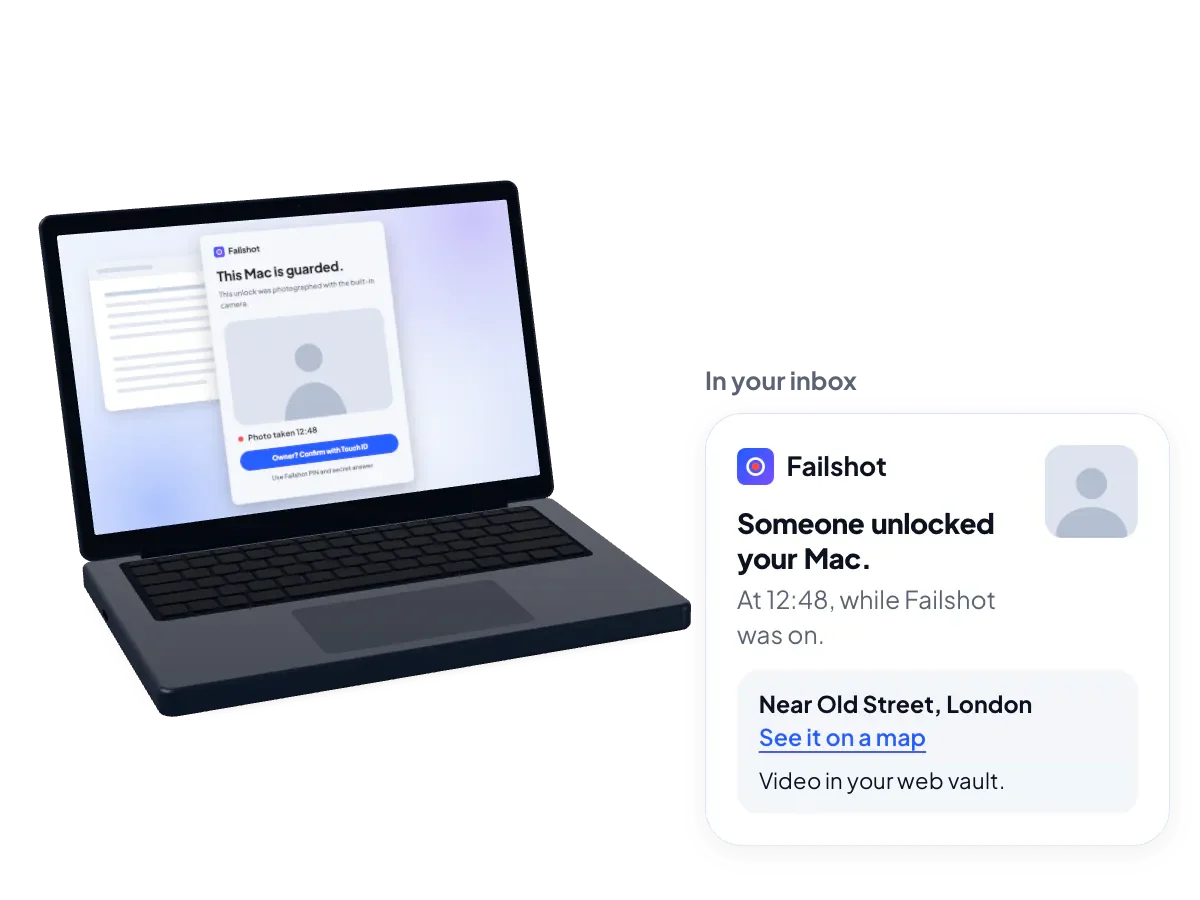
Ves quién.
Activa las alertas por correo de Pro y Failshot te envía la foto y el vídeo de cualquier desbloqueo que no confirmes como tuyo. Activa la ubicación de Pro y Failshot indicará aproximadamente dónde estaba tu Mac.
Una sola app en la barra de menús.
Se queda en la barra de menús mientras está activado. Cuando vuelves, ves quién desbloqueó tu Mac y qué archivos vigilados abrió. Activa las alertas y lo ves antes.
-
Mira quién ha entrado.
Mientras está activado, Failshot hace una foto a quien desbloquee tu Mac y luego un vídeo de 5 segundos.
Foto y vídeo al desbloquear -
Mira quién ha abierto tus archivos.
Elige archivos, carpetas o apps que vigilar. Failshot fotografía a quien abra uno, graba un vídeo de 5 segundos e indica el nombre del elemento.
Elementos vigilados -
Deja un archivo que nadie debería abrir.
Un archivo trampa es un archivo que dejas donde miraría alguien que estuviera curioseando en tu Mac. A quien lo abra se le hace una foto y luego se le graba durante 5 segundos, y se te dice qué archivo fue. Se activa el 26 de octubre.
Archivos trampa -
La contraseña de tu Mac no puede desactivarlo.
Para desactivar Failshot, o salir desde su menú, hace falta Touch ID o tu PIN de Failshot y tu respuesta. Si alguien se equivoca de PIN o de respuesta, se hace otra foto.
El interruptor de apagado -
Cifrado, incluso para nosotros.
Activa la bóveda web y Failshot guardará una copia cifrada de cada desbloqueo que no confirmes como tuyo. Si ya no tienes tu Mac, la abres desde cualquier navegador. Nosotros no podemos.
Bóveda web -
Su foto, en tu bandeja de entrada.
Activa las alertas por correo y Failshot te escribirá por cada desbloqueo que no confirmes como tuyo, con la foto y el vídeo. Activa la ubicación y Failshot indicará aproximadamente dónde estaba tu Mac. Desde el 30 de octubre, tus otros Mac con sesión iniciada con el mismo correo también reciben un aviso. Tus otros Mac con sesión iniciada con el mismo correo también reciben un aviso.
Alertas por correo
Elige lo que te preocupa.
Lo que hace Failshot en cada caso.
Sales a por un café.
Su foto te espera cuando vuelves. Mientras Failshot está activado, fotografía a quien desbloquee tu Mac y luego graba un vídeo de 5 segundos. Activa las alertas por correo y te llega antes a tu bandeja de entrada.
Te vieron escribirla.
La contraseña de tu Mac no desactiva Failshot. Para desactivarlo, o salir desde su menú, hace falta Touch ID o tu PIN de Failshot y tu respuesta. Si alguien se equivoca de PIN o de respuesta, se hace otra foto.
Una carpeta no está como la dejaste.
Elige los archivos, carpetas y apps que te importan. Failshot fotografía a quien abra uno, graba un vídeo de 5 segundos y te dice qué elemento fue. Desde el 26 de octubre, también puedes dejar un archivo trampa, un archivo que nadie debería abrir. También puedes dejar un archivo trampa, un archivo que nadie debería abrir.
De vuelta de una reunión.
Activa Failshot antes de irte. A quien desbloquee tu Mac se le hace una foto y luego se le graba durante 5 segundos. Activa las alertas por correo y lo tendrás antes de que acabe la reunión.
El 30% de 1.000 trabajadores de oficina en Irlanda había intentado acceder al dispositivo de un compañero sin permiso en el último año.
La bolsa ya no está.
A quien lo desbloquee mientras Failshot está activado se le hace una foto y luego se le graba durante 5 segundos. Activa las alertas por correo y la foto, el vídeo y la hora llegan a tu bandeja de entrada, con más o menos dónde estaba tu Mac una vez activada la ubicación. Activa la bóveda web y una copia te espera en failshot.app/vault, para abrirla desde cualquier navegador.
En 329 organizaciones de EE. UU., solo se recuperó el 5% de 86.455 portátiles perdidos o desaparecidos en un año.
Lo encuentran en la barra de menús.
No con el interruptor de apagado de Failshot. Hace falta Touch ID o tu PIN de Failshot y tu respuesta, nunca la contraseña de tu Mac. Activa las alertas por correo y se te avisa si se desactiva su acceso a la cámara mientras está activado.
Cómo funciona
Actívalo y aléjate.
En Mac
-
Activa Failshot.
Haz clic en Failshot en la barra de menús y actívalo, que es gratis. Failshot sigue funcionando en la barra de menús, incluso con su ventana cerrada.
-
Alguien desbloquea tu Mac.
Failshot le hace una foto con la cámara del Mac. Con Pro, luego graba un vídeo de 5 segundos.
-
Ves quién.
Failshot guarda las fotos en tu Mac y, con Pro, también el vídeo. Activa las alertas por correo de Pro y te escribirá por cada desbloqueo que no confirmes como tuyo.
En iPhone, muy pronto
-
Lo activarás.
Activarás Failshot y luego bloquearás tu iPhone con Failshot abierto.
-
Alguien lo desbloquea.
A quien desbloquee el iPhone y se encuentre Failshot abierto en pantalla se le hará una foto con la cámara frontal.
-
Verás quién.
Para desactivar Failshot hará falta Face ID, o tu PIN de Failshot y tu respuesta. Nunca el código de tu iPhone.
En Android, muy pronto
-
Lo activarás.
Failshot seguirá funcionando en segundo plano, incluso con el teléfono bloqueado.
-
Alguien intenta entrar.
Failshot fotografiará con la cámara frontal a quien desbloquee tu teléfono mientras está activado, y a quien se equivoque de PIN, patrón o contraseña en la pantalla de bloqueo.
-
Verás quién.
Para desactivar Failshot hará falta tu huella o tu cara, o tu PIN de Failshot y tu respuesta. Nunca el PIN, patrón o contraseña del propio teléfono.
Descargar para MacConsigue acceso anticipado
Cada parte, en detalle.
Una foto de quien desbloquee tu Mac y, con Pro, un vídeo, los archivos que elijas vigilar, las alertas y la bóveda cuando las actives, y un interruptor de apagado que la contraseña de tu Mac no puede usar. Los archivos trampa se activan el 26 de octubre.
App para Mac 1.5. Los avisos en tus otros Mac se activan el 30 de octubre.
-
01Vigilar
Fotografía a quien desbloquee tu Mac.
Mientras Failshot está activado, cada desbloqueo hace una foto con la cámara del Mac y, con Pro, luego un vídeo de 5 segundos, salvo que desactives el vídeo. Si alguien se equivoca de PIN o de respuesta, se hace otra foto.
Failshot solo hace fotos cuando alguien desbloquea tu Mac o se equivoca con su PIN o su respuesta de Failshot.
- DesbloqueoAlguien desbloquea tu Mac con Failshot activado.
- FotoCon la cámara del Mac. La ventana de Failshot se lo indica.
- Vídeo, 5 segundosActivado por defecto.
Qué se graba en un desbloqueo. -
02Elementos vigilados
Mira quién ha abierto tus archivos.
Elige archivos, carpetas o apps que vigilar. Mientras Failshot está activado, a quien abra uno se le hace una foto y luego se le graba durante 5 segundos, igual que en un desbloqueo. La alerta indica qué elemento fue.
Un archivo cuenta cuando se abre desde el Finder o el Dock.
- AbiertoUn archivo, carpeta o app vigilados, desde el Finder o el Dock.
- FotoQuien lo abrió.
- Vídeo, 5 segundosJusto después de la foto.
- AlertaCon el nombre del elemento.
Qué pasa cuando se abre un elemento vigilado. -
03Archivos trampa
Se activa el 26 de octubre
Deja un archivo que nadie debería abrir.
Un archivo trampa es un archivo que dejas donde miraría alguien que estuviera curioseando en tu Mac. Si alguien lo abre mientras Failshot está activado, Failshot le hace una foto y luego graba un vídeo de 5 segundos, y te dice qué archivo fue.
Archivo trampaVigilando
Dejado donde miraría un fisgón
Abierto: foto, luego vídeo
Se te dice qué archivo
Un archivo trampa. -
04Comprobación de propietario
Confirma que eras tú con Touch ID.
Tras un desbloqueo, la ventana de Failshot muestra la foto y pide Touch ID o tu PIN de Failshot y tu respuesta. Confirma, y las fotos y el vídeo de ese desbloqueo se eliminan.
Si más tarde eliges “That was me” en la ventana “Unlocks” de Failshot, se eliminan las fotos y el vídeo de ese desbloqueo, también de la bóveda. Los desbloqueos de cualquier otra persona se conservan para ti.
La comprobación de propietario, ilustrada. -
05Alerta
Su foto, en tu bandeja de entrada.
Activa las alertas por correo y Failshot te escribirá si hay un desbloqueo que no confirmes como tuyo, un PIN o respuesta de Failshot incorrectos, la apertura de un elemento vigilado o la desactivación de su acceso a la cámara mientras está activado. Una alerta de desbloqueo incluye la foto y la hora, e indica dónde está el vídeo de 5 segundos: en tu bóveda web, cuando está activada; un PIN o respuesta incorrectos incluyen la foto de ese intento.
Activa la ubicación y la alerta añade más o menos dónde estaba tu Mac, con un enlace a un mapa.
El correo, con la ubicación activada. -
06Tus dispositivos
Se activa el 30 de octubre
Tus otros Mac se enteran.
Tus otros Mac con sesión iniciada con el mismo correo reciben un aviso por cada desbloqueo, PIN o respuesta incorrectos y desactivación de la cámara, y por cada elemento vigilado o archivo trampa abierto. También se les avisa cuando Failshot se activa o se desactiva en uno de ellos. Tu iPhone se sumará cuando salga Failshot para iPhone.
Un aviso en otro de tus Mac. -
07Bóveda
Ve las fotos aunque ya no tengas tu Mac.
Activa la bóveda web y Failshot guarda en línea una copia cifrada de las fotos y el vídeo de cada desbloqueo que no confirmes como tuyo. Un PIN o respuesta de Failshot incorrectos también van ahí. Si pierdes tu Mac o te lo quitan, inicia sesión en failshot.app/vault desde cualquier navegador para verlos.
Las fotos y el vídeo se cifran en tu Mac antes de salir de él, así que no podemos abrirlos, y se guardan durante 30 días, o 7 o 90 si lo eliges. Tu contraseña de la bóveda y una llave de acceso o un código de autenticación abren la bóveda, en tu navegador. Una clave de recuperación te cubre si pierdes la contraseña.
failshot.app/vaultCifrada
Cifrado en tu Mac antes de subirse
Se abre con tu contraseña de la bóveda y una llave de acceso o un código de autenticación
Se guarda 30 días, o 7 o 90 si lo eliges
La bóveda web, cuando la activas. -
08Apagado
Desactivarlo requiere Touch ID, o tu PIN y tu respuesta.
Nunca la contraseña de tu Mac. Para desactivar Failshot, o salir desde su menú, hace falta Touch ID o tu PIN de Failshot y tu respuesta.
Si alguien se equivoca de PIN o de respuesta, se hace otra foto. Si se añade una nueva huella a Touch ID, Failshot te pide tu PIN y tu respuesta en su lugar.
El interruptor de apagado, ilustrado. Touch ID, o tu PIN y tu respuesta. -
09Actualizaciones
Las actualizaciones se instalan solas.
Las actualizaciones se instalan por sí solas: de inmediato si Failshot está desactivado, o la próxima vez que bloquees tu Mac si está activado, nunca al cerrar la tapa. Si alguien desbloquea durante la instalación, ese desbloqueo sigue contando.
Activar Failshot también hace que se abra al iniciar sesión, si está en tu carpeta Aplicaciones, así que vuelve a la barra de menús tras un reinicio sin que tengas que abrirlo.
Failshot desactivadoSe instala ya
Failshot activadoAl próximo bloqueo
Tapa cerradaNunca
Cuándo se instala una actualización. -
10Ajustes
Con Pro, solo el vídeo está activado por defecto.
Con Pro, el vídeo está activado por defecto. Las alertas por correo, la ubicación y la bóveda web de Pro están desactivadas hasta que las actives. Activar Failshot también activa “Start Failshot at login”, si Failshot está en tu carpeta Aplicaciones.
Los widgets del escritorio de tu Mac y del Centro de notificaciones muestran si Failshot está activado, y cualquier desbloqueo sin confirmar.
VídeoActivado
UbicaciónDesactivado
Alertas por correoDesactivado
Bóveda webDesactivado
Ajustes, antes de que actives nada. -
11Organizaciones
Para los Mac que entrega tu organización.
Un Mac que se une a tu organización comparte sus alertas, cifradas, con tu equipo de seguridad, mientras siga unido. Las organizaciones aceptan nuestros Organisation Terms e informan a todas las personas que usan el Mac antes de activar Failshot.
Licencias por volumen, bajo consulta
Pago anual mediante factura
Acuerdo de tratamiento de datos, bajo petición
Failshot Pro
Qué añade Failshot Pro.
Failshot fotografía a quien desbloquee tu Mac, le muestra la ventana de Failshot y guarda el historial en tu Mac. Pro añade lo que te llega estés donde estés: el vídeo, dónde estaba tu Mac, la alerta en tu bandeja de entrada, la bóveda y los archivos que elijas vigilar.
Failshot
Uso gratuito.
- Una foto de quien desbloquee tu Mac
- La ventana de Failshot que ve
- La comprobación de propietario: Touch ID, o tu PIN y tu respuesta
- Historial de desbloqueos, guardado en tu Mac
- Actualizaciones que se instalan solas
Failshot Pro
Todo lo de Failshot, y además
- Un vídeo de 5 segundos, con sonido si lo eliges
- Más o menos dónde estaba tu Mac, con un enlace a un mapa
- Alertas por correo, con la foto
- La bóveda web cifrada
- Archivos, carpetas y apps vigilados, y archivos trampa
- Avisos en tus otros Mac
- Una alerta si silencian Failshot en una actualización
- Organizaciones, para los Mac que entregas
Prueba Pro gratis durante 7 días
Descarga Failshot y luego inicia la prueba en la app.
-
Vídeo y ubicación
El vídeo de 5 segundos, y dónde estaba tu Mac.
Después de la foto, Failshot graba un vídeo de 5 segundos de quien desbloqueó tu Mac. Activa la ubicación y anota más o menos dónde estaba tu Mac, con un enlace a un mapa. Ambos aparecen en la página del propio desbloqueo en Failshot, como aquí.
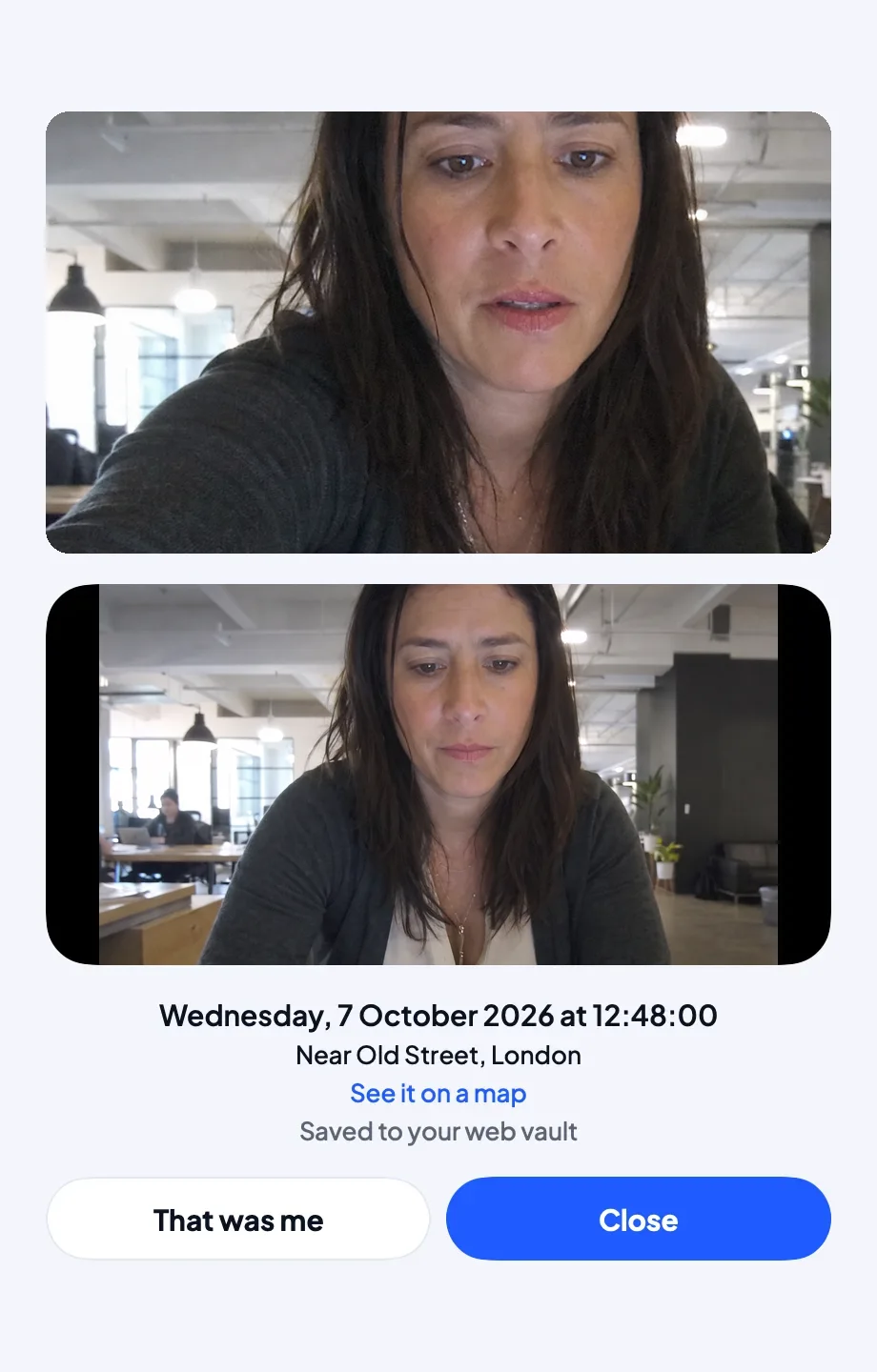
Un desbloqueo en Failshot, con el vídeo y la ubicación activados. -
Alertas por correo
La alerta en tu bandeja de entrada.
Activa las alertas por correo y la foto llega a tu bandeja de entrada, con la hora, el dispositivo, dónde estaba tu Mac y un enlace al vídeo de 5 segundos en tu bóveda web. Failshot pasa la alerta por su servicio para hacértela llegar, y no la guarda.
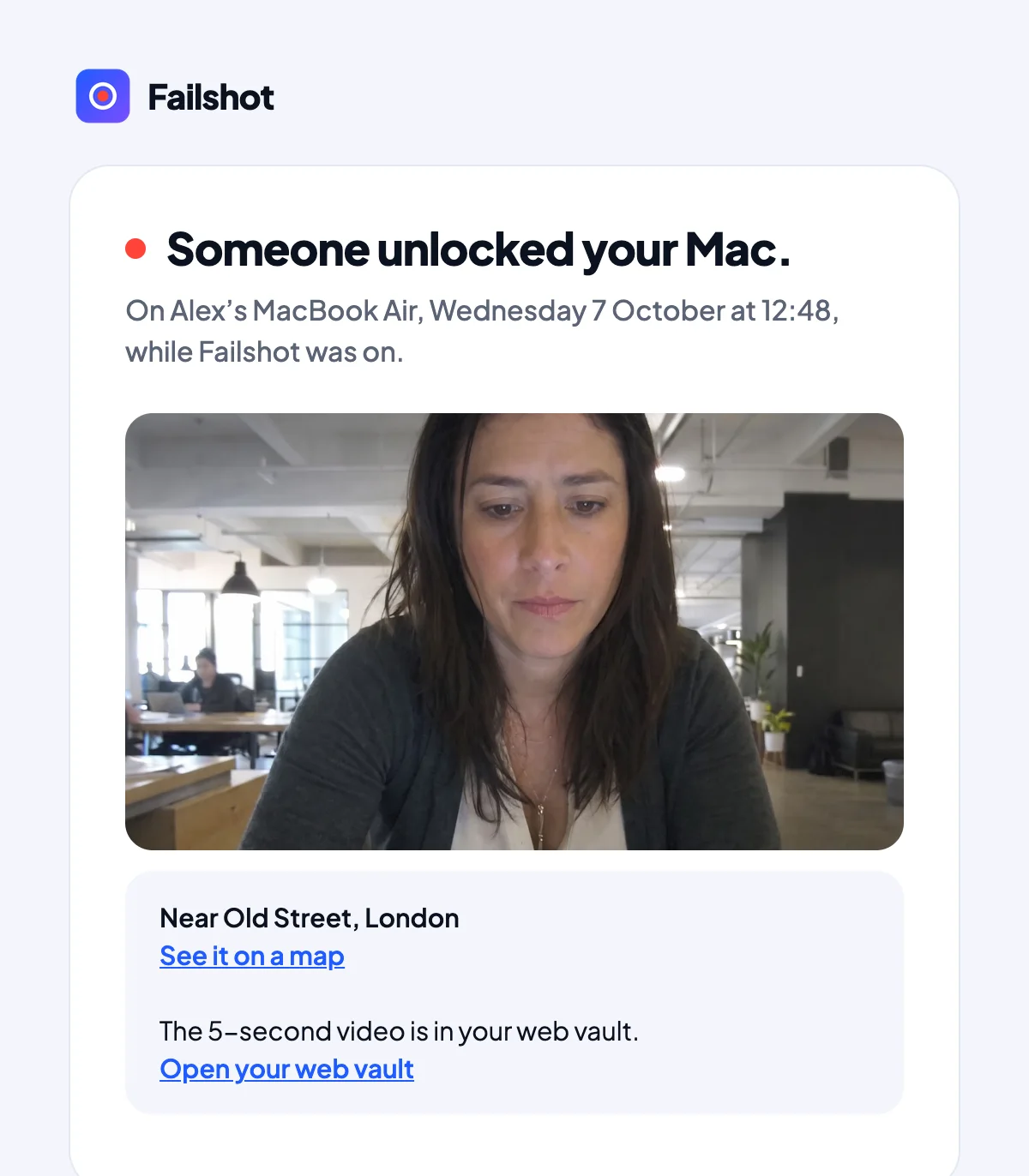
El correo, con la ubicación y el vídeo activados. -
Bóveda web
La bóveda web cifrada.
Una copia cifrada de las fotos y los vídeos de los desbloqueos que no eran tuyos, sellada en tu Mac antes de enviarse. Ábrela desde cualquier navegador con tu contraseña de la bóveda y una llave de acceso o un código de autenticación. Si se llevan tu Mac, lo que vio sigue ahí para que lo veas.
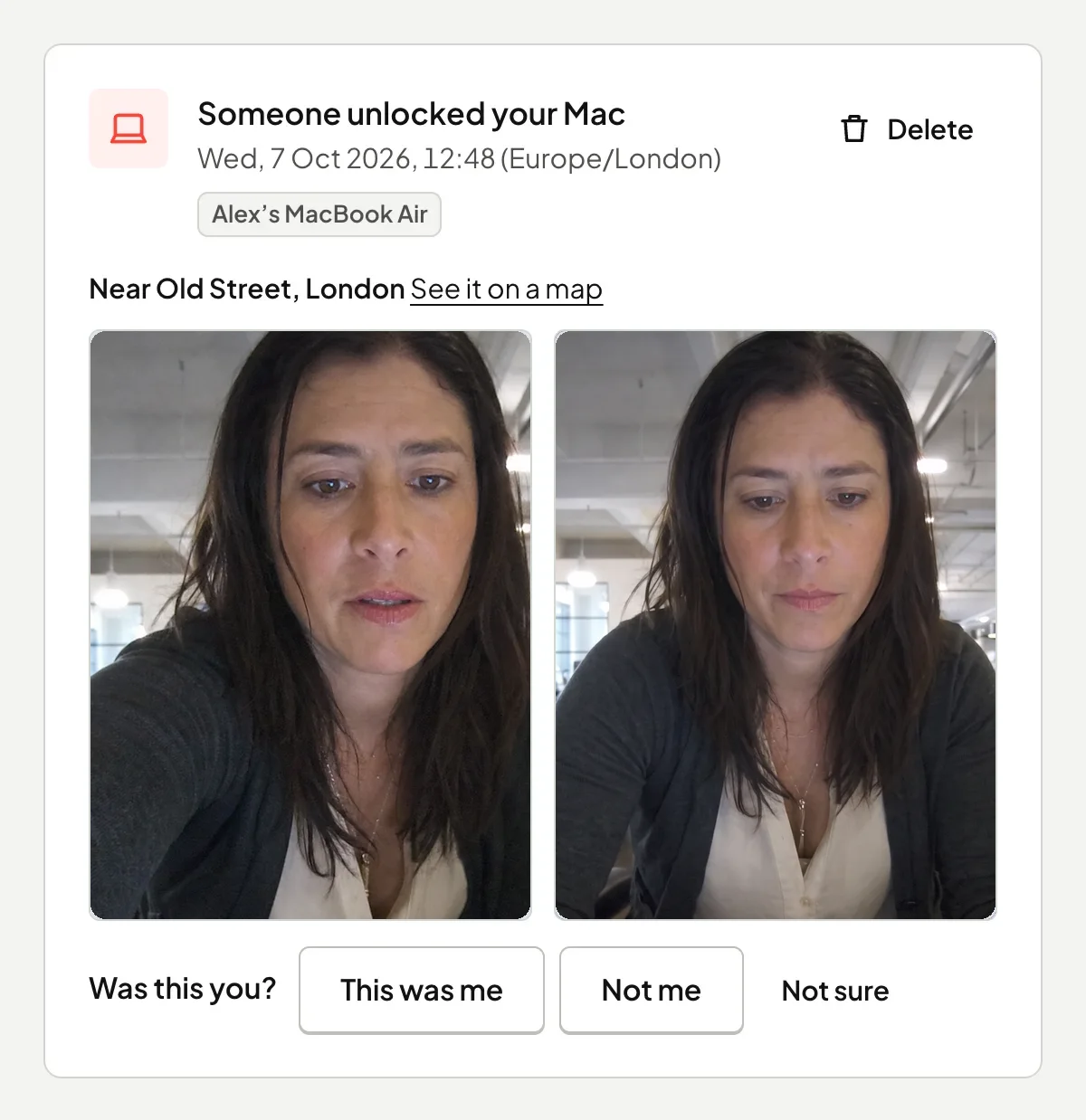
El mismo desbloqueo en la bóveda web. -
Archivos vigilados y archivos trampa
Mira quién ha abierto tus archivos.
Elige los archivos, carpetas y apps que te importan. Mientras Failshot está activado, a quien abra uno se le hace una foto, igual que en un desbloqueo, y también se le graba si el vídeo está activado. Deja un archivo trampa, un archivo que nadie debería abrir, y mira quién lo hizo.
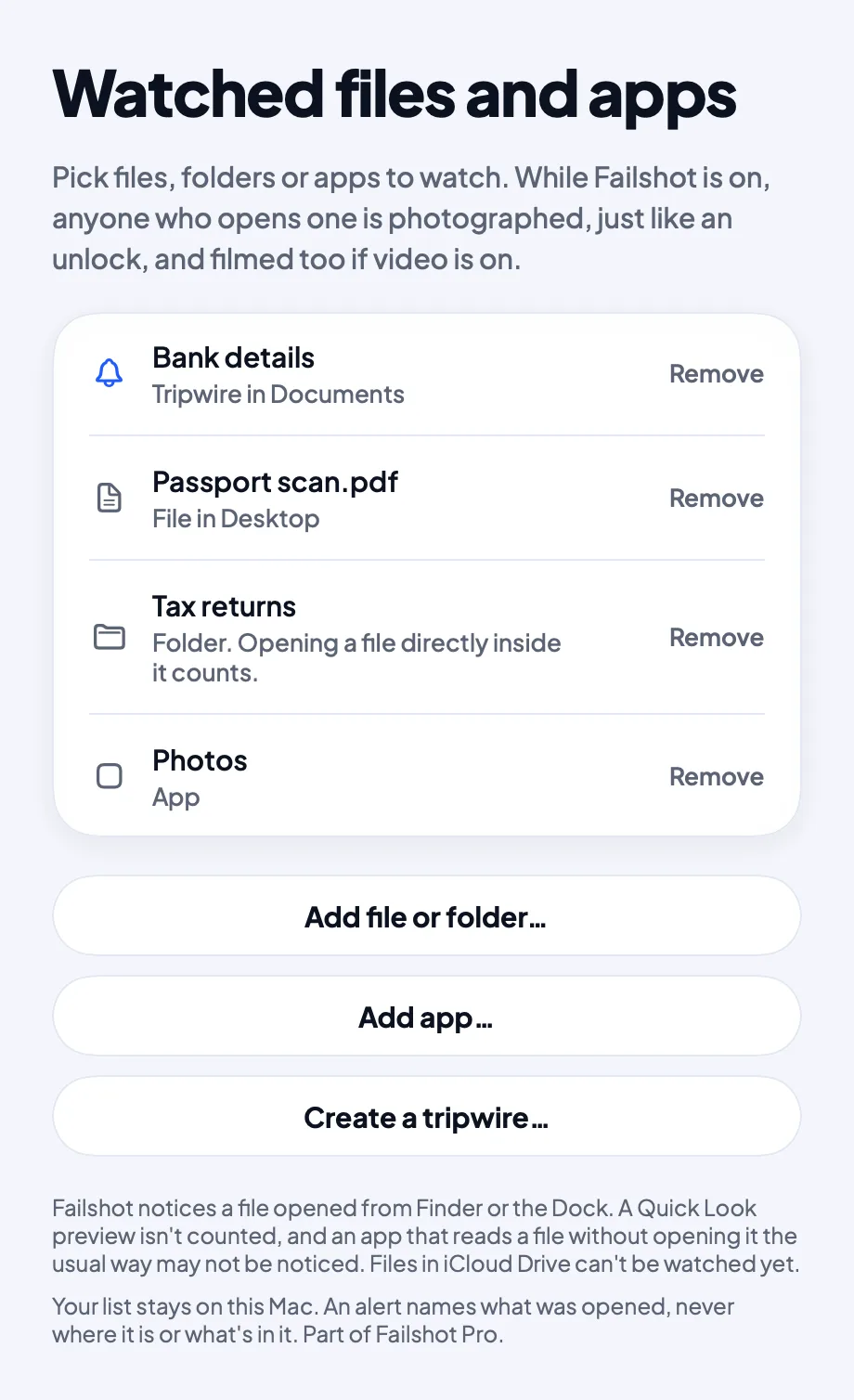
La lista de vigilados en Failshot.
Lo que dice la gente de Failshot.
Opiniones reales de personas que dan su nombre y aceptaron que las compartiéramos. Cuéntanos qué te parece: support@failshot.app.
Solo tú ves lo que ha captado.
Cifrado, incluso para nosotros.
Las fotos y el vídeo se cifran en tu Mac antes de llegar a tu bóveda. Solo tú puedes abrirlos.
Tu contraseña del Mac no lo desactiva.
Touch ID o tu PIN y respuesta de Failshot. Quien sepa tu contraseña sigue saliendo en la foto.
Dos llaves para tu bóveda.
La contraseña de tu bóveda, más una llave de acceso o un código de autenticación.
Se limpia sola.
Las fotos de la bóveda se borran solas a los 30 días, o a los 7 o 90 si lo eliges.
Lo próximo.
Nada de esto ha salido todavía. iPhone, Android y Windows llegarán muy pronto.
- Previsto
Activa Failshot desde otro dispositivo.
Desde otro dispositivo con sesión iniciada con el mismo correo, podrás activar Failshot para el próximo desbloqueo de tu Mac. Mostrará una notificación y la marca en la barra de menús, y nada más: nunca fotografiará a quien esté usando el Mac en ese momento, y nunca desactivará Failshot.
Lo próximo
- iPhone
Muy pronto en iPhone.
Failshot para iPhone fotografiará, con la cámara frontal, a quien desbloquee el iPhone y se encuentre Failshot abierto en pantalla: lo activarás y luego bloquearás tu iPhone con Failshot abierto. Para desactivarlo hará falta Face ID, o tu PIN de Failshot y tu respuesta. Nunca el código de tu iPhone.
Muy pronto - Android
Muy pronto en Android.
Failshot para Android seguirá funcionando en segundo plano, incluso con el teléfono bloqueado. A quien desbloquee tu teléfono con Failshot activado se le hará una foto con la cámara frontal, y lo mismo pasará con un PIN, patrón o contraseña incorrectos en la pantalla de bloqueo. Para desactivarlo hará falta tu huella o tu cara, o tu PIN de Failshot y tu respuesta.
Muy pronto - Windows
Muy pronto en Windows.
Failshot para Windows fotografiará a quien desbloquee tu PC mientras está activado, y estará en la bandeja del sistema. Para desactivarlo hará falta tu PIN de Failshot y tu respuesta, nunca el PIN del propio PC. Failshot Pro, comprado en este sitio web, lo cubrirá.
Muy pronto
Entérate de cuándo sale Failshot para iPhone o Android: consigue acceso anticipado. La página de descarga muestra la versión actual para Mac.
Las fotos y el vídeo se guardan en tu Mac.
Solo salen de él en las alertas por correo y en la bóveda web cifrada, si las activas, o cifrados para el equipo de seguridad de tu organización si tu Mac se une a una. Las alertas pasan por nuestro servicio sin guardarse. Las fotos y el vídeo de la bóveda se cifran primero en tu Mac, así que no podemos abrirlos.
-
Se guardan en tu Mac.
Las fotos y el vídeo se almacenan en tu Mac y quedan fuera de las copias de seguridad de Time Machine.
-
Pasan por nosotros, no los guardamos.
Con las alertas por correo activadas, las fotos y los vídeos pasan por nuestro servicio solo para llegarte a ti. Nuestro proveedor de correo guarda los correos enviados hasta 30 días.
-
Sin anuncios ni rastreo en la app.
Sin publicidad, sin rastreo y sin reconocimiento facial.
-
Inicia sesión con tu correo.
Failshot Pro está vinculado al correo con el que inicias sesión, y las alertas por correo de Pro van a esa dirección.
Adónde puede ir una foto o un vídeo, si activas las alertas por correo
- 01Tu MacSe guarda aquí
- 02El servicio de FailshotNo guarda nada
- 03Nuestro proveedor de correoGuarda el correo enviado hasta 30 días
- 04Tu bandeja de entradaTú decides si guardarlo o eliminarlo
Failshot para Mac y tu bóveda no llevan anuncios ni rastreo. Este sitio web usa las cookies de Google solo si las aceptas en el mensaje de cookies: para medir nuestros anuncios y páginas, y para mostrarte anuncios de Failshot en otros sitios. Puedes elegir solo la medición y, si las rechazas, no se carga nada de terceros. Cómo usamos las cookies. Lee la Política de privacidad.
Uso gratuito.
Pro añade el vídeo, las alertas por correo y la bóveda cifrada, y puedes probarlo gratis durante 7 días. El pago de Pro se abre en tu navegador, y puedes cancelar cuando quieras en Failshot, “Settings”, “Subscription”.
- Requisitos
- macOS 14 o posterior
- Versión
- App para Mac 1.5, una descarga de 5,9 MB
- Creado para
- Apple silicon e Intel
- MacDisponible. App para Mac 1.5.Descargar
- iPhoneMuy prontoApp Store
- AndroidMuy prontoGoogle Play
- WindowsMuy prontoDescargar
Preguntas.
01¿Sabrá quien desbloquee mi Mac que tengo Failshot?
Sí. Quien desbloquee tu Mac con Failshot activado ve su ventana, que le dice que el desbloqueo se ha fotografiado y cuándo se está grabando un vídeo. Con la cámara integrada del Mac, se enciende la luz verde. Failshot es para tu propio Mac, o para uno que tu organización te haya autorizado a gestionar con él. Nunca lo uses para vigilar a nadie.
02¿Puede desactivarlo alguien que sepa la contraseña de mi Mac?
No con el interruptor de apagado de Failshot. Para desactivarlo, o salir desde su menú, hace falta Touch ID o tu PIN de Failshot y tu respuesta, nunca la contraseña de tu Mac. Si se añade una nueva huella a Touch ID, Failshot te pide tu PIN y tu respuesta en su lugar. Como cualquier app de Mac, aún se puede forzar su salida. Cerrar sesión, reiniciar o apagar cierra Failshot sin pedir Touch ID ni tu PIN, y el primer inicio de sesión tras un reinicio o un cierre de sesión nunca se fotografía.
03¿Fotografía una contraseña incorrecta?
En un Mac, no. Failshot fotografía a quien lo desbloquea, no una contraseña incorrecta del Mac en la pantalla de inicio de sesión o de bloqueo. Si alguien se equivoca con el PIN o la respuesta de Failshot, sí se hace una foto.
La app para iPhone, que llegará muy pronto, tampoco fotografiará un código incorrecto. Apple no permite que ninguna app vea la pantalla de bloqueo ni use la cámara mientras tu iPhone está bloqueado, así que, si bloqueas tu iPhone con Failshot abierto, fotografiará a quien lo desbloquee y se encuentre Failshot en pantalla. La app para Android, que también llegará muy pronto, fotografiará un PIN, patrón o contraseña incorrectos en la pantalla de bloqueo real.
04¿Adónde van mis fotos y vídeos?
Se guardan en tu Mac. Solo salen de él en las alertas por correo y en la bóveda web cifrada, si las activas. Las alertas por correo pasan por nuestro servicio, que no las guarda, y nuestro proveedor de correo guarda los correos enviados hasta 30 días. Las fotos y vídeos de la bóveda se cifran en tu Mac y se guardan en línea durante 30 días, o 7 o 90 si lo eliges, y no podemos abrirlos. Si tu Mac se une a una organización, las fotos y vídeos de sus alertas también se comparten, cifrados, con el equipo de seguridad de esa organización.
05¿Es gratis?
Sí. Failshot es gratis de usar: fotografía a quien desbloquee tu Mac, le muestra la ventana de Failshot y guarda el historial en tu Mac. Failshot Pro añade el vídeo de 5 segundos, la ubicación, las alertas por correo, la bóveda web cifrada, y los archivos vigilados y los archivos trampa. Puedes probar Pro gratis durante 7 días. El pago de Pro se abre en tu navegador. Cancela cuando quieras en Failshot, “Settings”, “Subscription”. Una suscripción cubre todos los dispositivos con sesión iniciada con el mismo correo.
06¿Guardará fotos mías?
No si confirmas que eras tú. Después de desbloquear tu Mac, confirma con Touch ID o tu PIN de Failshot y tu respuesta en la ventana de Failshot, y las fotos y cualquier vídeo de ese desbloqueo se eliminan, siempre que antes no hubiera un PIN o respuesta incorrectos y no se hubiera enviado ninguna alerta. También puedes eliminar un desbloqueo con “That was me” en Failshot. Los desbloqueos de cualquier otra persona se conservan para ti.
07¿Puedo ver las fotos y vídeos si pierdo mi Mac o me lo roban?
Sí, si has activado la bóveda web. Inicia sesión en failshot.app/vault desde cualquier navegador. Las fotos y vídeos se cifran en tu Mac antes de salir de él, así que no podemos abrirlos. Tu contraseña de la bóveda y una llave de acceso o un código de autenticación abren la bóveda; una clave de recuperación te cubre si pierdes la contraseña. Si tu Mac se ha unido a una organización, su equipo de seguridad puede abrir las copias compartidas con ella.
08¿Puedo usarlo en el Mac del trabajo?
Un Mac del trabajo pertenece a tu empresa, así que usa Failshot en él solo con su consentimiento. Las organizaciones pueden distribuirlo ellas mismas: consulta Failshot para organizaciones.
09¿Puedo desactivar el vídeo?
Sí. El vídeo está activado por defecto y se puede desactivar en “Settings”; la foto se hace siempre.
10¿Cubre otras cuentas de usuario del Mac?
No. Failshot vigila solo la cuenta en la que se ejecuta. Otra cuenta de usuario del Mac, o Invitado, no queda cubierta.
11¿Puede encontrar un Mac perdido?
No. De eso se encarga Buscar. Failshot te da la foto y, con Pro, dónde estaba tu Mac aproximadamente.
Por qué Failshot
Tu Mac no te dice quién más ha entrado en él.
Failshot te lo muestra.
App para Mac 1.5, una descarga de 5,9 MB. macOS 14 o posterior. Apple silicon e Intel.
Muy pronto en iPhone y Android.
Primero Failshot para iPhone, luego Android. Ninguno ha salido todavía. Esto es lo que harán.
-
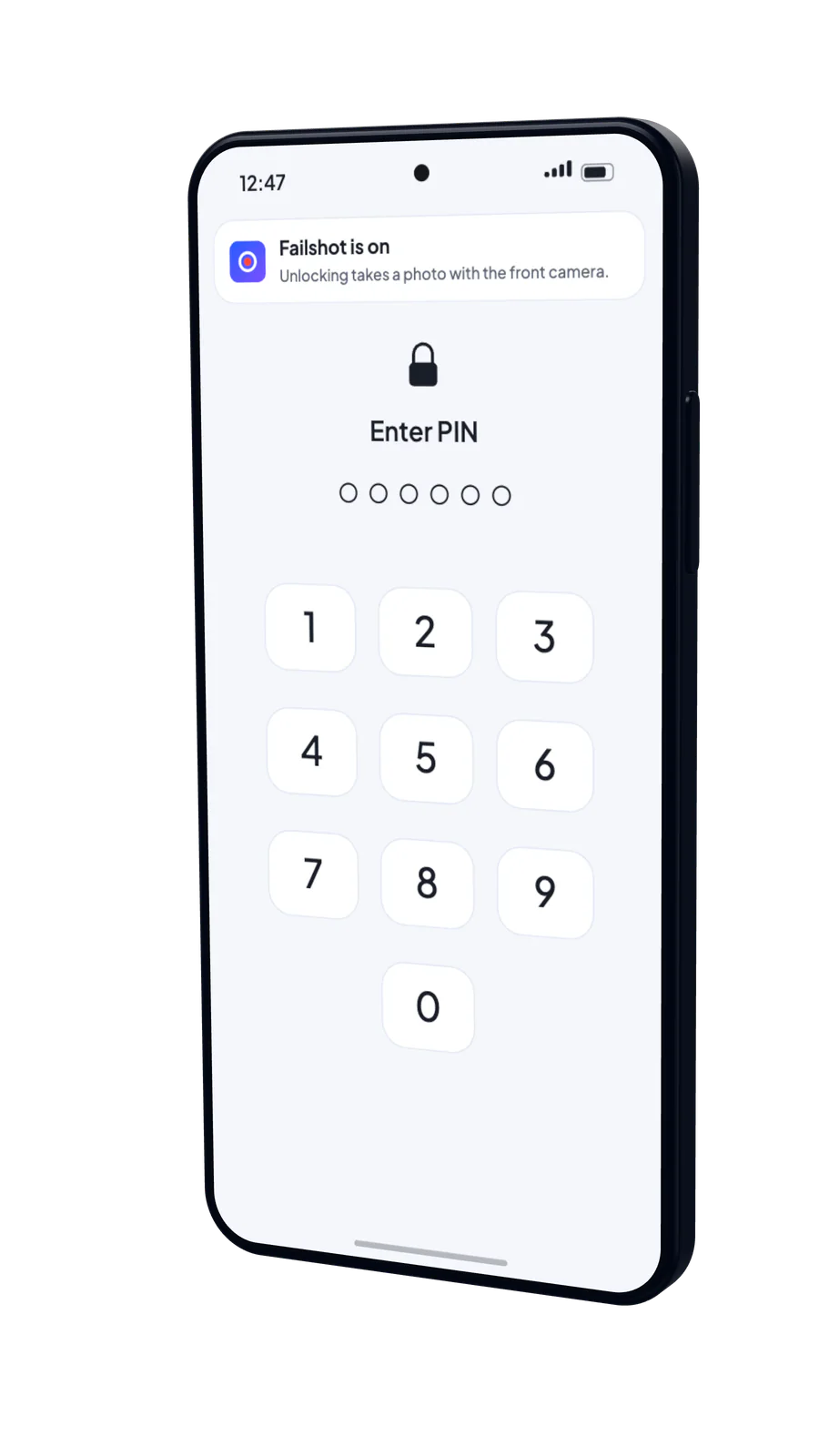
Tu teléfono también tiene código.
Failshot para iPhone y Android llegará muy pronto.
-
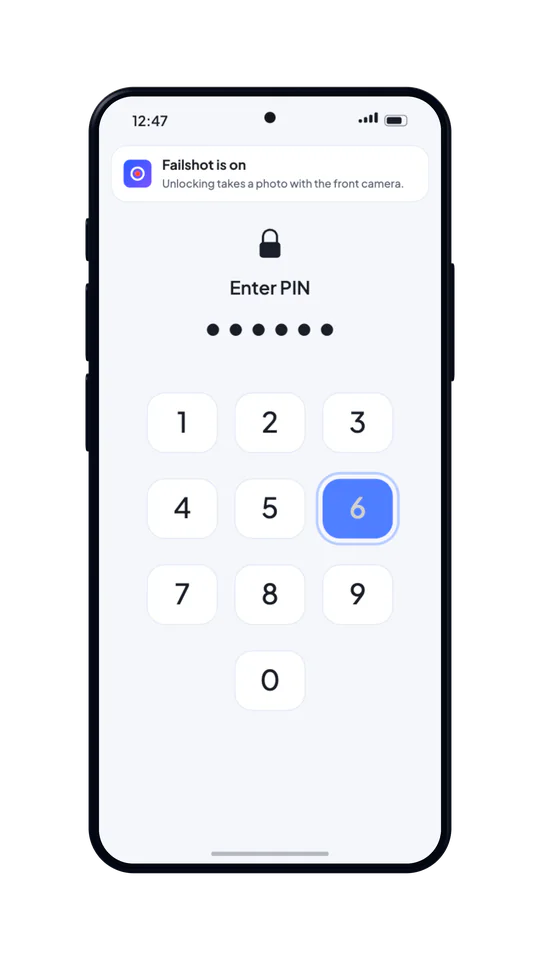
Códigos como 123456 se aprenden en un segundo mirando por encima del hombro.
-
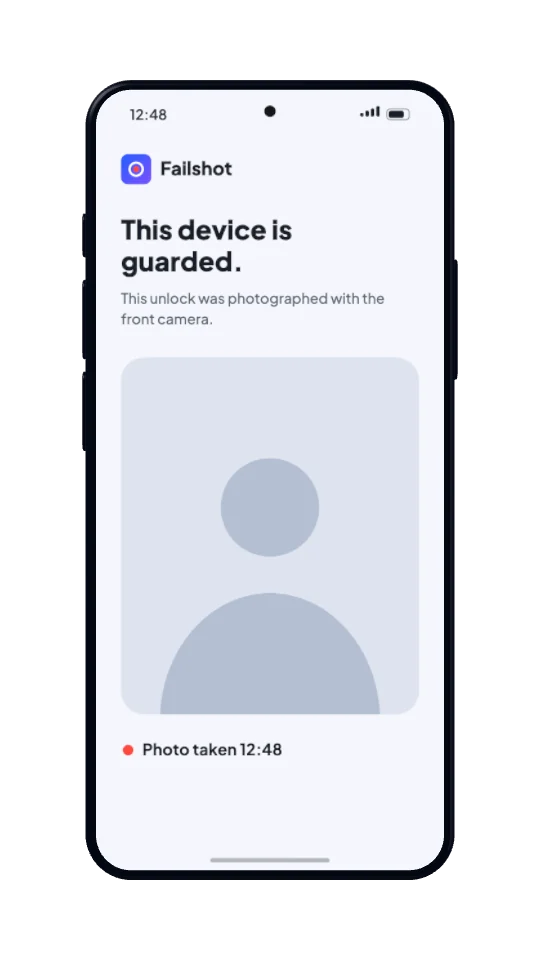
Failshot le hará una foto.
Con la cámara frontal. En iPhone, fotografiará a quien desbloquee el iPhone y se encuentre Failshot abierto en pantalla; en Android, a quien desbloquee el teléfono con Failshot activado.
-
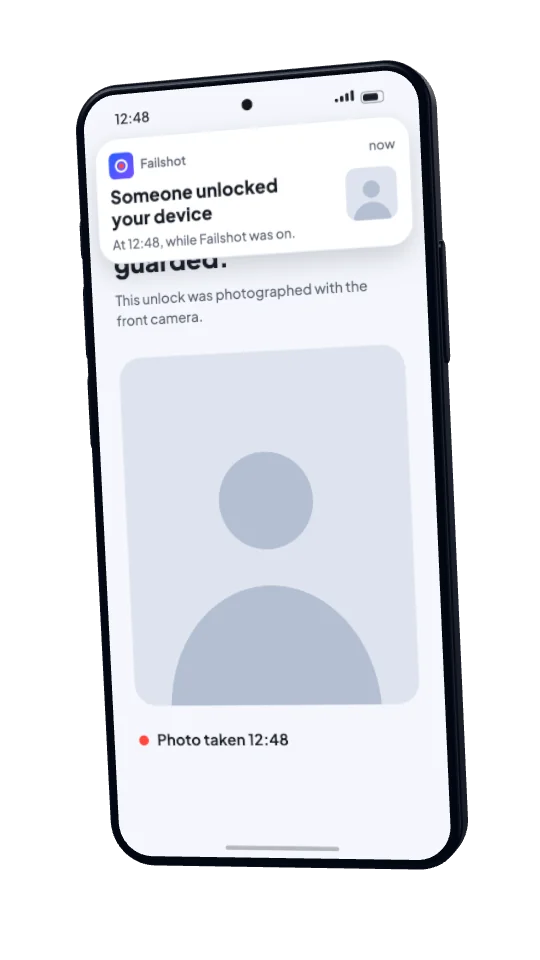
Verás quién.
Para desactivar Failshot hará falta Face ID (o tu huella o tu cara en Android), o tu PIN de Failshot y tu respuesta. Nunca el código, PIN, patrón o contraseña que desbloquea tu teléfono.
- iPhone
Fotografiará a quien desbloquee el iPhone y se encuentre Failshot abierto en pantalla: lo activarás y luego bloquearás tu iPhone con Failshot abierto. Para desactivarlo hará falta Face ID, o tu PIN de Failshot y tu respuesta. Nunca el código de tu iPhone.
Muy pronto - Android
Fotografiará a quien desbloquee tu teléfono con Failshot activado, y un PIN, patrón o contraseña incorrectos en la pantalla de bloqueo. Para desactivarlo hará falta tu huella o tu cara, o tu PIN de Failshot y tu respuesta.
Muy pronto
Muy pronto en el App Store y Google Play: primero iPhone, luego Android. Failshot para organizaciones ya está disponible en Mac.