Failshot voor Mac
Zie wie er binnenkwam.
En welke van je bestanden diegene opende.
Een foto van wie je Mac ontgrendelt, gratis. Met Pro een video, welke van je bewaakte bestanden diegene opende, en een melding in je inbox.
Gratis te gebruiken. Pro voegt video, e-mailmeldingen en de versleutelde kluis toe.
- Foto van wie je Mac ontgrendelt, video met Pro
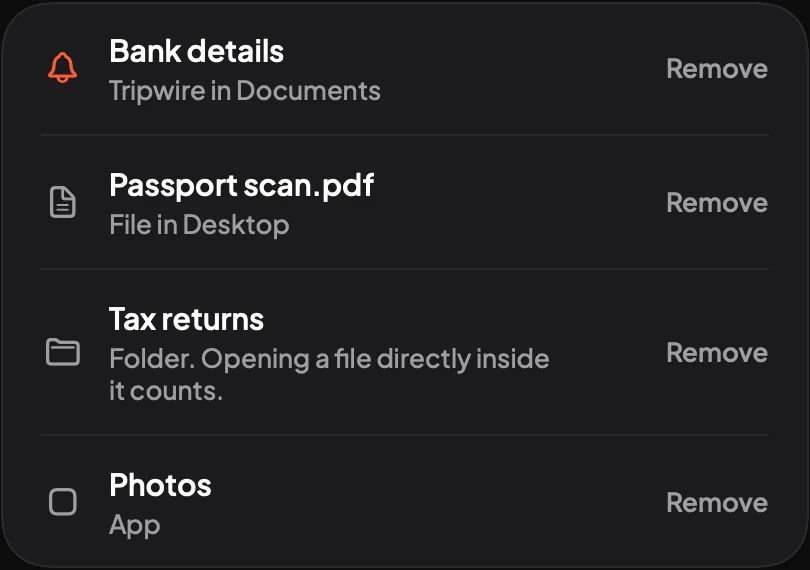
- Bewaakte bestanden mappen en apps en valstrikken, met Pro
- Meldingen in je inbox, met Pro
- Versleutelde kluis in elke browser, met Pro
-
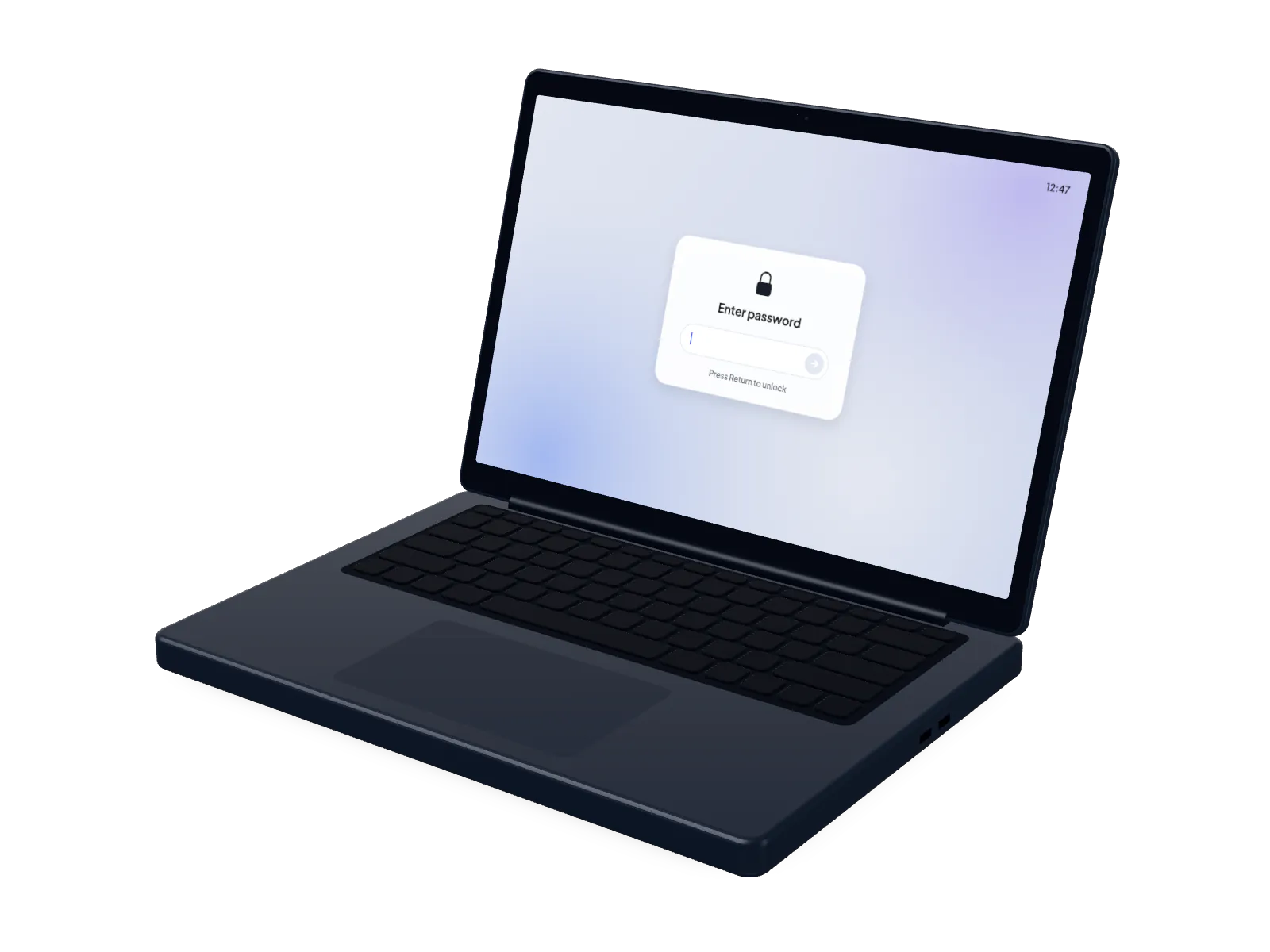
Je Mac heeft een wachtwoord.
Wie je het heeft zien typen, kan erin.
-
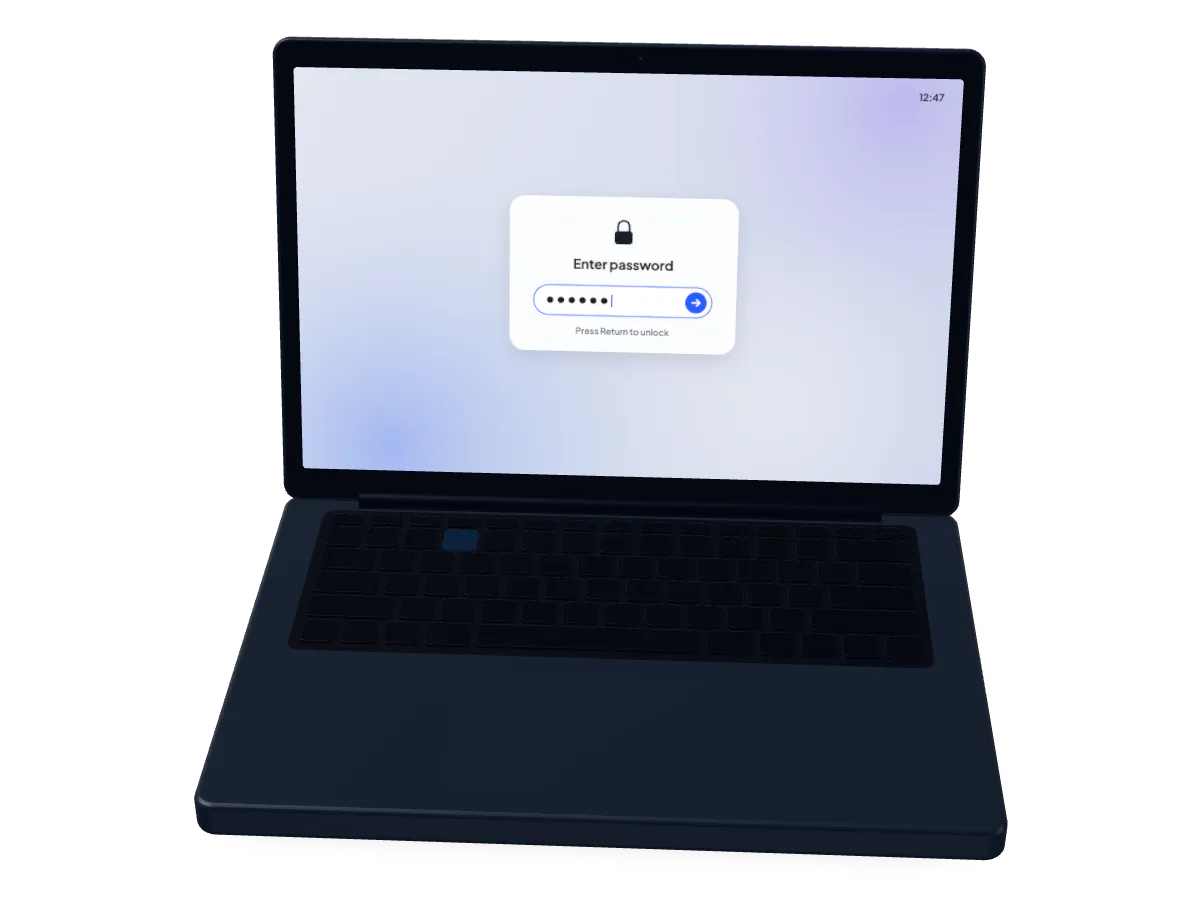
Iemand typt het in.
Je Mac ontgrendelt voor diegene, net zoals voor jou.
-
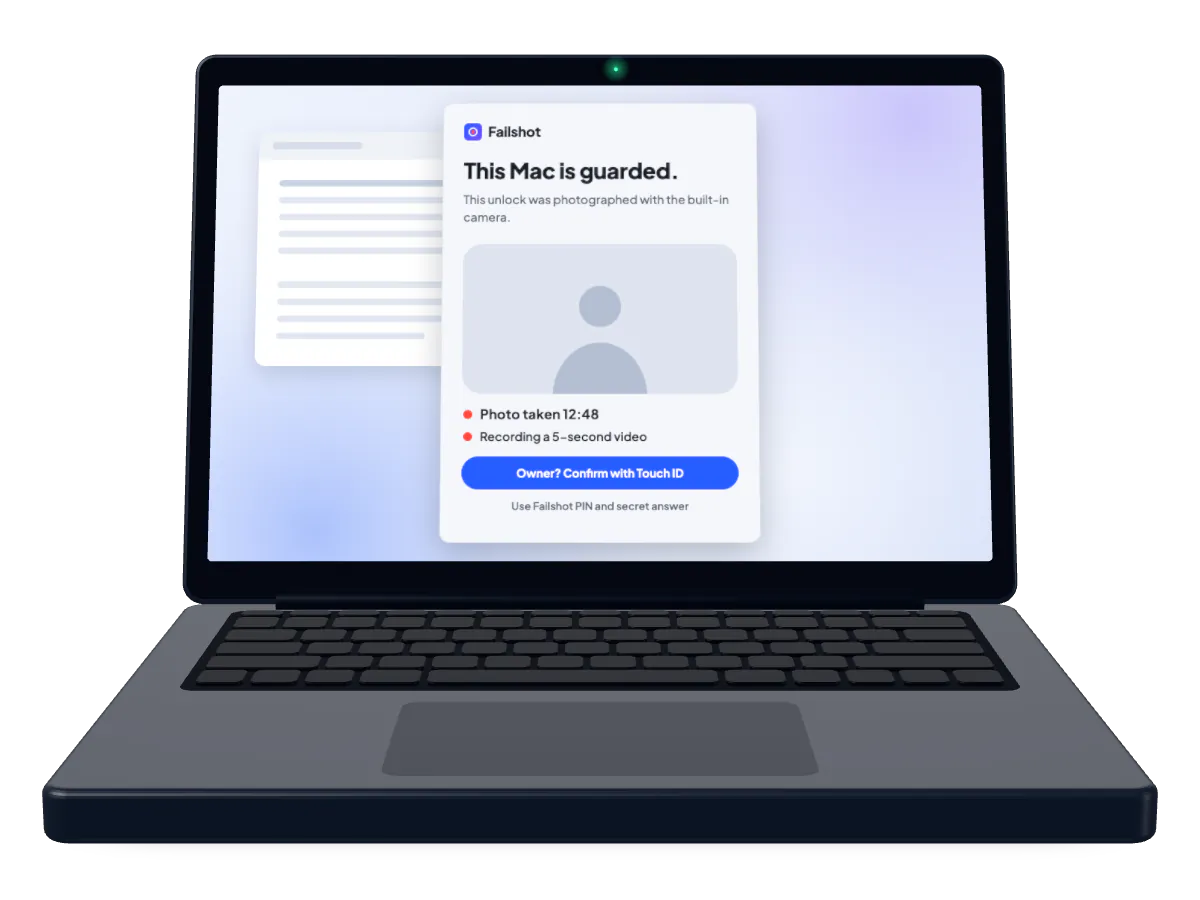
Failshot fotografeert diegene.
Terwijl Failshot aanstaat, maakt het een foto van diegene en met Pro daarna een video van 5 seconden.
-
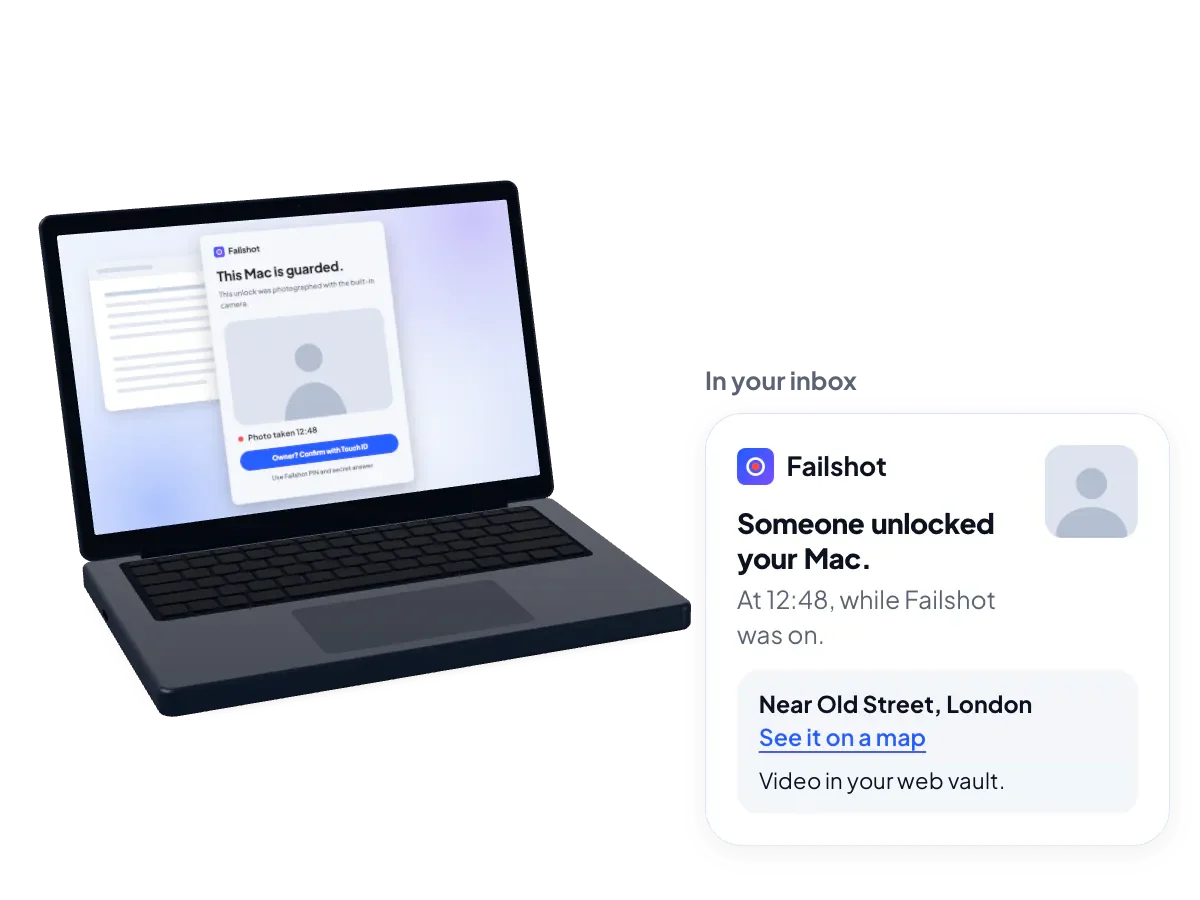
Je ziet wie.
Zet de e-mailmeldingen van Pro aan en Failshot mailt je de foto en video van elke ontgrendeling die je niet als de jouwe bevestigt. Zet de locatie van Pro aan, en er staat ook bij waar je Mac ongeveer was.
Eén app in de menubalk.
Het blijft in de menubalk staan terwijl het aanstaat. Als je terug bent, zie je wie je Mac heeft ontgrendeld en welke bewaakte bestanden diegene opende. Zet meldingen aan en je ziet het eerder.
-
Zie wie er binnenkwam.
Terwijl het aanstaat, maakt Failshot een foto van wie je Mac ontgrendelt, en daarna een video van 5 seconden.
Foto en video bij ontgrendeling -
Zie wie je bestanden heeft geopend.
Kies bestanden, mappen of apps om te bewaken. Failshot fotografeert wie er een opent, neemt een video van 5 seconden op en noemt het onderdeel.
Bewaakte onderdelen -
Laat een bestand achter dat niemand hoort te openen.
Een valstrik is een bestand dat je achterlaat op een plek waar iemand die door je Mac snuffelt zou kijken. Wie het opent, wordt gefotografeerd en daarna 5 seconden opgenomen, en je hoort om welk bestand het ging. Gaat aan op 26 oktober.
Valstrikken -
Je Mac-wachtwoord kan het niet uitzetten.
Failshot uitzetten, of stoppen via het menu, vraagt om Touch ID of je Failshot-pincode en antwoord. Een verkeerde pincode of een verkeerd antwoord levert nog een foto op.
De uitschakelaar -
Versleuteld, zelfs voor ons.
Zet de webkluis aan en die bewaart een versleutelde kopie van elke ontgrendeling die je niet als de jouwe bevestigt. Is je Mac weg, dan open je die vanuit elke browser. Wij kunnen dat niet.
Webkluis -
Hun foto, in je inbox.
Zet e-mailmeldingen aan en Failshot mailt je over elke ontgrendeling die je niet als de jouwe bevestigt, met de foto en video. Zet locatie aan, en er staat ook bij waar je Mac ongeveer was. Vanaf 30 oktober krijgen je andere Macs die met hetzelfde e-mailadres zijn ingelogd ook een bericht. Je andere Macs die met hetzelfde e-mailadres zijn ingelogd, krijgen ook een bericht.
E-mailmeldingen
Waar maak je je zorgen over?
Wat Failshot per situatie doet.
Je loopt even weg voor koffie.
Hun foto wacht op je als je terugkomt. Terwijl Failshot aanstaat, fotografeert het wie je Mac ontgrendelt, en neemt daarna een video van 5 seconden op. Zet e-mailmeldingen aan en die komt eerder in je inbox.
Ze zagen je het intypen.
Je Mac-wachtwoord zet Failshot niet uit. Uitzetten, of stoppen via het menu, vraagt om Touch ID of je Failshot-pincode en antwoord. Een verkeerde pincode of een verkeerd antwoord levert nog een foto op.
Een map is niet meer zoals je hem achterliet.
Kies de bestanden, mappen en apps die ertoe doen. Failshot fotografeert wie er een opent, neemt een video van 5 seconden op en laat je weten om welk onderdeel het ging. Vanaf 26 oktober kun je ook een valstrik achterlaten, een bestand dat niemand hoort te openen. Je kunt ook een valstrik achterlaten, een bestand dat niemand hoort te openen.
Terug van een vergadering.
Zet Failshot aan voordat je gaat. Wie je Mac ontgrendelt, wordt gefotografeerd en daarna 5 seconden opgenomen. Zet e-mailmeldingen aan en je hebt het al voordat de vergadering voorbij is.
Foto en video bij ontgrendeling
30% van 1.000 Ierse kantoormedewerkers had het afgelopen jaar geprobeerd zonder toestemming op het apparaat van een collega te komen.
De tas is weg.
Wie hem ontgrendelt terwijl Failshot aanstaat, wordt gefotografeerd en daarna 5 seconden opgenomen. Zet e-mailmeldingen aan en de foto, de video en het tijdstip komen in je inbox, met ongeveer waar je Mac was zodra locatie aanstaat. Zet de webkluis aan en er wacht een kopie op failshot.app/vault, te openen vanuit elke browser.
Bij 329 Amerikaanse organisaties werd in een jaar slechts 5% van 86.455 verloren of vermiste laptops teruggevonden.
Ze vinden het in de menubalk.
Niet met de uitschakelaar van Failshot. Die vraagt om Touch ID of je Failshot-pincode en antwoord, nooit om je Mac-wachtwoord. Zet e-mailmeldingen aan en je hoort het als de cameratoegang van Failshot wordt uitgezet terwijl het aanstaat.
Zo werkt het
Zet het aan en loop weg.
Op Mac
-
Zet Failshot aan.
Klik op Failshot in de menubalk en zet het aan, dat is gratis. Failshot blijft in de menubalk draaien, ook als het venster gesloten is.
-
Iemand ontgrendelt je Mac.
Failshot maakt een foto van diegene met de camera van de Mac. Met Pro neemt het daarna een video van 5 seconden op.
-
Je ziet wie.
Failshot bewaart de foto’s op je Mac, en met Pro ook de video. Zet de e-mailmeldingen van Pro aan en het mailt je over elke ontgrendeling die je niet als de jouwe bevestigt.
Op iPhone, binnenkort
-
Je zet het straks aan.
Je zet Failshot straks aan en vergrendelt dan je iPhone terwijl Failshot open is.
-
Iemand ontgrendelt hem.
Wie je iPhone ontgrendelt en dan in het geopende Failshot terechtkomt, wordt straks gefotografeerd met de camera aan de voorkant.
-
Je ziet straks wie.
Failshot uitzetten zal om Face ID vragen, of je Failshot-pincode en antwoord. Nooit om de toegangscode van je iPhone.
Op Android, binnenkort
-
Je zet het straks aan.
Failshot blijft straks op de achtergrond werken, ook als je telefoon vergrendeld is.
-
Iemand probeert erin te komen.
Failshot fotografeert straks met de camera aan de voorkant wie je telefoon ontgrendelt terwijl het aanstaat, en wie de pincode, het patroon of het wachtwoord verkeerd invoert op het vergrendelscherm.
-
Je ziet straks wie.
Failshot uitzetten zal om je vingerafdruk of gezicht vragen, of je Failshot-pincode en antwoord. Nooit om de eigen pincode, het patroon of het wachtwoord van je telefoon.
Download voor MacVraag vroege toegang aan
Elk onderdeel, in detail.
Een foto van wie je Mac ontgrendelt, en met Pro een video, de bestanden die je kiest om te bewaken, meldingen en de kluis als je ze aanzet, en een uitschakelaar waar je Mac-wachtwoord niets mee kan. Valstrikken gaan op 26 oktober aan.
Mac-app 1.5. Berichten op je andere Macs gaan op 30 oktober aan.
-
01Bewaken
Fotografeert wie je Mac ontgrendelt.
Terwijl Failshot aanstaat, levert een ontgrendeling een foto op met de camera van de Mac, en met Pro daarna een video van 5 seconden, tenzij je video uitzet. Een verkeerde Failshot-pincode of een verkeerd antwoord levert nog een foto op.
Failshot maakt alleen foto’s als iemand je Mac ontgrendelt, of de Failshot-pincode of het antwoord verkeerd invoert.
- OntgrendelingIemand ontgrendelt je Mac terwijl Failshot aanstaat.
- FotoMet de camera van de Mac. Het venster van Failshot laat het diegene weten.
- Video, 5 secondenStandaard aan.
Wat er wordt vastgelegd bij een ontgrendeling. -
02Bewaakte onderdelen
Zie wie je bestanden heeft geopend.
Kies bestanden, mappen of apps om te bewaken. Terwijl Failshot aanstaat, wordt iedereen die er een opent gefotografeerd en daarna 5 seconden opgenomen, net als bij een ontgrendeling. In de melding staat om welk onderdeel het ging.
Een bestand telt als het wordt geopend vanuit de Finder of het Dock.
- GeopendEen bewaakt bestand, map of app, vanuit de Finder of het Dock.
- FotoVan wie het opende.
- Video, 5 secondenDirect na de foto.
- MeldingMet de naam van het onderdeel.
Wat er gebeurt als een bewaakt onderdeel wordt geopend. -
03Valstrikken
Gaat aan op 26 oktober
Laat een bestand achter dat niemand hoort te openen.
Een valstrik is een bestand dat je achterlaat op een plek waar iemand die door je Mac snuffelt zou kijken. Opent iemand het terwijl Failshot aanstaat, dan fotografeert Failshot wie dat deed, neemt daarna een video van 5 seconden op en laat je weten om welk bestand het ging.
ValstrikBewaakt
Neergezet waar een snuffelaar zou kijken
Geopend: foto, dan video
Je hoort om welk bestand het gaat
Een valstrikbestand. -
04Eigenaarscontrole
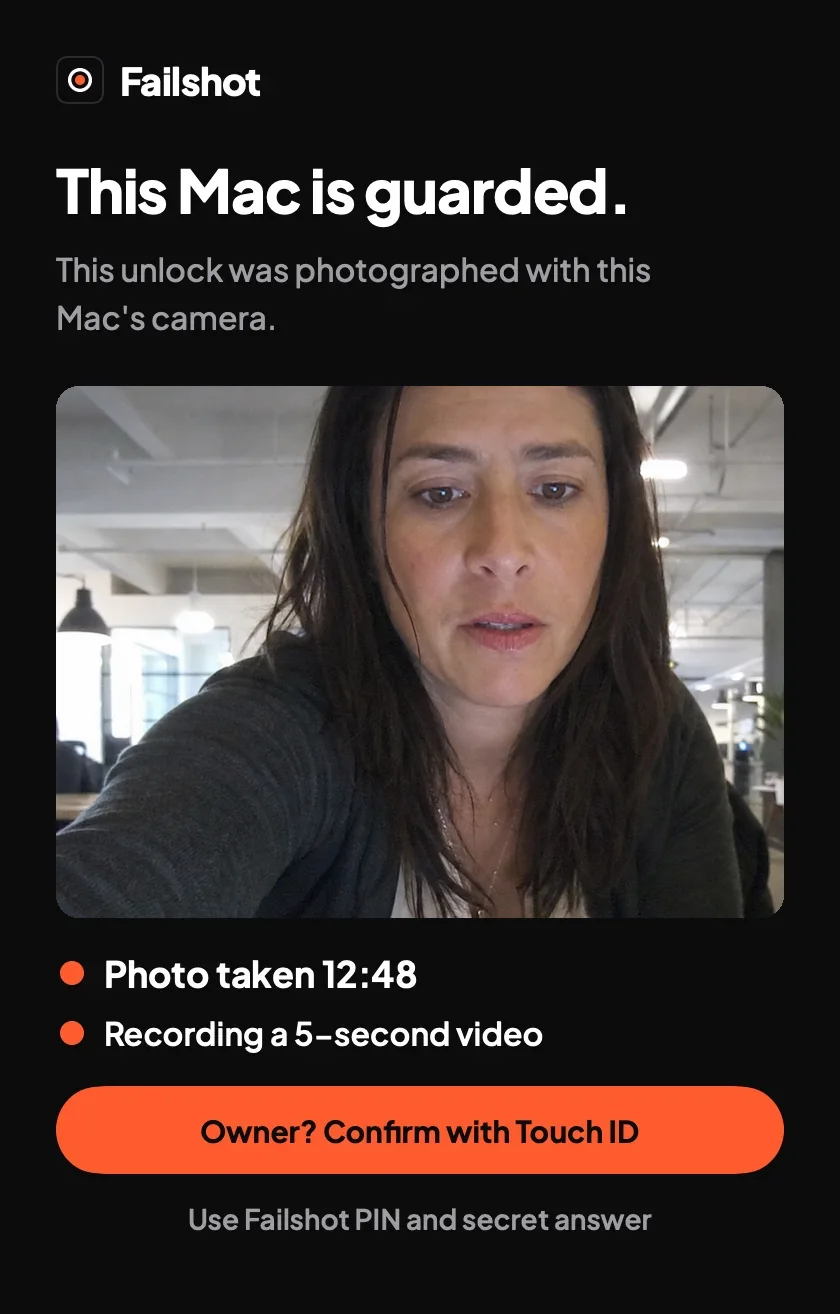
Bevestig met Touch ID dat jij het was.
Na een ontgrendeling laat het venster van Failshot de foto zien en vraagt het om Touch ID of je Failshot-pincode en antwoord. Bevestig je, dan worden de foto’s en video van die ontgrendeling verwijderd.
Kies je later “That was me” in het venster Unlocks van Failshot, dan worden de foto’s en video van die ontgrendeling verwijderd, ook uit de kluis. De ontgrendelingen van iemand anders worden voor je bewaard.
De eigenaarscontrole, getekend. -
05Melding
Hun foto, in je inbox.
Zet e-mailmeldingen aan en Failshot mailt je over een ontgrendeling die je niet als de jouwe bevestigt, een verkeerde Failshot-pincode of een verkeerd antwoord, het openen van een bewaakt onderdeel, of het uitzetten van de cameratoegang terwijl Failshot aanstaat. Een melding van een ontgrendeling bevat de foto en het tijdstip, en vertelt waar de video van 5 seconden staat: in je webkluis, als die aanstaat; een verkeerde pincode of een verkeerd antwoord bevat de foto van die poging.
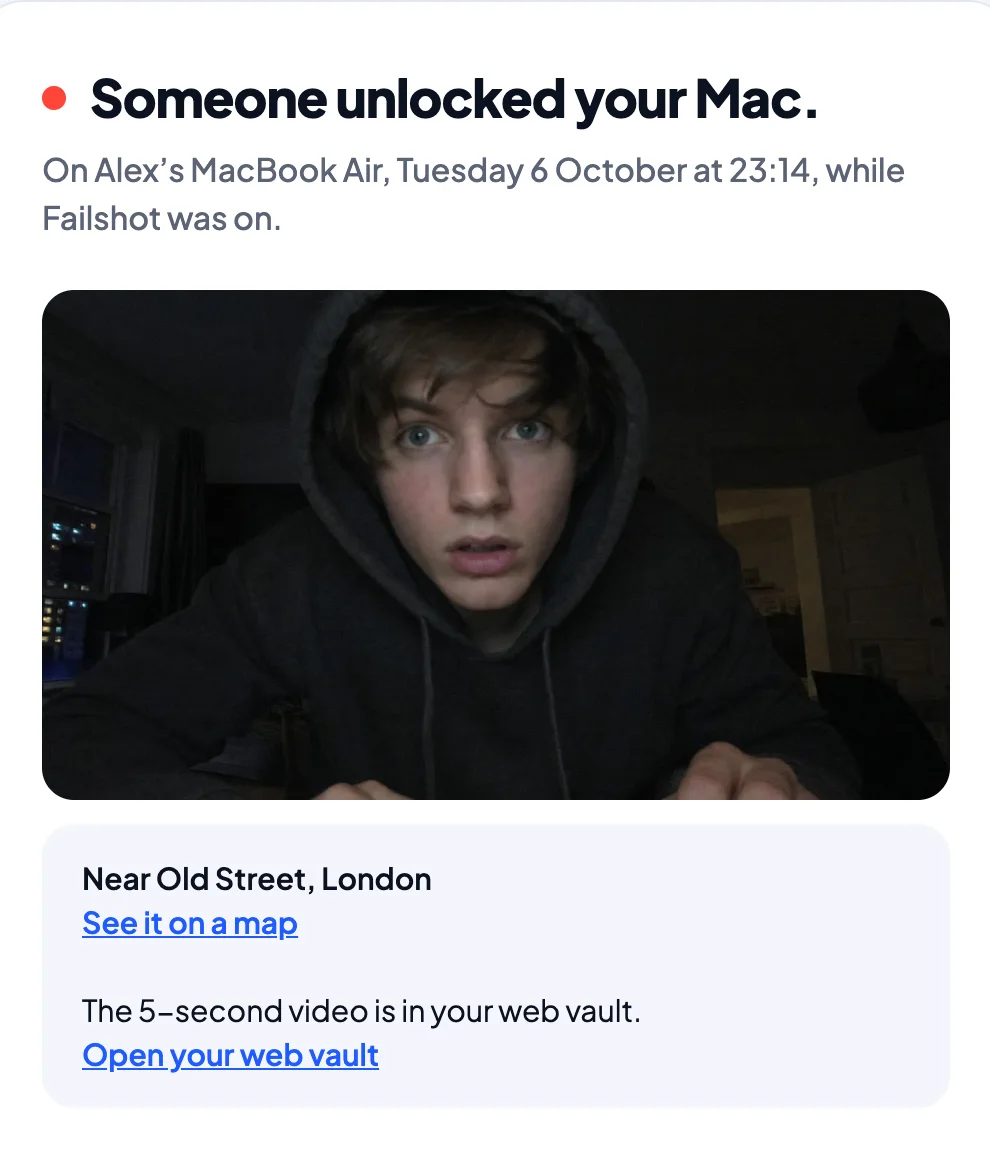
Zet locatie aan, en in de melding staat ook waar je Mac ongeveer was, met een link naar een kaart.
De e-mail, met locatie aan. -
06Je apparaten
Gaat aan op 30 oktober
Je andere Macs horen het ook.
Je andere Macs die met hetzelfde e-mailadres zijn ingelogd, krijgen een bericht bij elke ontgrendeling, verkeerde pincode of verkeerd antwoord en uitgezette camera, en bij elk geopend bewaakt onderdeel of geopende valstrik. Ze horen ook wanneer Failshot op een van die Macs aan- of uitgezet wordt. Je iPhone doet mee zodra Failshot voor iPhone beschikbaar is.
Een bericht op een van je andere Macs. -
07Kluis
Bekijk de foto’s, ook als je Mac weg is.
Zet de webkluis aan en Failshot bewaart online een versleutelde kopie van de foto’s en video van elke ontgrendeling die je niet als de jouwe bevestigt. Een verkeerde Failshot-pincode of een verkeerd antwoord komt daar ook terecht. Ben je je Mac kwijt of is hij meegenomen, log dan vanuit elke browser in op failshot.app/vault om ze te bekijken.
Foto’s en video worden op je Mac versleuteld voordat ze hem verlaten, dus wij kunnen ze niet openen, en ze worden 30 dagen bewaard, of 7 of 90 als je dat kiest. Je kluiswachtwoord en een toegangssleutel of authenticatorcode openen de kluis, in je browser. Met een herstelsleutel kom je verder als je je wachtwoord kwijt bent.
failshot.app/vaultVersleuteld
Op je Mac versleuteld vóór het uploaden
Geopend met je kluiswachtwoord en een toegangssleutel of authenticatorcode
30 dagen bewaard, of 7 of 90 als je dat kiest
De webkluis, als je die aanzet. -
08Uitschakelaar
Uitzetten vraagt om Touch ID, of je pincode en antwoord.
Nooit om je Mac-wachtwoord. Failshot uitzetten, of stoppen via het menu, vraagt om Touch ID of je Failshot-pincode en antwoord.
Een verkeerde Failshot-pincode of een verkeerd antwoord levert nog een foto op. Wordt er een nieuwe vingerafdruk aan Touch ID toegevoegd, dan vraagt Failshot in plaats daarvan om je pincode en antwoord.
De uitschakelaar, getekend. Touch ID, of je pincode en antwoord. -
09Updates
Updates installeren zichzelf.
Updates installeren vanzelf: meteen als Failshot uitstaat, of de volgende keer dat je je Mac vergrendelt terwijl het aanstaat, nooit wanneer de klep dichtgaat. Ontgrendelt iemand tijdens de installatie, dan telt die ontgrendeling nog steeds.
Als je Failshot aanzet, wordt het ook ingesteld om te starten bij het inloggen, als het in je map Apps staat, zodat het na een herstart weer in de menubalk staat zonder dat je het opent.
Failshot uitInstalleert nu
Failshot aanBij volgende vergrendeling
Klep dichtNooit
Wanneer een update wordt geïnstalleerd. -
10Instellingen
Met Pro staat alleen video standaard aan.
Met Pro staat video standaard aan. De e-mailmeldingen, locatie en webkluis van Pro staan uit tot je ze aanzet. Als je Failshot aanzet, gaat ook “Start Failshot at login” aan, als Failshot in je map Apps staat.
Widgets op het bureaublad van je Mac en in het Berichtencentrum laten zien of Failshot aanstaat, en eventuele onbevestigde ontgrendelingen.
VideoAan
LocatieUit
E-mailmeldingenUit
WebkluisUit
Instellingen, voordat je iets aanzet. -
11Organisaties
Voor de Macs die je organisatie verstrekt.
Een Mac die zich bij je organisatie aansluit, deelt zijn meldingen versleuteld met je beveiligingsteam, zolang hij aangesloten blijft. Organisaties gaan akkoord met onze Organisatievoorwaarden en lichten iedereen die de Mac gebruikt in voordat Failshot wordt aangezet.
Volumelicenties, op aanvraag
Jaarlijkse facturering
Verwerkersovereenkomst, op verzoek
Failshot Pro
Wat Failshot Pro toevoegt.
Failshot fotografeert wie je Mac ontgrendelt, laat diegene het beveiligde venster van Failshot zien en bewaart de geschiedenis op je Mac. Pro voegt de onderdelen toe die je bereiken waar je ook bent: de video, waar je Mac was, de melding in je inbox, de kluis en de bestanden die je kiest om te bewaken.
Failshot
Gratis te gebruiken.
- Een foto van wie je Mac ontgrendelt
- Het beveiligde venster van Failshot dat diegene ziet
- De eigenaarscontrole: Touch ID, of je pincode en antwoord
- De geschiedenis van ontgrendelingen, bewaard op je Mac
- Updates die zichzelf installeren
Failshot Pro
Alles van Failshot, plus
- Een video van 5 seconden, met geluid als je dat kiest
- Ongeveer waar je Mac was, met een link naar een kaart
- E-mailmeldingen, met de foto
- De versleutelde webkluis
- Bewaakte bestanden, mappen en apps, en valstrikken
- Berichten op je andere Macs
- Een melding als Failshot wordt onderbroken in een update
- Organisaties, voor de Macs die je verstrekt
Download Failshot en start daarna de proefperiode in de app.
-
Video en locatie
De video van 5 seconden, en waar je Mac was.
Na de foto neemt Failshot een video van 5 seconden op van wie je Mac heeft ontgrendeld. Zet locatie aan, en het noteert ongeveer waar je Mac was, met een link naar een kaart. Beide staan op de eigen pagina van de ontgrendeling in Failshot, zoals hier.
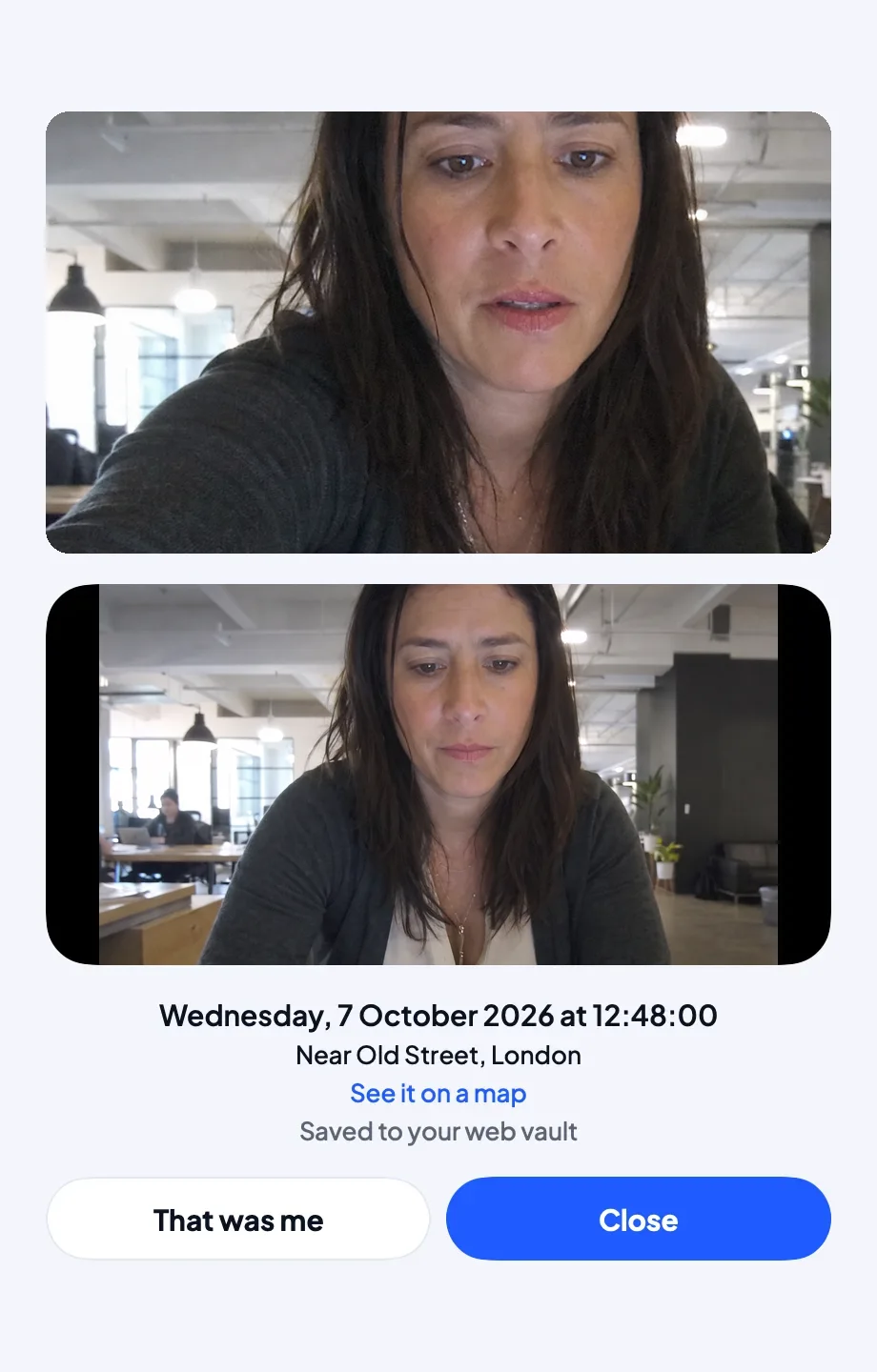
Eén ontgrendeling in Failshot, met video en locatie aan. -
E-mailmeldingen
De melding in je inbox.
Zet e-mailmeldingen aan en de foto komt in je inbox, met het tijdstip, het apparaat, waar je Mac was, en een link naar de video van 5 seconden in je webkluis. Failshot stuurt de melding via zijn dienst naar je door, en bewaart hem niet.
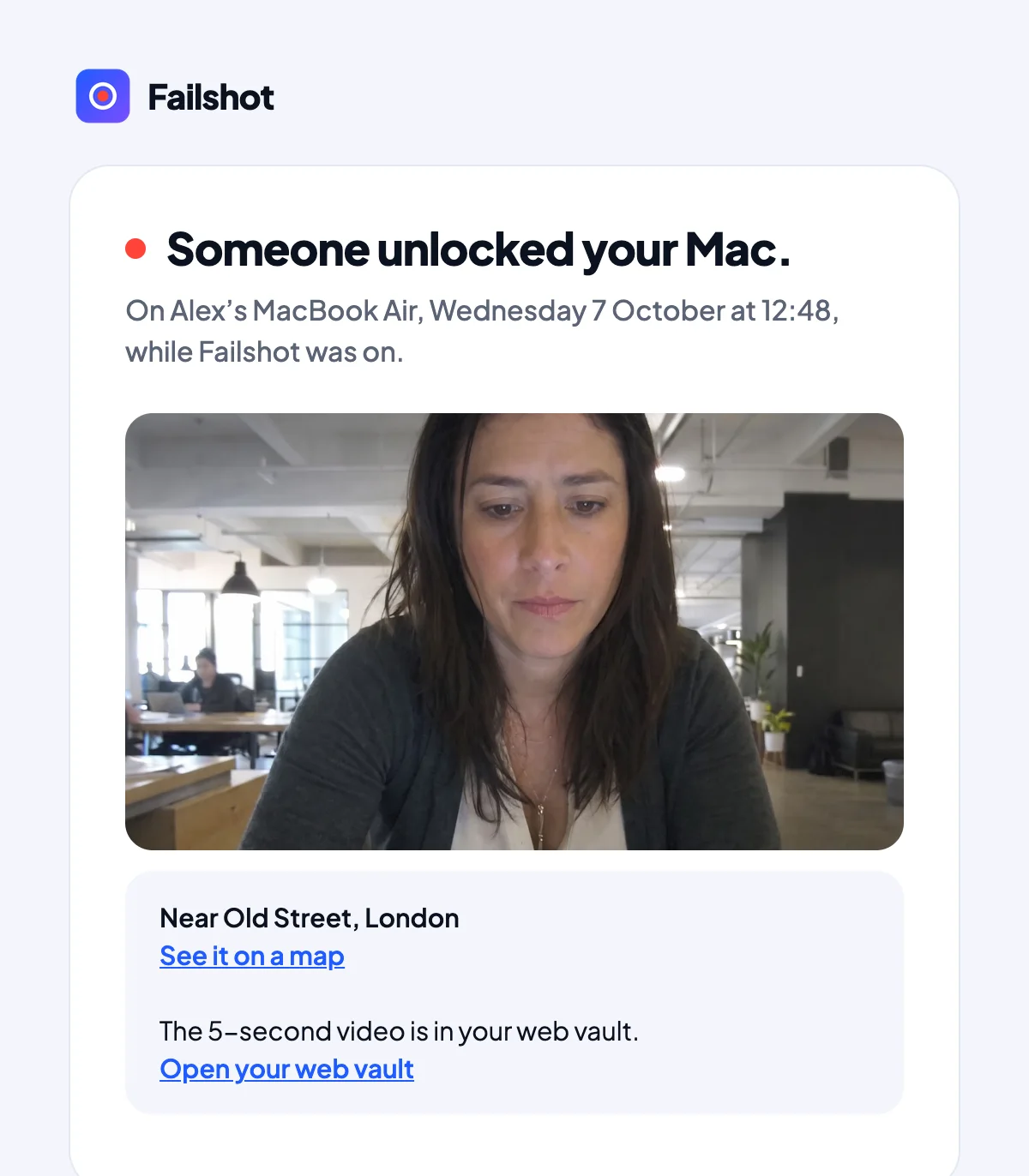
De e-mail, met locatie en video aan. -
Webkluis
De versleutelde webkluis.
Een versleutelde kopie van de foto’s en video’s van ontgrendelingen die niet van jou waren, op je Mac verzegeld voordat hij wordt verstuurd. Open hem vanuit elke browser met je kluiswachtwoord en een toegangssleutel of authenticatorcode. Wordt je Mac meegenomen, dan blijft wat hij zag voor jou te zien.
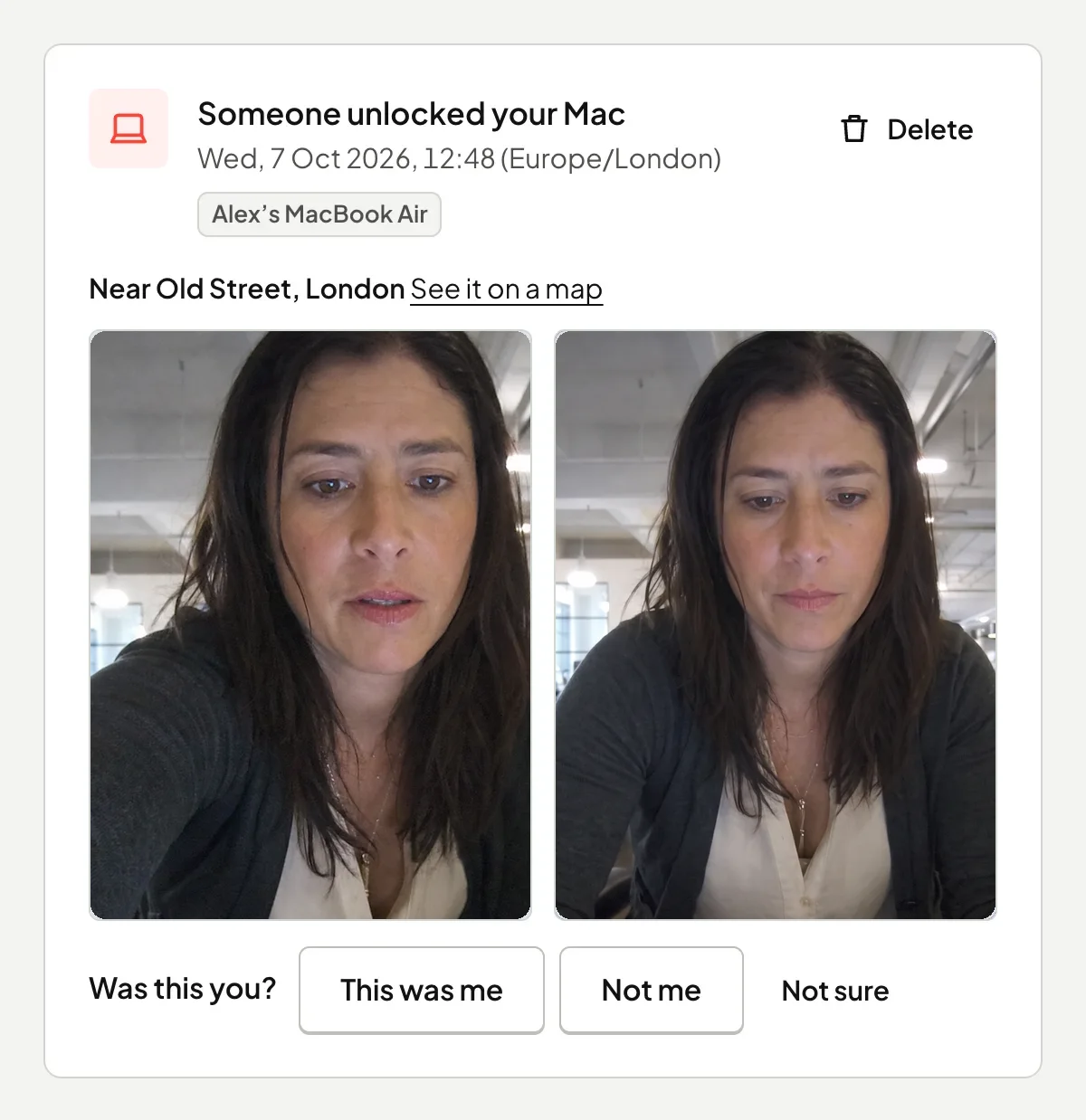
Dezelfde ontgrendeling in de webkluis. -
Bewaakte bestanden en valstrikken
Zie wie je bestanden heeft geopend.
Kies de bestanden, mappen en apps die ertoe doen. Terwijl Failshot aanstaat, wordt iedereen die er een opent gefotografeerd, net als bij een ontgrendeling, en ook gefilmd als video aanstaat. Laat een valstrik achter, een bestand dat niemand hoort te openen, en zie wie dat deed.
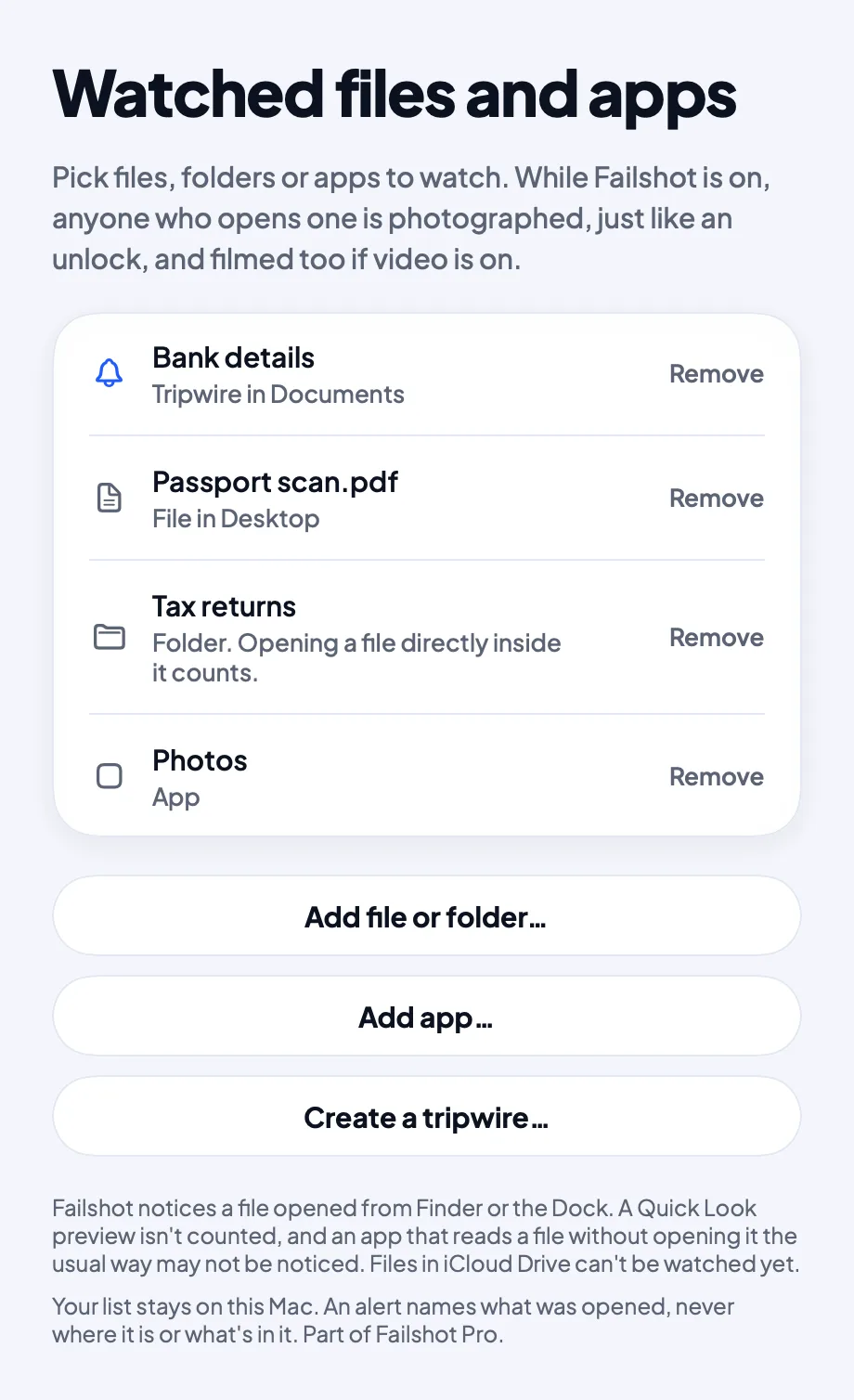
De bewaakte lijst in Failshot.
Wat mensen over Failshot zeggen.
Echte reviews, met naam en toenaam, van mensen die ermee instemden dat we ze delen. Laat ons weten wat jij ervan vindt: support@failshot.app.
Alleen jij ziet wat het heeft vastgelegd.
Versleuteld, zelfs voor ons.
Foto’s en video worden op je Mac versleuteld voordat ze je kluis bereiken. Alleen jij kunt ze openen.
Je Mac-wachtwoord zet het niet uit.
Touch ID of je Failshot-pincode en antwoord. Wie je wachtwoord kent, wordt toch gefotografeerd.
Twee sleutels voor je kluis.
Je kluiswachtwoord, plus een toegangssleutel of een verificatiecode.
Ruimt zichzelf op.
Foto’s in de kluis verwijderen zichzelf na 30 dagen, of na 7 of 90 als je dat kiest.
Wat er komt.
Niets hiervan is al beschikbaar. iPhone, Android en Windows komen binnenkort.
- Gepland
Zet Failshot aan vanaf een ander apparaat.
Vanaf een ander apparaat dat met hetzelfde e-mailadres is ingelogd, kun je Failshot straks aanzetten voor de volgende ontgrendeling van je Mac. Het zal dan een melding en het teken in de menubalk tonen, en verder niets: het zal nooit fotograferen wie de Mac op dat moment gebruikt, en het zal Failshot nooit uitzetten.
Hierna
- iPhone
Binnenkort op iPhone.
Failshot voor iPhone fotografeert straks met de camera aan de voorkant wie ontgrendelt en terechtkomt in Failshot, dat op het eigen scherm openstaat: je zet het straks aan en vergrendelt dan je iPhone terwijl Failshot open is. Uitzetten zal om Face ID vragen, of je Failshot-pincode en antwoord. Nooit om de toegangscode van je iPhone.
Binnenkort - Android
Binnenkort op Android.
Failshot voor Android blijft straks op de achtergrond werken, ook als je telefoon vergrendeld is. Wie je telefoon ontgrendelt terwijl Failshot aanstaat, wordt straks gefotografeerd met de camera aan de voorkant, en dat geldt ook voor een verkeerde pincode, patroon of wachtwoord op het vergrendelscherm. Uitzetten zal om je vingerafdruk of gezicht vragen, of je Failshot-pincode en antwoord.
Binnenkort - Windows
Binnenkort op Windows.
Failshot voor Windows gaat foto’s maken van wie je pc ontgrendelt terwijl het aanstaat, en zal in het systeemvak staan. Uitzetten zal om je Failshot-pincode en je antwoord vragen, nooit om de eigen pincode van de pc. Failshot Pro, gekocht op deze website, geldt er straks ook voor.
Binnenkort
Wil je weten wanneer iPhone of Android uitkomt? Vraag vroege toegang aan. Op de downloadpagina staat de huidige Mac-versie.
Foto’s en video worden op je Mac bewaard.
Ze verlaten hem alleen in e-mailmeldingen en de versleutelde webkluis, als je die aanzet, of versleuteld voor het beveiligingsteam van je organisatie als je Mac zich daarbij aansluit. Meldingen gaan door onze dienst zonder te worden bewaard. Foto’s en video in de kluis worden eerst op je Mac versleuteld, dus wij kunnen ze niet openen.
-
Bewaard op je Mac.
Foto’s en video worden op je Mac opgeslagen en buiten Time Machine-reservekopieën gehouden.
-
Doorgegeven, niet door ons bewaard.
Met e-mailmeldingen aan gaan foto’s en video’s alleen door onze dienst om jou te bereiken. Onze e-mailprovider bewaart verstuurde e-mails tot 30 dagen.
-
Geen advertenties of tracking in de app.
Geen advertenties, geen tracking en geen gezichtsherkenning.
-
Log in met je e-mailadres.
Failshot Pro is gekoppeld aan het e-mailadres waarmee je inlogt, en de e-mailmeldingen van Pro gaan naar dat adres.
Waar een foto of video naartoe kan gaan, als je e-mailmeldingen aanzet
- 01Je MacHier bewaard
- 02De dienst van FailshotBewaart niets
- 03Onze e-mailproviderBewaart verstuurde e-mail tot 30 dagen
- 04Je inboxAan jou om te bewaren of te verwijderen
Failshot voor Mac en je kluis bevatten geen advertenties en geen tracking. Deze website gebruikt de cookies van Google alleen als je ze accepteert in de cookiemelding: om onze advertenties en pagina’s te meten, en om je advertenties voor Failshot op andere sites te tonen. Je kunt kiezen voor alleen meten, en als je weigert, laadt de site niets van iemand anders. Hoe we cookies gebruiken. Lees het privacybeleid.
Gratis te gebruiken.
Pro voegt video, e-mailmeldingen en de versleutelde kluis toe, en je kunt het 7 dagen gratis proberen. Het afrekenen van Pro opent in je browser, en je kunt opzeggen wanneer je wilt in Failshot, via Settings, Subscription.
- Vereist
- macOS 14 of later
- Versie
- Mac-app 1.5, een download van 5,9 MB
- Gemaakt voor
- Apple silicon en Intel
- MacBeschikbaar. Mac-app 1.5.Download
- iPhoneBinnenkortApp Store
- AndroidBinnenkortGoogle Play
- WindowsBinnenkortDownload
Vragen.
01Weet wie mijn Mac ontgrendelt dat Failshot er is?
Ja. Wie je Mac ontgrendelt terwijl Failshot aanstaat, ziet het venster, dat laat weten dat de ontgrendeling is gefotografeerd en wanneer er een video wordt opgenomen. Met de ingebouwde camera van de Mac gaat het groene lampje aan. Failshot is voor je eigen Mac, of een Mac waarvoor je organisatie je toestemming heeft gegeven om die ermee te beheren. Gebruik het nooit om iemand in de gaten te houden.
02Kan iemand die mijn Mac-wachtwoord kent het uitzetten?
Niet met de eigen uitschakelaar van Failshot. Uitzetten, of stoppen via het menu, vraagt om Touch ID of je Failshot-pincode en antwoord, nooit om je Mac-wachtwoord. Wordt er een nieuwe vingerafdruk aan Touch ID toegevoegd, dan vraagt Failshot in plaats daarvan om je pincode en antwoord. Zoals elke Mac-app kan het nog steeds geforceerd worden gestopt. Uitloggen, herstarten of uitzetten sluit Failshot af zonder om Touch ID of je pincode te vragen, en de eerste keer inloggen na een herstart of na uitloggen wordt nooit gefotografeerd.
03Fotografeert het een verkeerd wachtwoord?
Op een Mac niet. Failshot fotografeert wie hem ontgrendelt, niet een verkeerd Mac-wachtwoord op het inlog- of vergrendelscherm. Een verkeerde Failshot-pincode of een verkeerd antwoord levert wel een foto op.
De iPhone-app, die binnenkort komt, zal ook geen verkeerde toegangscode fotograferen. Apple geeft geen enkele app toegang tot het toegangsscherm of de camera terwijl je iPhone vergrendeld is, dus de app fotografeert straks wie ontgrendelt en terechtkomt in Failshot, dat op het eigen scherm openstaat, nadat je je iPhone hebt vergrendeld terwijl Failshot open is. De Android-app, die ook binnenkort komt, fotografeert straks een verkeerde pincode, patroon of wachtwoord op het echte vergrendelscherm.
04Waar gaan mijn foto’s en video’s naartoe?
Ze worden op je Mac bewaard. Ze verlaten hem alleen in e-mailmeldingen en de versleutelde webkluis, als je die aanzet. E-mailmeldingen gaan via onze dienst, die ze niet bewaart, en onze e-mailprovider bewaart verstuurde e-mails tot 30 dagen. Foto’s en video’s in de kluis worden op je Mac versleuteld en 30 dagen online bewaard, of 7 of 90 als je dat kiest, en wij kunnen ze niet openen. Sluit je Mac zich aan bij een organisatie, dan worden de foto’s en video’s uit de meldingen ook versleuteld gedeeld met het beveiligingsteam van die organisatie.
05Is het gratis?
Ja. Failshot is gratis te gebruiken: het fotografeert wie je Mac ontgrendelt, laat diegene het beveiligde venster van Failshot zien en bewaart de geschiedenis op je Mac. Failshot Pro voegt de video van 5 seconden, de locatie, e-mailmeldingen, de versleutelde webkluis, en bewaakte bestanden en valstrikken toe. Je kunt Pro 7 dagen gratis proberen. Het afrekenen van Pro opent in je browser. Zeg op wanneer je wilt in Failshot, via Settings, Subscription. Eén abonnement dekt elk apparaat dat met hetzelfde e-mailadres is ingelogd.
06Bewaart het foto’s van mij?
Niet als je bevestigt dat jij het was. Bevestig na het ontgrendelen van je Mac met Touch ID of je Failshot-pincode en antwoord in het venster van Failshot, en de foto’s en eventuele video van die ontgrendeling worden verwijderd, zolang er niet eerst een verkeerde pincode of een verkeerd antwoord werd ingevoerd en er geen melding was verstuurd. Je kunt een ontgrendeling ook verwijderen met That was me in Failshot. De ontgrendelingen van iemand anders worden voor je bewaard.
07Kan ik de foto’s en video’s zien als mijn Mac kwijt of gestolen is?
Ja, als je de webkluis hebt aangezet. Log vanuit elke browser in op failshot.app/vault. De foto’s en video’s worden op je Mac versleuteld voordat ze hem verlaten, dus wij kunnen ze niet openen. Je kluiswachtwoord en een toegangssleutel of authenticatorcode openen de kluis; met een herstelsleutel kom je verder als je je wachtwoord kwijt bent. Heeft je Mac zich bij een organisatie aangesloten, dan kan het beveiligingsteam daarvan de kopieën openen die ermee zijn gedeeld.
08Kan ik het op mijn werk-Mac gebruiken?
Een werk-Mac is van je werkgever, dus gebruik Failshot er alleen op met diens toestemming. Organisaties kunnen het zelf uitrollen: zie Failshot voor organisaties.
09Kan ik de video uitzetten?
Ja. Video staat standaard aan en kun je uitzetten in Settings; de foto wordt altijd gemaakt.
10Dekt het andere gebruikersaccounts op de Mac?
Nee. Failshot bewaakt alleen het account waarin het draait. Een ander gebruikersaccount op de Mac, of Gast, is niet gedekt.
11Kan het een verloren Mac vinden?
Nee. Dat doet Zoek mijn. Failshot geeft je de foto en, met Pro, ongeveer waar je Mac was.
Waarom Failshot
Je Mac vertelt je niet wie er nog meer in is geweest.
Failshot laat het je zien.
Mac-app 1.5, een download van 5,9 MB. macOS 14 of later. Apple silicon en Intel.
Binnenkort op iPhone en Android.
Eerst Failshot voor iPhone, dan Android. Geen van beide is al beschikbaar. Dit is wat ze gaan doen.
-
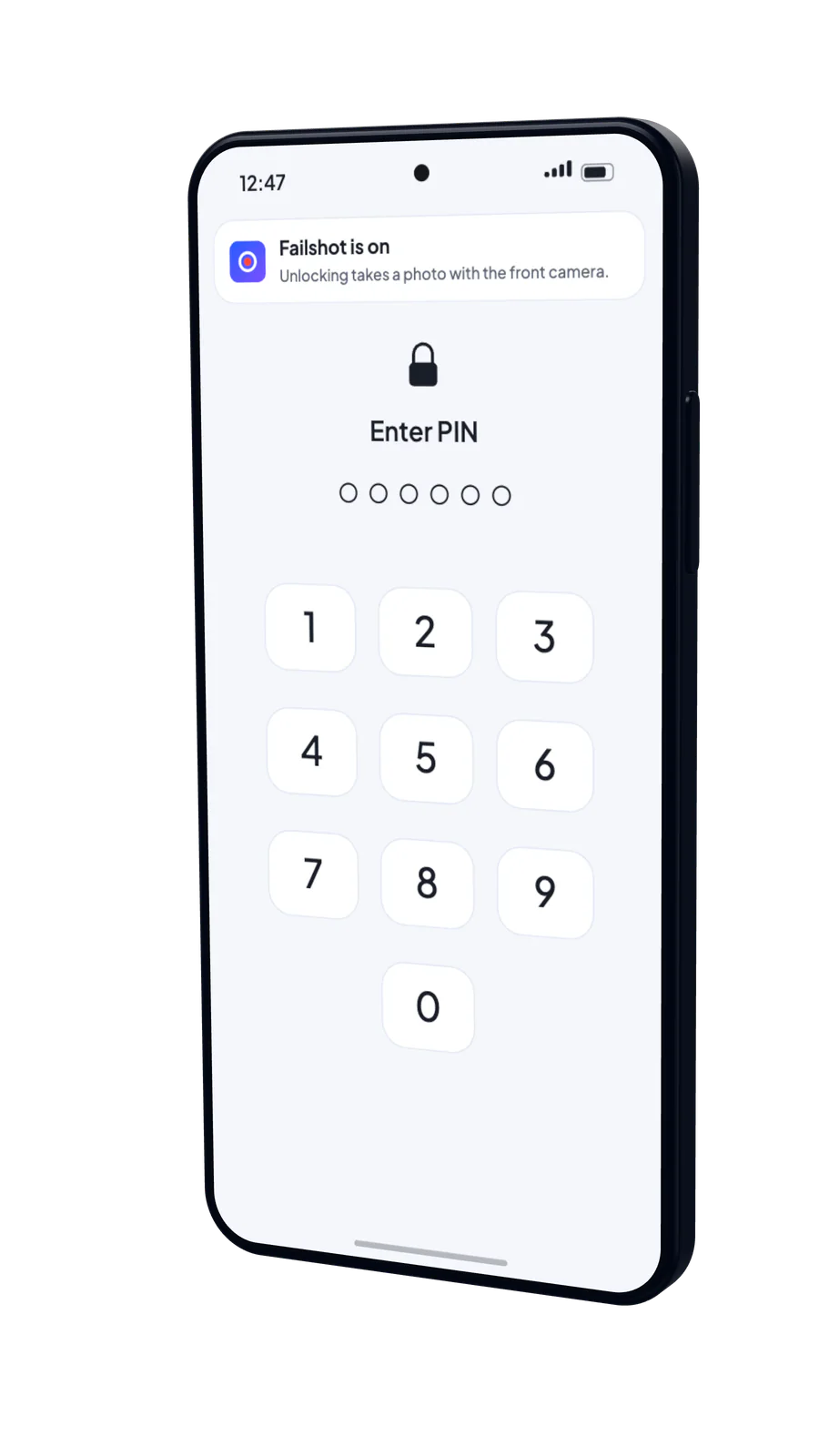
Je telefoon heeft ook een toegangscode.
Failshot voor iPhone en Android komt binnenkort.
-
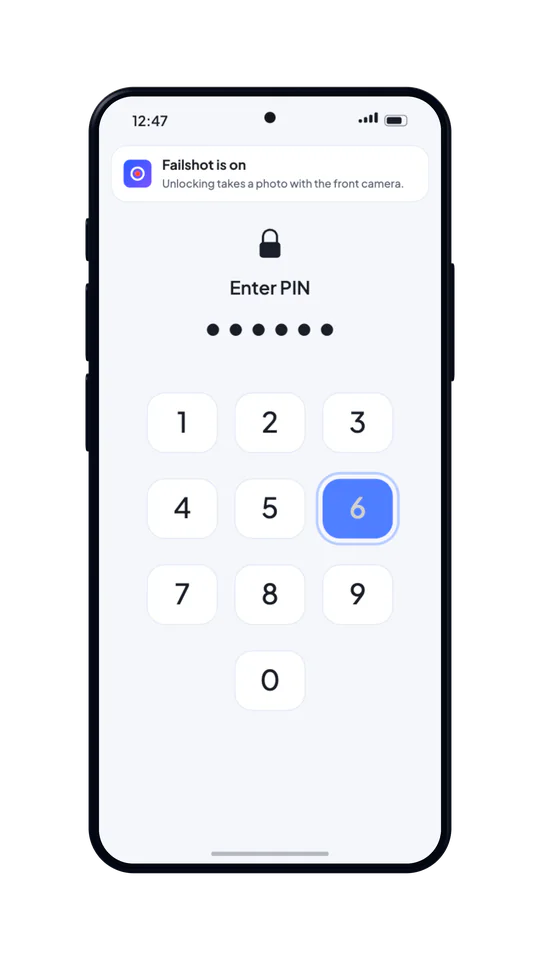
Een toegangscode als 123456 kijk je in een seconde over iemands schouder af.
-
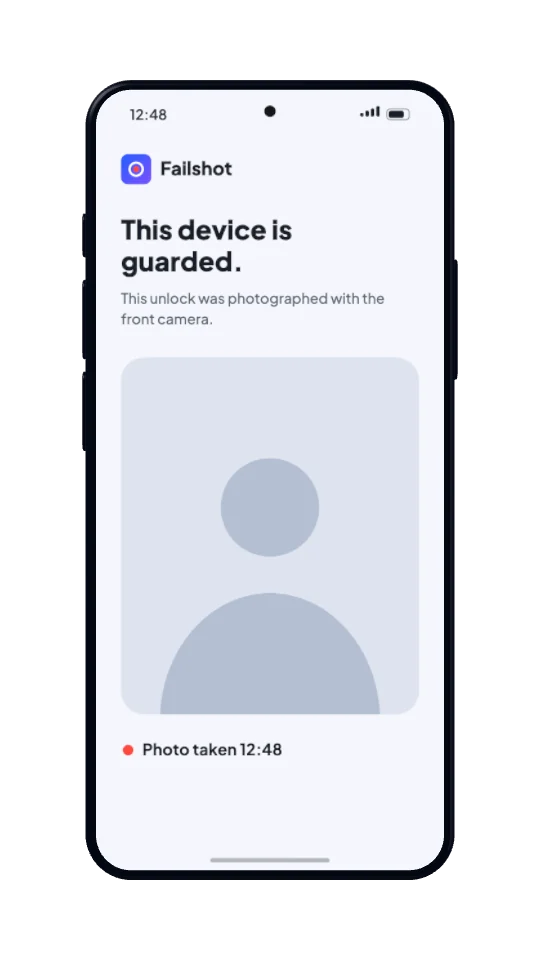
Failshot gaat een foto van diegene maken.
Met de camera aan de voorkant. Op iPhone fotografeert het straks wie ontgrendelt en terechtkomt in Failshot, dat op het scherm openstaat; op Android wie de telefoon ontgrendelt terwijl Failshot aanstaat.
-
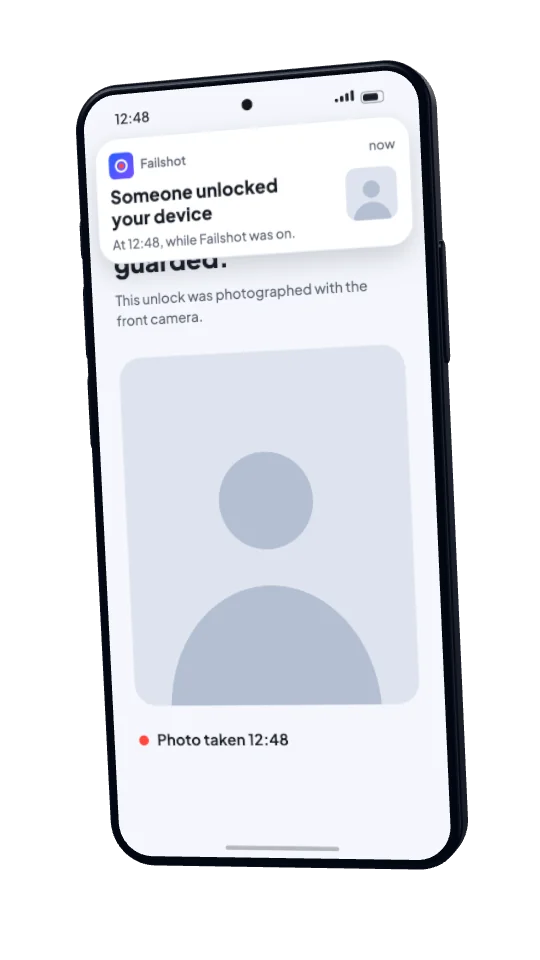
Je ziet straks wie.
Failshot uitzetten zal om Face ID vragen (of op Android je vingerafdruk of gezicht), of je Failshot-pincode en antwoord. Nooit om de toegangscode, pincode, het patroon of wachtwoord waarmee je telefoon ontgrendelt.
- iPhone
Fotografeert straks wie ontgrendelt en terechtkomt in Failshot, dat op het eigen scherm openstaat: je zet het straks aan en vergrendelt dan je iPhone terwijl Failshot open is. Uitzetten zal om Face ID vragen, of je Failshot-pincode en antwoord. Nooit om de toegangscode van je iPhone.
Binnenkort - Android
Fotografeert straks wie je telefoon ontgrendelt terwijl Failshot aanstaat, en een verkeerde pincode, patroon of wachtwoord op het vergrendelscherm. Uitzetten zal om je vingerafdruk of gezicht vragen, of je Failshot-pincode en antwoord.
Binnenkort
Binnenkort in de App Store en Google Play: eerst iPhone, dan Android. Failshot voor organisaties is nu al op Mac.