Mac용 Failshot
누가 들어왔는지 확인하세요.
그리고 내 파일 중 무엇을 열었는지도.
Mac을 잠금 해제한 사람의 사진은 무료입니다. Pro에서는 동영상, 지켜보는 파일 중 그 사람이 연 파일, 그리고 받은편지함에 도착하는 알림이 더해집니다.
무료로 사용할 수 있습니다. Pro는 동영상, 이메일 알림, 암호화된 보관함을 더합니다.
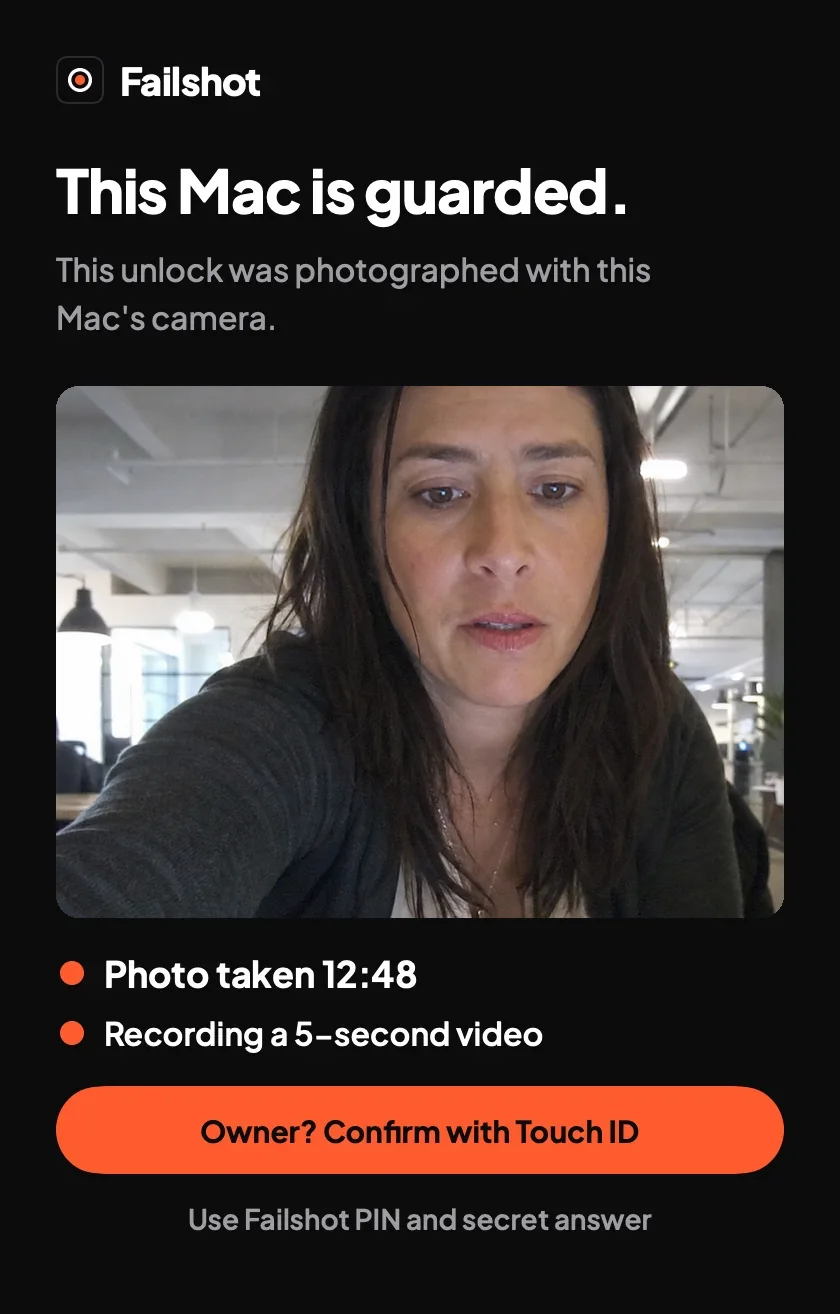
- 잠금을 해제한 사람의 사진, 동영상은 Pro에서
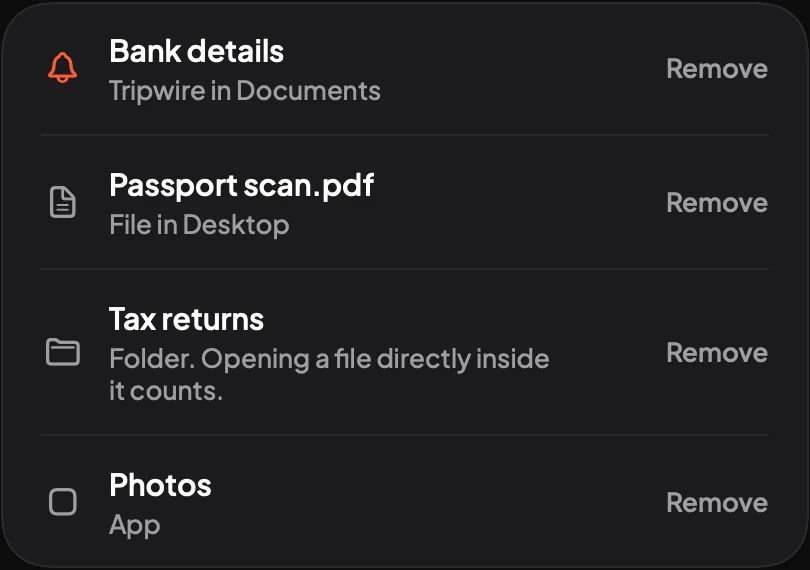
- 지켜보는 파일, 폴더, 앱 및 트립와이어, Pro에서
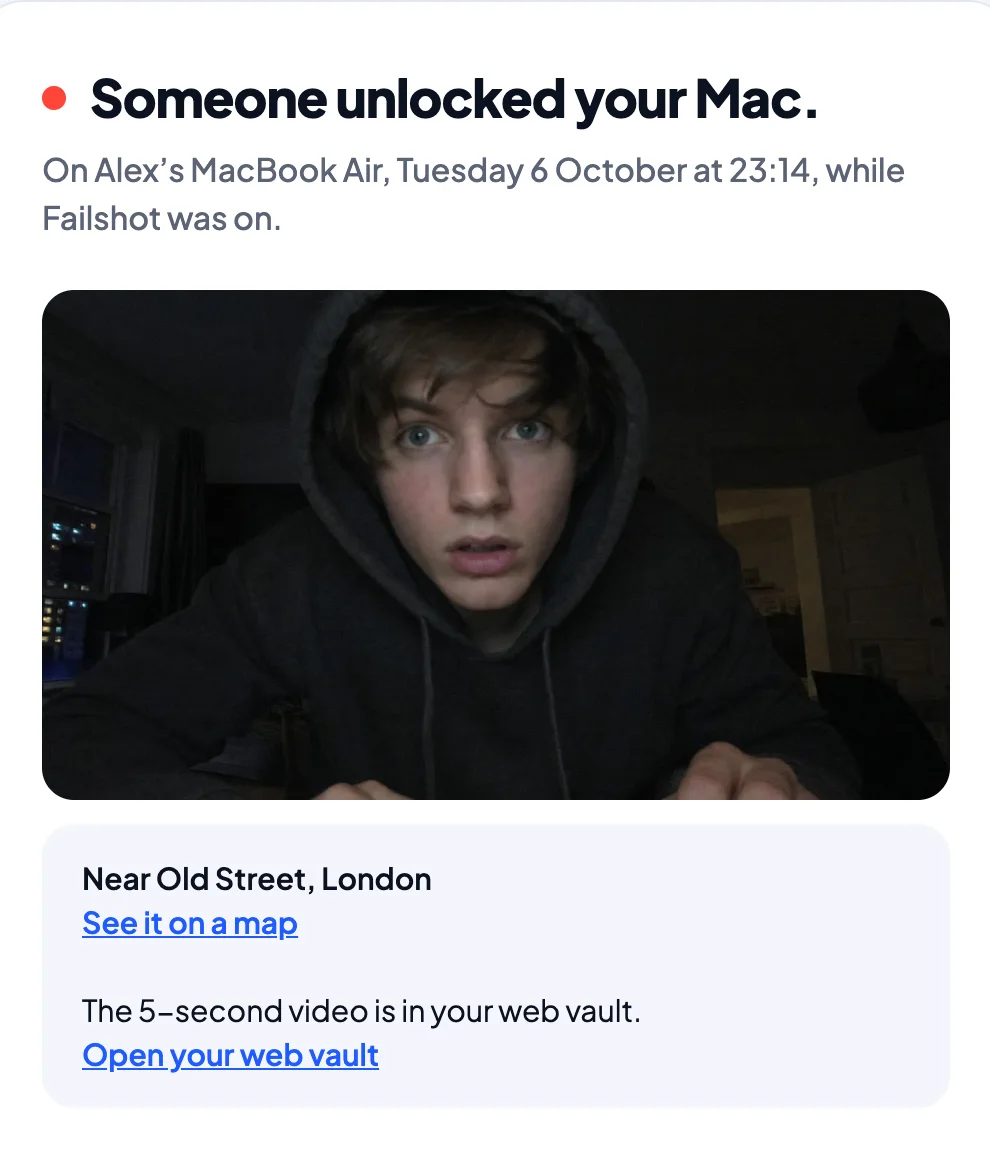
- 받은편지함으로 오는 알림, Pro에서
- 어느 브라우저에서나 여는 암호화된 보관함, Pro에서
-
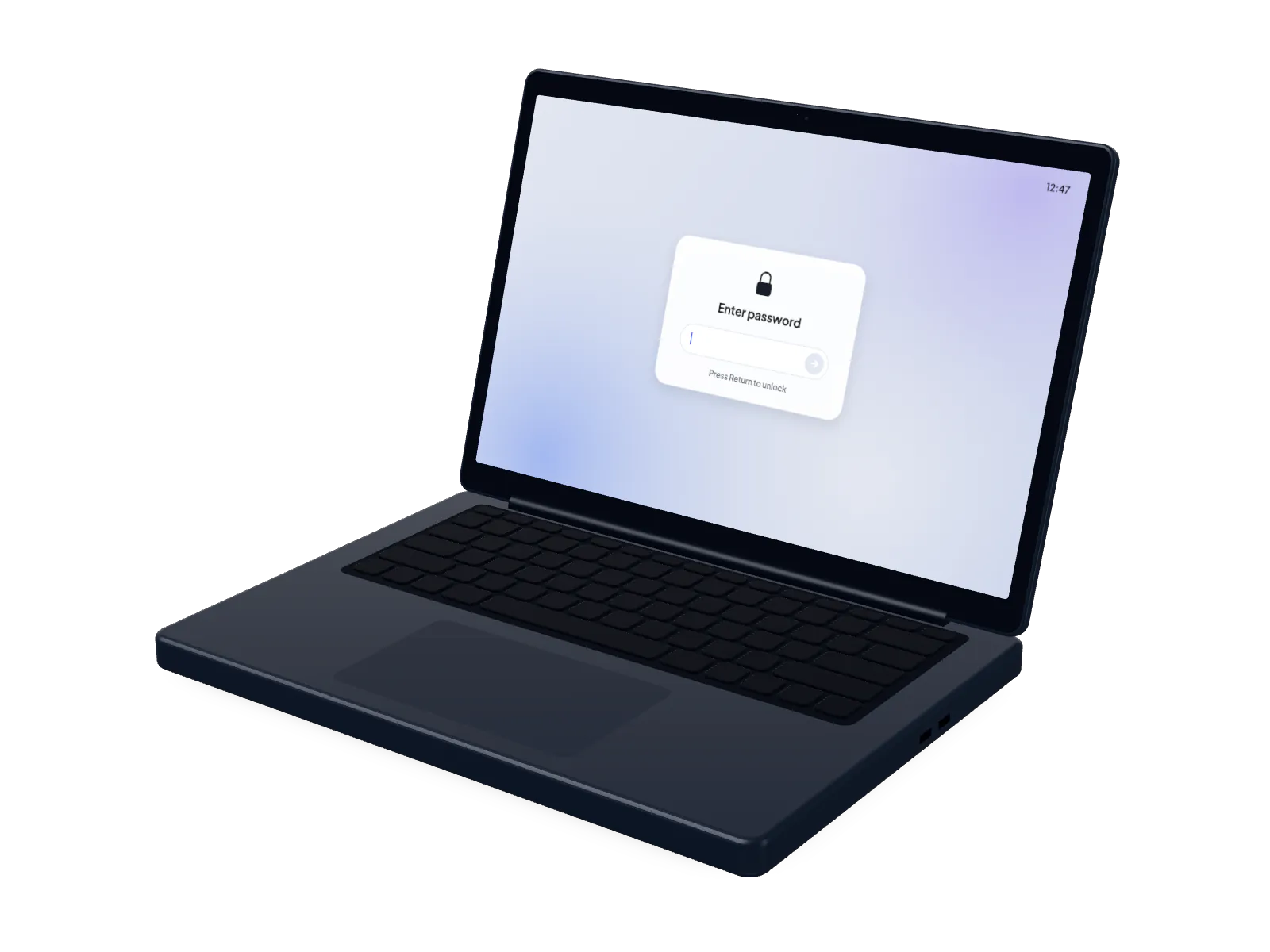
Mac에는 비밀번호가 있습니다.
비밀번호를 입력하는 모습을 본 사람이라면 누구나 들어올 수 있습니다.
-
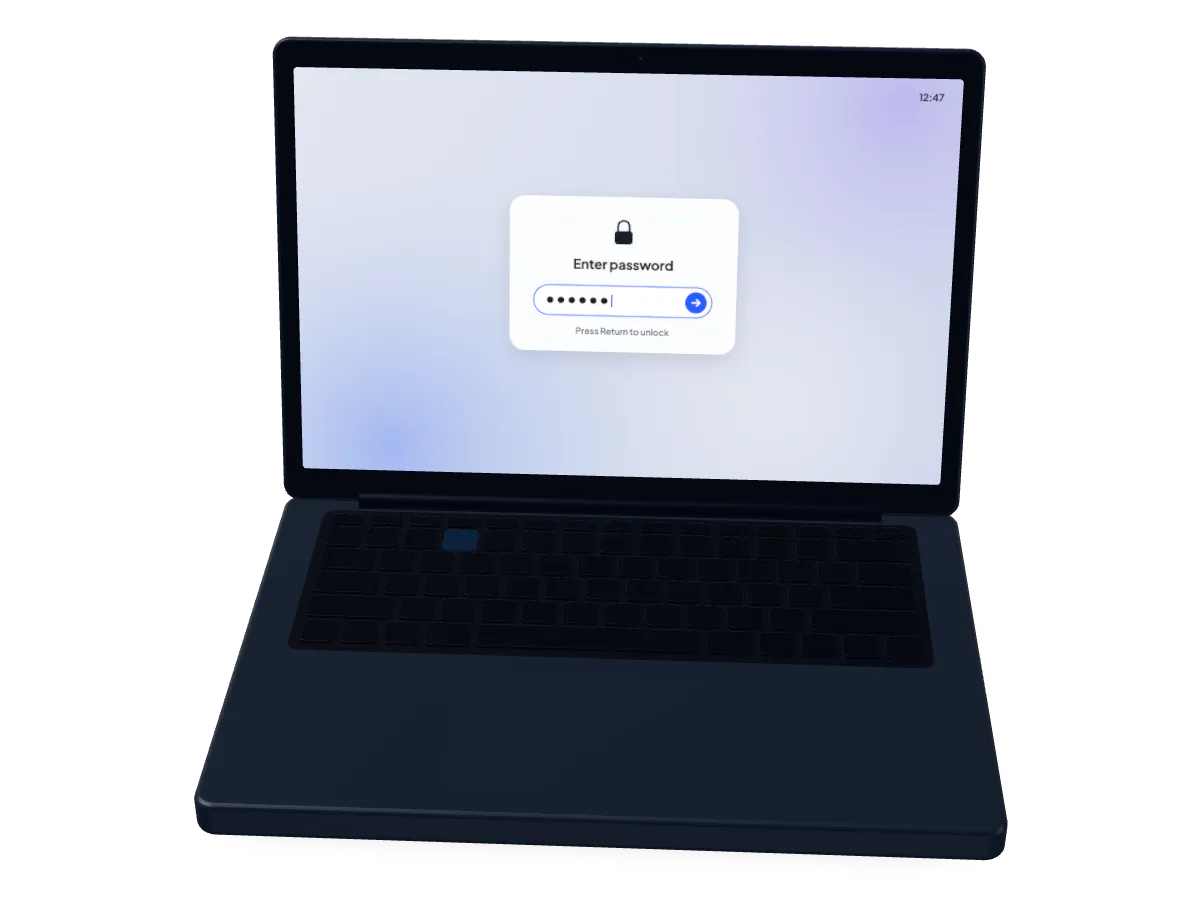
누군가 비밀번호를 입력합니다.
Mac은 여러분에게 그러듯 그 사람에게도 잠금을 해제해 줍니다.
-
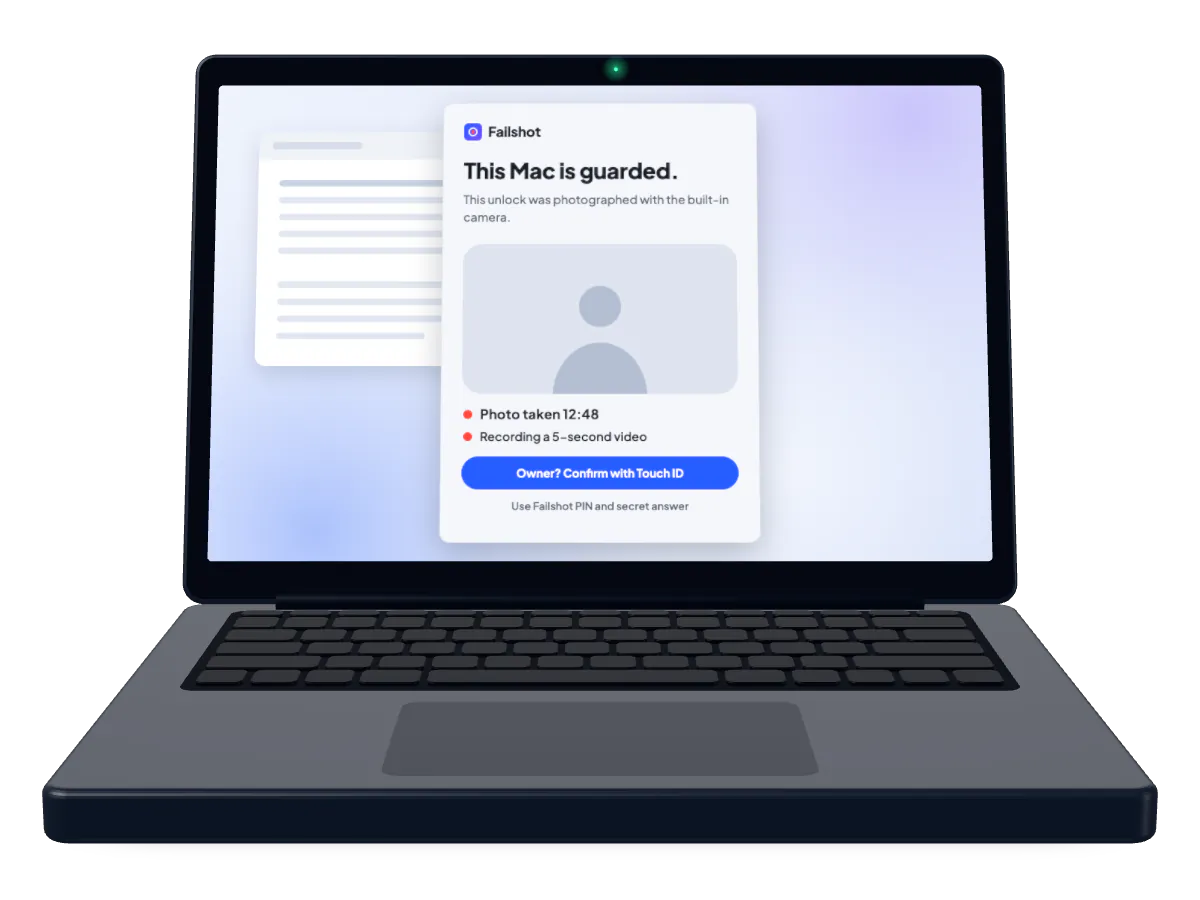
Failshot이 그 사람을 촬영합니다.
Failshot이 켜져 있는 동안 그 사람의 사진을 찍은 다음, Pro에서는 5초 동영상을 녹화합니다.
-
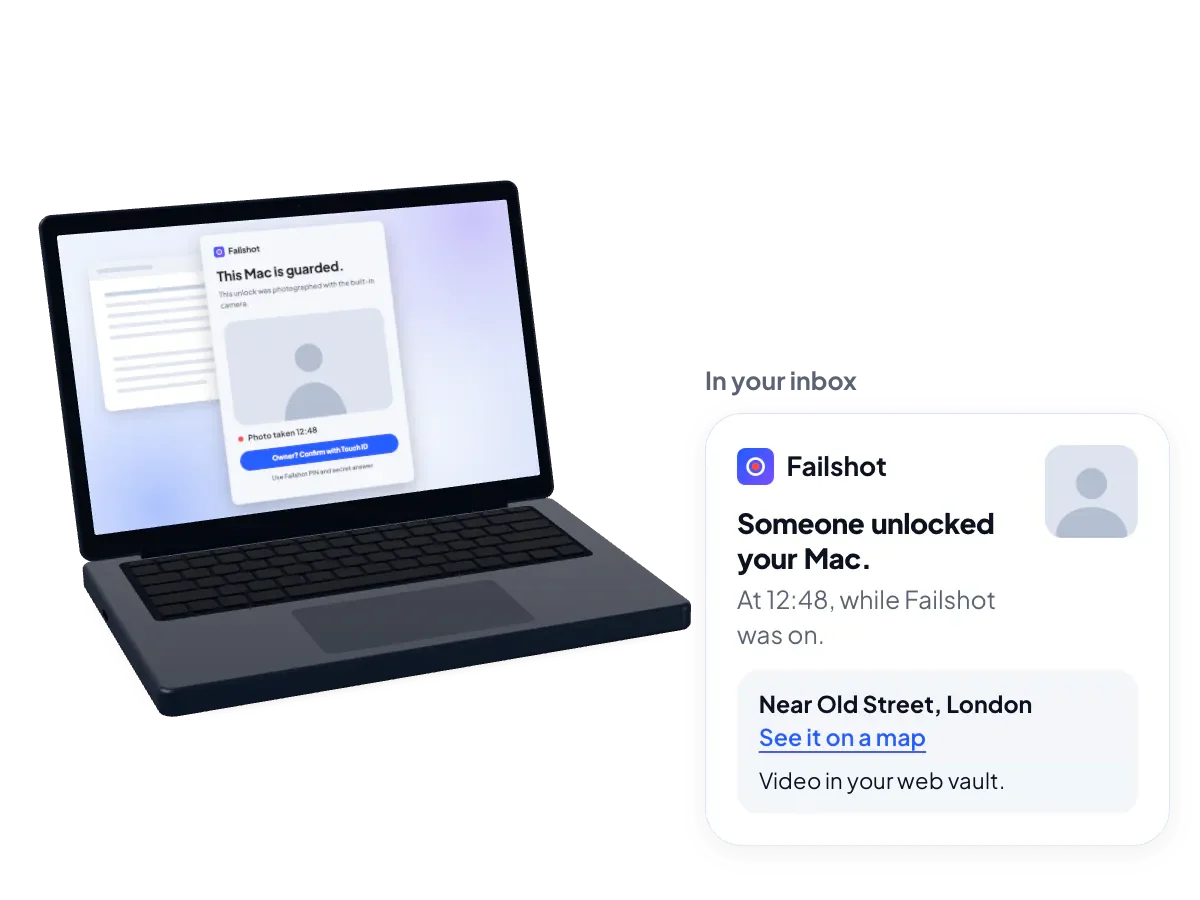
누구인지 확인합니다.
Pro의 이메일 알림을 켜면, 본인이라고 확인하지 않은 잠금 해제의 사진과 동영상을 Failshot이 이메일로 보내 드립니다. Pro의 위치를 켜면 Mac이 대략 어디에 있었는지도 함께 알려 드립니다.
메뉴 막대 속 앱 하나.
켜져 있는 동안 메뉴 막대에 머뭅니다. 돌아오면 누가 Mac을 잠금 해제했는지, 지켜보는 파일 중 무엇을 열었는지 확인할 수 있습니다. 알림을 켜면 더 빨리 확인할 수 있습니다.
-
내 파일을 연 사람을 확인하세요.
지켜볼 파일, 폴더 또는 앱을 고르세요. Failshot은 이를 연 사람을 촬영하고, 5초 동영상을 녹화하며, 어떤 항목인지 알려 드립니다.
지켜보는 항목 -
아무도 열면 안 되는 파일을 놓아 두세요.
트립와이어는 누군가 Mac을 뒤질 때 발견할 만한 곳에 놓아 두는 파일입니다. 이 파일을 연 사람은 촬영된 다음 5초 동안 녹화되며, 어떤 파일이었는지 알려 드립니다. 10월 26일에 켜집니다.
트립와이어 -
Mac 비밀번호로는 끌 수 없습니다.
Failshot을 끄거나 메뉴에서 종료하려면 Touch ID 또는 Failshot PIN과 답변이 필요합니다. PIN이나 답변이 틀리면 사진을 한 장 더 찍습니다.
끄기 스위치 -
저희도 열어 볼 수 없게 암호화됩니다.
웹 보관함을 켜면 본인이라고 확인하지 않은 모든 잠금 해제의 암호화된 사본을 보관합니다. Mac이 없어져도 아무 브라우저에서나 열 수 있습니다. 저희는 열어 볼 수 없습니다.
웹 보관함 -
그 사람의 사진이 받은편지함으로.
이메일 알림을 켜면, 본인이라고 확인하지 않은 잠금 해제를 Failshot이 사진과 동영상과 함께 이메일로 알려 드립니다. 위치를 켜면 Mac이 대략 어디에 있었는지도 추가됩니다. 10월 30일부터는 같은 이메일로 로그인한 다른 Mac에도 알림이 표시됩니다. 같은 이메일로 로그인한 다른 Mac에도 알림이 표시됩니다.
이메일 알림
어떤 점이 걱정되시나요?
각 상황에서 Failshot이 하는 일입니다.
커피를 사러 잠깐 자리를 비웁니다.
돌아오면 그 사람의 사진이 기다리고 있습니다. Failshot이 켜져 있는 동안 Mac을 잠금 해제한 사람을 촬영한 다음, 5초 동영상을 녹화합니다. 이메일 알림을 켜면 받은편지함으로 더 빨리 받아 볼 수 있습니다.
누군가 내가 비밀번호를 입력하는 모습을 봤습니다.
Mac 비밀번호로는 Failshot을 끌 수 없습니다. 끄거나 메뉴에서 종료하려면 Touch ID 또는 Failshot PIN과 답변이 필요합니다. PIN이나 답변이 틀리면 사진을 한 장 더 찍습니다.
폴더가 두고 간 그대로가 아닙니다.
중요한 파일, 폴더, 앱을 고르세요. Failshot은 이를 연 사람을 촬영하고, 5초 동영상을 녹화하며, 어떤 항목이었는지 알려 드립니다. 10월 26일부터는 아무도 열면 안 되는 파일인 트립와이어도 놓아 둘 수 있습니다. 아무도 열면 안 되는 파일인 트립와이어도 놓아 둘 수 있습니다.
회의를 마치고 돌아왔습니다.
자리를 뜨기 전에 Failshot을 켜 두세요. Mac을 잠금 해제한 사람은 촬영된 다음 5초 동안 녹화됩니다. 이메일 알림을 켜면 회의가 끝나기 전에 받아 볼 수 있습니다.
아일랜드의 사무직 근로자 1,000명 중 30%가 지난 1년 동안 허락 없이 동료의 기기에 접근하려 한 적이 있습니다.
가방이 사라졌습니다.
Failshot이 켜져 있는 동안 잠금을 해제한 사람은 촬영된 다음 5초 동안 녹화됩니다. 이메일 알림을 켜면 사진, 동영상, 시간이 받은편지함으로 전달되며, 위치를 켜 두면 Mac이 대략 어디에 있었는지도 함께 전달됩니다. 웹 보관함을 켜면 failshot.app/vault에 사본이 보관되어 아무 브라우저에서나 열 수 있습니다.
미국 329개 조직에서 분실되거나 행방불명된 노트북 86,455대 중 1년 동안 회수된 것은 5%에 불과했습니다.
메뉴 막대에서 Failshot을 찾아냅니다.
Failshot의 끄기 스위치로는 끌 수 없습니다. 끄려면 Touch ID 또는 Failshot PIN과 답변이 필요하며, Mac 비밀번호로는 끌 수 없습니다. 이메일 알림을 켜면, Failshot이 켜져 있는 동안 카메라 접근이 꺼질 경우 알려 드립니다.
작동 방식
켜 두고, 자리를 비우세요.
Mac에서
-
Failshot을 켭니다.
메뉴 막대에서 Failshot을 클릭하고 켜세요. 켜는 것은 무료입니다. Failshot은 창을 닫아도 메뉴 막대에서 계속 실행됩니다.
-
누군가 Mac을 잠금 해제합니다.
Failshot이 Mac 카메라로 그 사람의 사진을 찍습니다. Pro에서는 이어서 5초 동영상을 녹화합니다.
-
누구인지 확인합니다.
Failshot은 사진을 Mac에 보관하고, Pro에서는 동영상도 보관합니다. Pro의 이메일 알림을 켜면 본인이라고 확인하지 않은 잠금 해제를 이메일로 알려 드립니다.
iPhone에서, 출시 예정
-
직접 켜게 됩니다.
Failshot을 켠 다음, Failshot을 연 상태로 iPhone을 잠그게 됩니다.
-
누군가 잠금을 해제합니다.
Failshot을 화면에 열어 둔 iPhone의 잠금을 해제하고 들어온 사람을 전면 카메라로 촬영하게 됩니다.
-
누구인지 확인하게 됩니다.
Failshot을 끄려면 Face ID 또는 Failshot PIN과 답변이 필요하게 됩니다. iPhone 암호로는 끌 수 없습니다.
Android에서, 출시 예정
-
직접 켜게 됩니다.
Failshot은 휴대폰이 잠겨 있는 동안에도 백그라운드에서 계속 작동하게 됩니다.
-
누군가 들어오려고 합니다.
Failshot이 켜져 있는 동안 휴대폰을 잠금 해제한 사람을 전면 카메라로 촬영하게 되며, 잠금 화면에서 PIN, 패턴 또는 비밀번호를 잘못 입력한 사람도 촬영하게 됩니다.
-
누구인지 확인하게 됩니다.
Failshot을 끄려면 지문이나 얼굴, 또는 Failshot PIN과 답변이 필요하게 됩니다. 휴대폰 자체의 PIN, 패턴 또는 비밀번호로는 끌 수 없습니다.
각 기능을 자세히.
Mac을 잠금 해제한 사람의 사진, Pro에서는 동영상도, 지켜보도록 선택한 파일, 직접 켜서 쓰는 알림과 보관함, 그리고 Mac 비밀번호로는 쓸 수 없는 끄기 스위치. 트립와이어는 10월 26일에 켜집니다.
Mac 앱 1.5. 다른 Mac에 표시되는 알림은 10월 30일에 켜집니다.
-
01지켜보기
Mac을 잠금 해제한 사람을 촬영합니다.
Failshot이 켜져 있는 동안 잠금이 해제되면 Mac 카메라로 사진을 찍은 다음, Pro에서는 5초 동영상을 녹화합니다(동영상을 끄지 않은 경우). Failshot PIN이나 답변이 틀리면 사진을 한 장 더 찍습니다.
Failshot은 누군가 Mac을 잠금 해제하거나 Failshot PIN이나 답변을 틀렸을 때만 사진을 찍습니다.
- 잠금 해제Failshot이 켜져 있는 동안 누군가 Mac을 잠금 해제합니다.
- 사진Mac 카메라로 촬영. Failshot 창이 그 사실을 알립니다.
- 동영상, 5초기본으로 켜져 있습니다.
잠금 해제 시 기록되는 내용. -
02지켜보는 항목
내 파일을 연 사람을 확인하세요.
지켜볼 파일, 폴더 또는 앱을 고르세요. Failshot이 켜져 있는 동안 이를 연 사람은 잠금 해제 때와 똑같이 촬영된 다음 5초 동안 녹화됩니다. 알림에는 어떤 항목이었는지 표시됩니다.
파일은 Finder나 Dock에서 열었을 때 기록됩니다.
- 열림Finder나 Dock에서 연 지켜보는 파일, 폴더 또는 앱.
- 사진연 사람을 촬영합니다.
- 동영상, 5초사진을 찍은 직후.
- 알림항목 이름과 함께.
지켜보는 항목이 열렸을 때 일어나는 일. -
03트립와이어
10월 26일에 켜짐
아무도 열면 안 되는 파일을 놓아 두세요.
트립와이어는 누군가 Mac을 뒤질 때 발견할 만한 곳에 놓아 두는 파일입니다. Failshot이 켜져 있는 동안 이 파일이 열리면, Failshot은 연 사람을 촬영한 다음 5초 동영상을 녹화하고, 어떤 파일이었는지 알려 드립니다.
트립와이어지켜보는 중
엿보는 사람이 볼 만한 곳에 놓아 둠
열림: 사진, 이어서 동영상
어떤 파일인지 알려 드림
트립와이어 파일. -
04소유자 확인
Touch ID로 본인임을 확인하세요.
잠금 해제 후 Failshot 창에 사진이 표시되고, Touch ID 또는 Failshot PIN과 답변을 요청합니다. 확인하면 해당 잠금 해제의 사진과 동영상이 삭제됩니다.
나중에 Failshot의 “Unlocks” 창에서 “That was me”를 선택하면 해당 잠금 해제의 사진과 동영상이 보관함에서도 삭제됩니다. 다른 사람의 잠금 해제 기록은 그대로 보관됩니다.
그림으로 표현한 소유자 확인. -
05알림
그 사람의 사진이 받은편지함으로.
이메일 알림을 켜면 Failshot은 본인이라고 확인하지 않은 잠금 해제, 잘못된 Failshot PIN이나 답변, 지켜보는 항목이 열린 경우, 또는 Failshot이 켜져 있는 동안 카메라 접근이 꺼진 경우 이메일을 보내 드립니다. 잠금 해제 알림에는 사진과 시간이 담기고, 5초 동영상이 어디에 있는지 알려 드립니다. 웹 보관함을 켜 두었다면 웹 보관함에 있습니다. 잘못된 PIN이나 답변 알림에는 그 시도의 사진이 담깁니다.
위치를 켜면 알림에 Mac이 대략 어디에 있었는지와 지도 링크가 추가됩니다.
위치를 켰을 때의 이메일. -
06내 기기
10월 30일에 켜짐
다른 Mac에도 알려 줍니다.
같은 이메일로 로그인한 다른 Mac은 잠금 해제, 잘못된 PIN이나 답변, 카메라 꺼짐이 있을 때마다, 그리고 지켜보는 항목이나 트립와이어가 열릴 때마다 알림을 받습니다. 그중 한 대에서 Failshot이 켜지거나 꺼질 때도 알림을 받습니다. iPhone용 Failshot이 출시되면 iPhone도 함께 알림을 받습니다.
다른 Mac에 표시된 알림. -
07보관함
Mac이 없어져도 사진을 볼 수 있습니다.
웹 보관함을 켜면 Failshot은 본인이라고 확인하지 않은 각 잠금 해제의 사진과 동영상을 암호화하여 온라인에 사본으로 보관합니다. 잘못된 Failshot PIN이나 답변도 함께 보관됩니다. Mac을 잃어버리거나 도난당하면 아무 브라우저에서나 failshot.app/vault에 로그인해 확인하세요.
사진과 동영상은 Mac을 떠나기 전에 Mac에서 암호화되므로 저희는 열어 볼 수 없으며, 30일 동안 보관됩니다(원하면 7일 또는 90일). 보관함은 브라우저에서 보관함 비밀번호와 패스키 또는 인증 앱 코드로 엽니다. 비밀번호를 잊어버린 경우에는 복구 키를 사용합니다.
failshot.app/vault암호화됨
업로드 전에 Mac에서 암호화
보관함 비밀번호와 패스키 또는 인증 앱 코드로 열기
30일 보관, 원하면 7일 또는 90일
웹 보관함을 켰을 때. -
08끄기 스위치
끄려면 Touch ID 또는 PIN과 답변이 필요합니다.
Mac 비밀번호로는 절대 끌 수 없습니다. Failshot을 끄거나 메뉴에서 종료하려면 Touch ID 또는 Failshot PIN과 답변이 필요합니다.
Failshot PIN이나 답변이 틀리면 사진을 한 장 더 찍습니다. Touch ID에 새 지문이 추가되면 Failshot은 대신 PIN과 답변을 요청합니다.
그림으로 표현한 끄기 스위치. Touch ID 또는 PIN과 답변. -
09업데이트
업데이트는 자동으로 설치됩니다.
업데이트는 자동으로 설치됩니다: Failshot이 꺼져 있으면 즉시, 켜져 있으면 다음에 Mac을 잠글 때 설치되며, 덮개를 닫을 때는 절대 설치되지 않습니다. 설치 중에 누군가 잠금을 해제해도 그 잠금 해제는 기록됩니다.
Failshot을 켜면 응용 프로그램 폴더에 있는 경우 로그인 시 시작되도록 함께 설정되므로, 재시동 후 직접 열지 않아도 메뉴 막대에 다시 표시됩니다.
Failshot 꺼짐즉시 설치
Failshot 켜짐다음 잠금 시
덮개 닫힘설치 안 함
업데이트가 설치되는 시점. -
10설정
Pro에서 기본으로 켜져 있는 것은 동영상뿐입니다.
Pro에서는 동영상이 기본으로 켜져 있습니다. Pro의 이메일 알림, 위치, 웹 보관함은 직접 켜기 전까지 꺼져 있습니다. Failshot을 켜면, Failshot이 응용 프로그램 폴더에 있는 경우 “Start Failshot at login”도 함께 켜집니다.
Mac 데스크탑과 알림 센터의 위젯에서 Failshot이 켜져 있는지, 확인되지 않은 잠금 해제가 있는지 볼 수 있습니다.
동영상켬
위치끔
이메일 알림끔
웹 보관함끔
아무것도 켜기 전의 설정. -
11조직
조직이 지급하는 Mac을 위해.
조직에 가입한 Mac은 가입되어 있는 동안 알림을 암호화하여 보안팀과 공유합니다. 조직은 저희 조직 약관에 동의하고, Failshot을 켜기 전에 해당 Mac을 사용하는 모든 사람에게 알립니다.
대량 라이선스, 문의 시 안내
청구서 기반 연간 결제
데이터 처리 계약, 요청 시 제공
Failshot Pro
Failshot Pro가 더하는 것.
Failshot은 Mac을 잠금 해제한 사람을 촬영하고, 그 사람에게 Failshot 창을 보여 주며, 기록을 Mac에 보관합니다. Pro는 어디에 있든 사용자에게 도달하는 부분을 더합니다. 동영상, Mac이 있었던 위치, 받은편지함에 도착하는 알림, 보관함, 그리고 지켜보도록 선택한 파일입니다.
Failshot
무료로 사용할 수 있습니다.
- Mac을 잠금 해제한 사람의 사진
- 그 사람이 보는 Failshot 창
- 소유자 확인: Touch ID, 또는 PIN과 답변
- Mac에 보관되는 잠금 해제 기록
- 자동으로 설치되는 업데이트
Failshot Pro
Failshot의 모든 기능에 더해
- 원하면 소리까지 담는 5초 동영상
- Mac이 대략 어디에 있었는지, 지도 링크와 함께
- 사진이 담긴 이메일 알림
- 암호화된 웹 보관함
- 지켜보는 파일, 폴더, 앱 및 트립와이어
- 다른 Mac에 표시되는 알림
- Failshot이 꺼지면 알림 업데이트 예정
- 지급하는 Mac을 위한 조직 기능
Failshot을 다운로드한 다음, 앱에서 체험을 시작하세요.
-
동영상과 위치
5초 동영상, 그리고 Mac이 있었던 위치.
사진을 찍은 다음, Failshot은 Mac을 잠금 해제한 사람을 5초 동영상으로 녹화합니다. 위치를 켜면 Mac이 대략 어디에 있었는지를 지도 링크와 함께 기록합니다. 둘 다 여기처럼 Failshot의 해당 잠금 해제 페이지에 표시됩니다.
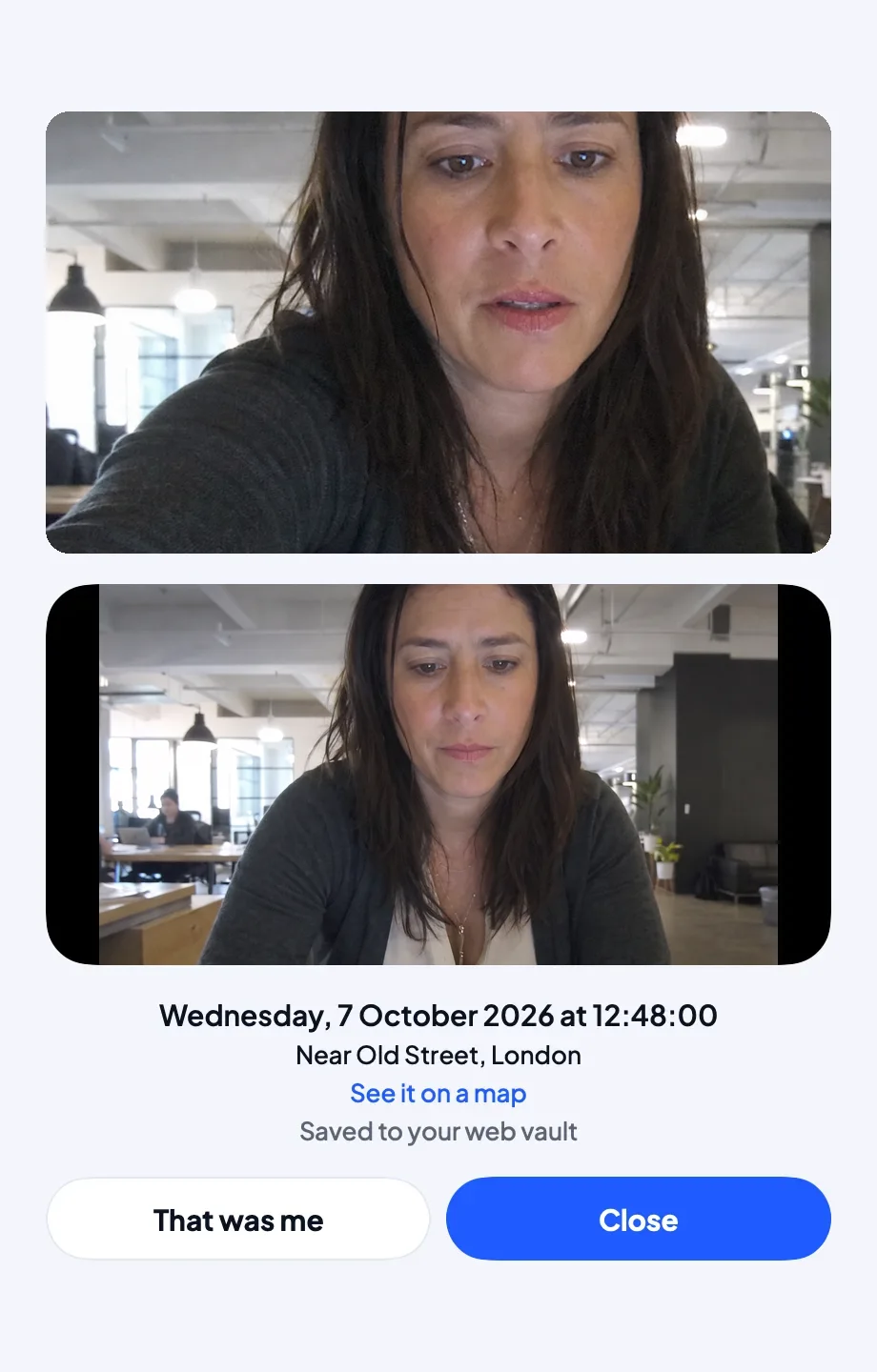
동영상과 위치를 켠 상태의 Failshot 잠금 해제 한 건. -
이메일 알림
받은편지함에 도착하는 알림.
이메일 알림을 켜면 사진이 시간, 기기, Mac이 있었던 위치, 그리고 웹 보관함에 있는 5초 동영상 링크와 함께 받은편지함으로 전달됩니다. Failshot은 알림이 사용자에게 도달하도록 저희 서비스를 거쳐 전달할 뿐, 보관하지는 않습니다.
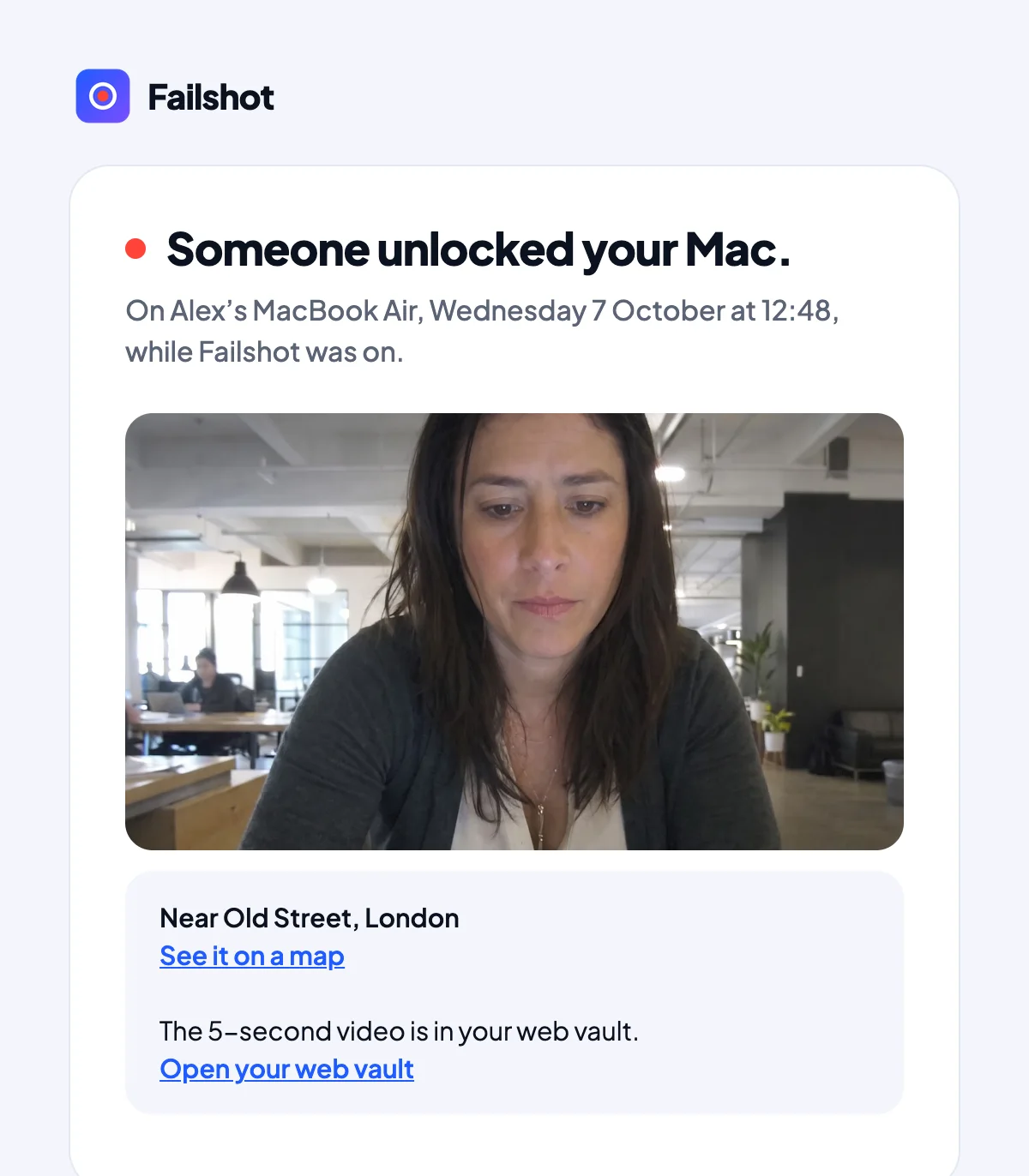
위치와 동영상을 켠 상태의 이메일. -
웹 보관함
암호화된 웹 보관함.
본인이라고 확인하지 않은 잠금 해제의 사진과 동영상을 암호화한 사본으로, 전송 전에 Mac에서 봉인됩니다. 보관함 비밀번호와 패스키 또는 인증 앱 코드로 아무 브라우저에서나 열 수 있습니다. 누군가 Mac을 가져가더라도, Mac이 본 것은 그대로 본인 것으로 남아 볼 수 있습니다.
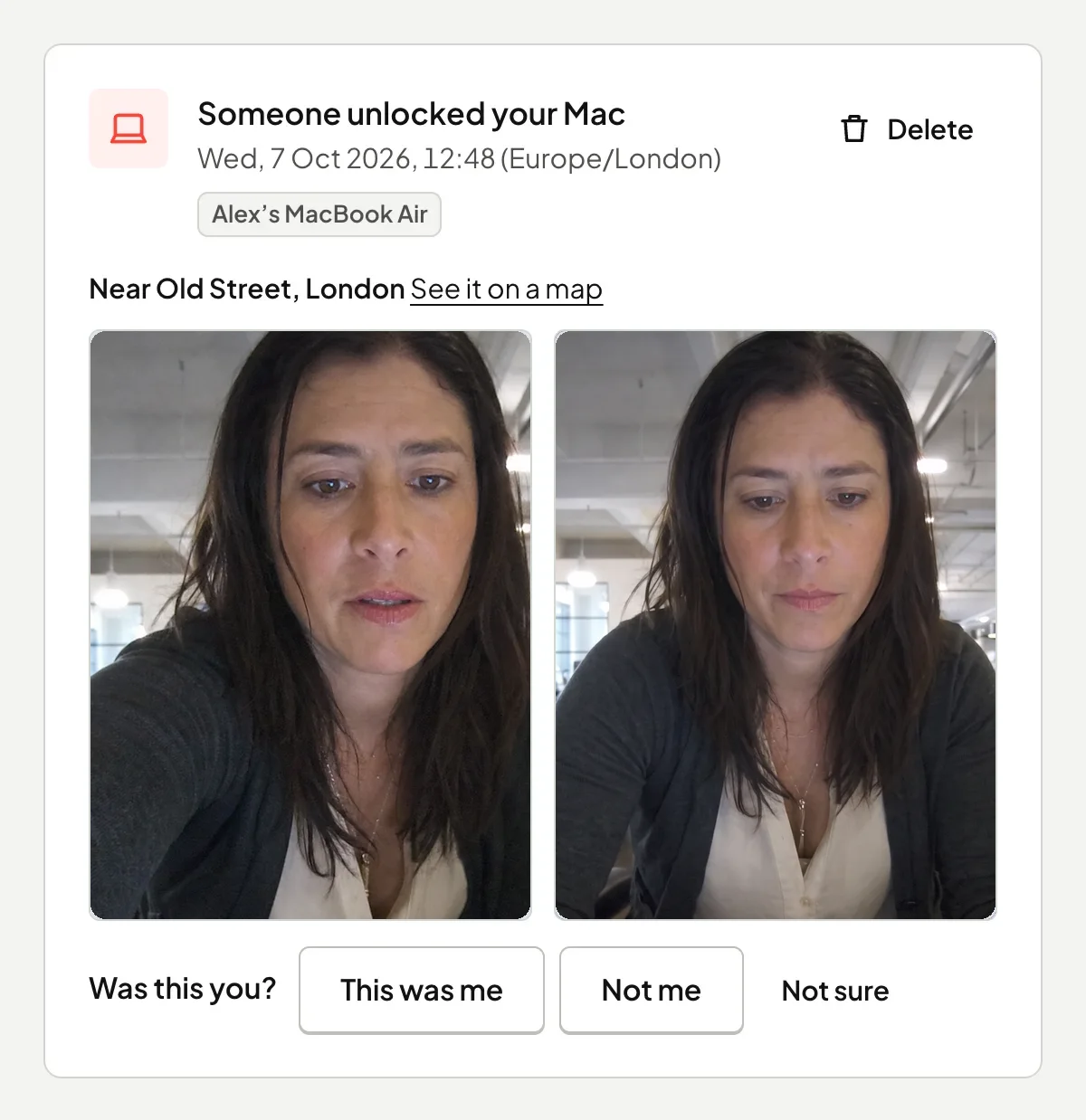
웹 보관함에서 본 같은 잠금 해제. -
지켜보는 파일과 트립와이어
내 파일을 연 사람을 확인하세요.
중요한 파일, 폴더, 앱을 고르세요. Failshot이 켜져 있는 동안 이를 연 사람은 잠금 해제 때와 똑같이 촬영되며, 동영상이 켜져 있으면 녹화도 됩니다. 아무도 열면 안 되는 파일인 트립와이어를 놓아 두고, 누가 열었는지 확인하세요.
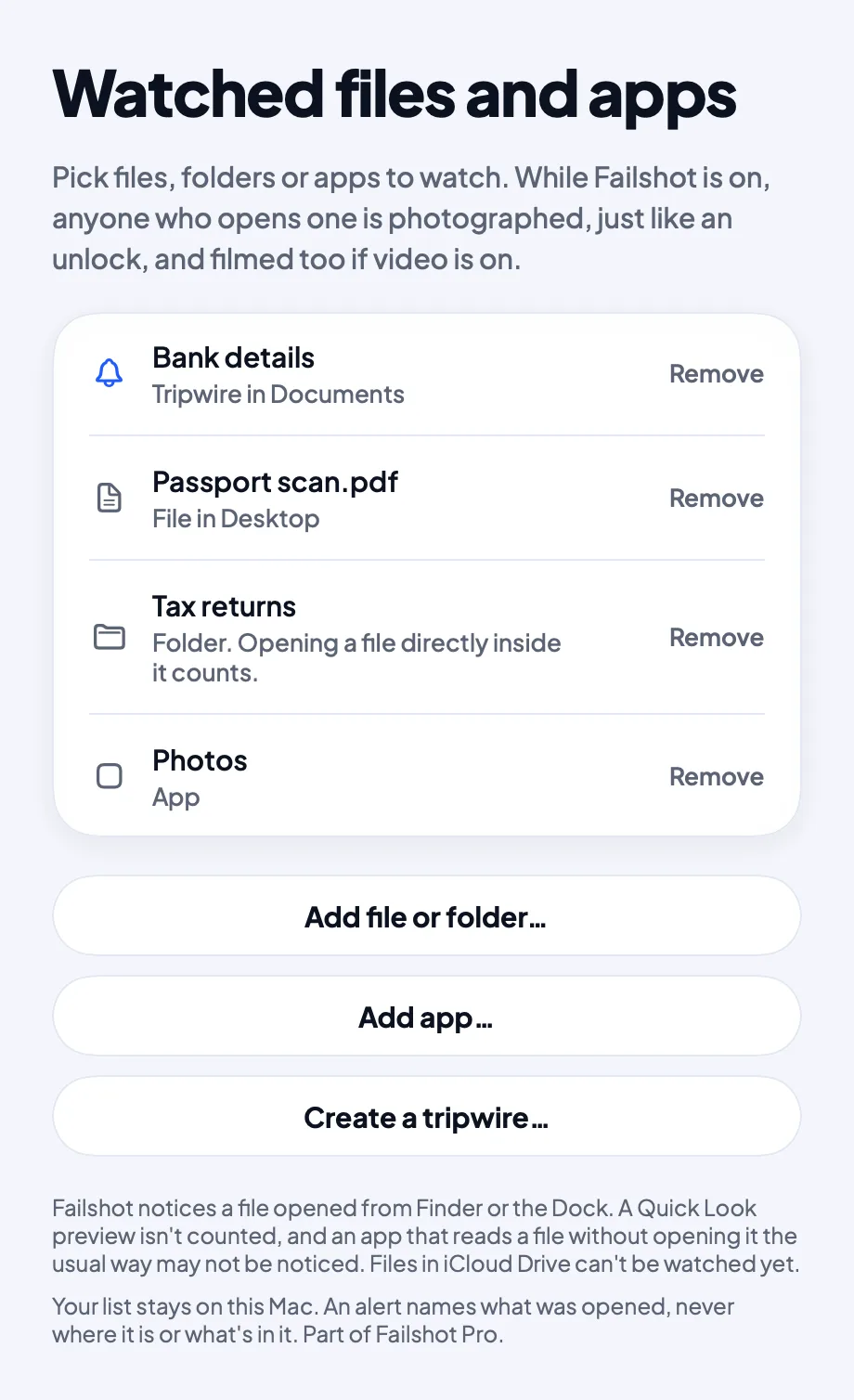
Failshot의 지켜보는 목록.
Failshot에 대한 사용자 의견.
공유에 동의한 실명 사용자의 실제 리뷰입니다. 여러분의 의견도 들려주세요: support@failshot.app.
찍힌 내용은 당신만 볼 수 있습니다.
저희도 볼 수 없게 암호화됩니다.
사진과 동영상은 보관함에 도착하기 전에 Mac에서 암호화됩니다. 열 수 있는 사람은 당신뿐입니다.
Mac 암호로는 끌 수 없습니다.
Touch ID 또는 Failshot PIN과 답변이 필요합니다. 암호를 아는 사람도 사진이 찍힙니다.
보관함의 열쇠는 두 개입니다.
보관함 암호에 패스키 또는 인증 코드가 더해집니다.
스스로 비워집니다.
보관함 사진은 30일 후 자동으로 삭제되며, 7일 또는 90일로 정할 수도 있습니다.
다음 계획.
여기 소개된 기능은 아직 출시되지 않았습니다. iPhone, Android, Windows용은 곧 출시됩니다.
- 계획 중
다른 기기에서 Failshot 켜기.
같은 이메일로 로그인한 다른 기기에서 Mac의 다음 잠금 해제에 대비해 Failshot을 켤 수 있게 됩니다. 알림과 메뉴 막대 표시만 나타나게 되며 그 외에는 아무것도 하지 않게 됩니다: 그 순간 Mac을 사용 중인 사람을 절대 촬영하지 않게 되며, Failshot을 끄는 일도 절대 없을 것입니다.
다음
- iPhone
iPhone용 곧 출시.
iPhone용 Failshot은 Failshot을 화면에 열어 둔 iPhone의 잠금을 해제하고 들어온 사람을 전면 카메라로 촬영하게 됩니다: Failshot을 켠 다음, Failshot을 연 상태로 iPhone을 잠그게 됩니다. 끄려면 Face ID 또는 Failshot PIN과 답변이 필요하게 됩니다. iPhone 암호로는 끌 수 없습니다.
출시 예정 - Android
Android용 곧 출시.
Android용 Failshot은 휴대폰이 잠겨 있는 동안에도 백그라운드에서 계속 작동하게 됩니다. Failshot이 켜져 있는 동안 휴대폰을 잠금 해제한 사람은 전면 카메라로 촬영되며, 잠금 화면에서 PIN, 패턴 또는 비밀번호를 잘못 입력한 사람도 촬영될 예정입니다. 끄려면 지문이나 얼굴, 또는 Failshot PIN과 답변이 필요하게 됩니다.
출시 예정 - Windows
Windows용 곧 출시.
Windows용 Failshot은 켜져 있는 동안 PC를 잠금 해제한 사람을 촬영하게 되며, 시스템 트레이에 표시될 예정입니다. 끄려면 Failshot PIN과 답변이 필요하게 되며, PC 자체의 PIN으로는 끌 수 없습니다. 이 웹사이트에서 구매한 Failshot Pro로 Windows도 이용할 수 있게 됩니다.
출시 예정
iPhone 또는 Android 출시 소식을 받아 보세요: 얼리 액세스 신청. 다운로드 페이지에서 현재 Mac 버전을 확인할 수 있습니다.
사진과 동영상은 Mac에 보관됩니다.
사진과 동영상이 Mac 밖으로 나가는 경우는 이메일 알림과 암호화된 웹 보관함을 켠 경우, 또는 Mac이 조직에 가입한 경우 해당 조직의 보안팀을 위해 암호화되는 경우뿐입니다. 알림은 보관되지 않고 저희 서비스를 거쳐 전달됩니다. 보관함의 사진과 동영상은 먼저 Mac에서 암호화되므로 저희는 열어 볼 수 없습니다.
-
Mac에 보관.
사진과 동영상은 Mac에 저장되며, Time Machine 백업에서는 제외됩니다.
-
전달만 할 뿐, 저희가 보관하지 않습니다.
이메일 알림을 켜면, 사진과 동영상은 여러분에게 전달되기 위해서만 저희 서비스를 거칩니다. 저희 이메일 제공업체는 보낸 이메일을 최대 30일 동안 보관합니다.
-
앱에는 광고나 추적이 없습니다.
광고, 추적, 얼굴 인식이 없습니다.
-
이메일로 로그인하세요.
Failshot Pro는 로그인한 이메일에 연결되며, Pro의 이메일 알림도 그 주소로 전송됩니다.
이메일 알림을 켰을 때 사진이나 동영상이 이동할 수 있는 곳
- 01내 Mac여기에 보관
- 02Failshot 서비스아무것도 보관하지 않음
- 03저희 이메일 제공업체보낸 이메일을 최대 30일 보관
- 04내 받은편지함보관하든 삭제하든 내 선택
Mac용 Failshot과 보관함에는 광고도 추적도 없습니다. 이 웹사이트는 쿠키 안내에서 동의한 경우에만 Google 쿠키를 사용합니다: 광고와 페이지 성과를 측정하고, 다른 사이트에서 Failshot 광고를 보여 드리기 위해서입니다. 측정만 선택할 수도 있으며, 거부하면 외부에서 아무것도 불러오지 않습니다. 쿠키 사용 방식. 개인정보 처리방침 읽기.
무료로 사용할 수 있습니다.
Pro는 동영상, 이메일 알림, 암호화된 보관함을 더하며, 7일 동안 무료로 체험할 수 있습니다. Pro 결제는 브라우저에서 열리며, Failshot의 “Settings”, “Subscription”에서 언제든지 취소할 수 있습니다.
- 요구 사항
- macOS 14 이상
- 버전
- Mac 앱 1.5, 5.9MB 다운로드
- 지원
- Apple silicon 및 Intel
- Mac사용 가능. Mac 앱 1.5.다운로드
- iPhone출시 예정App Store
- Android출시 예정Google Play
- Windows출시 예정다운로드
자주 묻는 질문.
01Mac을 잠금 해제한 사람이 Failshot을 알게 되나요?
네. Failshot이 켜져 있는 동안 Mac을 잠금 해제한 사람은 Failshot 창을 보게 되며, 창에는 잠금 해제가 촬영되었다는 사실과 동영상이 녹화 중인 시점이 표시됩니다. Mac 내장 카메라를 사용하면 초록색 표시등이 켜집니다. Failshot은 본인의 Mac, 또는 조직이 Failshot으로 관리하도록 권한을 부여한 Mac에서 사용하는 앱입니다. 누군가를 감시하는 데 절대 사용하지 마세요.
02Mac 비밀번호를 아는 사람이 Failshot을 끌 수 있나요?
Failshot 자체의 끄기 스위치로는 끌 수 없습니다. 끄거나 메뉴에서 종료하려면 Touch ID 또는 Failshot PIN과 답변이 필요하며, Mac 비밀번호로는 할 수 없습니다. Touch ID에 새 지문이 추가되면 Failshot은 대신 PIN과 답변을 요청합니다. 다른 Mac 앱과 마찬가지로 강제 종료는 여전히 가능합니다. 로그아웃, 재시동 또는 시스템 종료 시에는 Touch ID나 PIN을 묻지 않고 Failshot이 종료되며, 재시동이나 로그아웃 후 첫 로그인은 절대 촬영되지 않습니다.
03잘못된 비밀번호를 입력하면 촬영하나요?
Mac에서는 촬영하지 않습니다. Failshot은 Mac을 잠금 해제한 사람을 촬영하며, 로그인 화면이나 잠금 화면에서 입력한 잘못된 Mac 비밀번호는 촬영하지 않습니다. Failshot PIN이나 답변이 틀리면 사진을 찍습니다.
곧 출시될 iPhone 앱도 잘못된 암호는 촬영하지 않을 예정입니다. Apple은 iPhone이 잠겨 있는 동안 어떤 앱도 잠금 화면을 보거나 카메라를 사용하도록 허용하지 않기 때문에, Failshot을 연 상태로 iPhone을 잠근 뒤 그 iPhone의 잠금을 해제하고 화면의 Failshot으로 들어온 사람을 촬영하게 됩니다. 역시 곧 출시될 Android 앱은 실제 잠금 화면에서 PIN, 패턴 또는 비밀번호를 잘못 입력한 사람을 촬영하게 됩니다.
04사진과 동영상은 어디로 가나요?
Mac에 보관됩니다. Mac 밖으로 나가는 경우는 이메일 알림과 암호화된 웹 보관함을 켠 경우뿐입니다. 이메일 알림은 저희 서비스를 거치지만 서비스는 이를 보관하지 않으며, 저희 이메일 제공업체는 보낸 이메일을 최대 30일 동안 보관합니다. 보관함의 사진과 동영상은 Mac에서 암호화되어 30일 동안(원하면 7일 또는 90일) 온라인에 보관되며, 저희는 열어 볼 수 없습니다. Mac이 조직에 가입한 경우, 알림의 사진과 동영상은 암호화되어 해당 조직의 보안팀과도 공유됩니다.
05무료인가요?
네. Failshot은 무료로 사용할 수 있습니다. Mac을 잠금 해제한 사람을 촬영하고, 그 사람에게 Failshot 창을 보여 주며, 기록을 Mac에 보관합니다. Failshot Pro는 5초 동영상, 위치, 이메일 알림, 암호화된 웹 보관함, 그리고 지켜보는 파일과 트립와이어를 더합니다. Pro를 7일 동안 무료로 체험할 수 있습니다. Pro 결제는 브라우저에서 열립니다. Failshot의 “Settings”, “Subscription”에서 언제든지 취소할 수 있습니다. 구독 하나로 같은 이메일로 로그인한 모든 기기를 이용할 수 있습니다.
06제 사진도 보관되나요?
본인임을 확인하면 보관되지 않습니다. Mac을 잠금 해제한 뒤 Failshot 창에서 Touch ID 또는 Failshot PIN과 답변으로 확인하면, 잘못된 PIN이나 답변이 먼저 입력되지 않았고 알림이 전송되지 않은 한 해당 잠금 해제의 사진과 동영상이 삭제됩니다. Failshot에서 “That was me”로 잠금 해제 기록을 삭제할 수도 있습니다. 다른 사람의 잠금 해제 기록은 그대로 보관됩니다.
07Mac을 잃어버리거나 도난당해도 사진과 동영상을 볼 수 있나요?
네, 웹 보관함을 켰다면 가능합니다. 아무 브라우저에서나 failshot.app/vault에 로그인하세요. 사진과 동영상은 Mac을 떠나기 전에 Mac에서 암호화되므로 저희는 열어 볼 수 없습니다. 보관함은 보관함 비밀번호와 패스키 또는 인증 앱 코드로 열며, 비밀번호를 잊어버린 경우에는 복구 키를 사용합니다. Mac이 조직에 가입한 경우, 해당 조직의 보안팀은 공유된 사본을 열어 볼 수 있습니다.
08업무용 Mac에서도 사용할 수 있나요?
업무용 Mac은 고용주의 소유이므로, 고용주의 동의가 있을 때만 Failshot을 사용하세요. 조직이 직접 Failshot을 지급할 수도 있습니다: 조직용 Failshot을 참고하세요.
09동영상을 끌 수 있나요?
네. 동영상은 기본으로 켜져 있으며 “Settings”에서 끌 수 있습니다. 사진은 항상 촬영됩니다.
10Mac의 다른 사용자 계정도 지켜주나요?
아니요. Failshot은 자신이 실행 중인 계정만 지켜봅니다. Mac의 다른 사용자 계정이나 게스트는 해당되지 않습니다.
11잃어버린 Mac을 찾을 수 있나요?
아니요. 그것은 나의 찾기의 역할입니다. Failshot은 사진을 주고, Pro에서는 Mac이 있었던 대략적인 위치도 알려줍니다.
Failshot이 필요한 이유
Mac은 나 말고 누가 들어왔었는지 알려 주지 않습니다.
Failshot이 보여 드립니다.
Mac 앱 1.5, 5.9MB 다운로드. macOS 14 이상. Apple silicon 및 Intel.
iPhone 및 Android용 곧 출시.
iPhone용 Failshot이 먼저, 그다음 Android입니다. 둘 다 아직 출시되지 않았습니다. 출시되면 이런 일을 하게 됩니다.
-
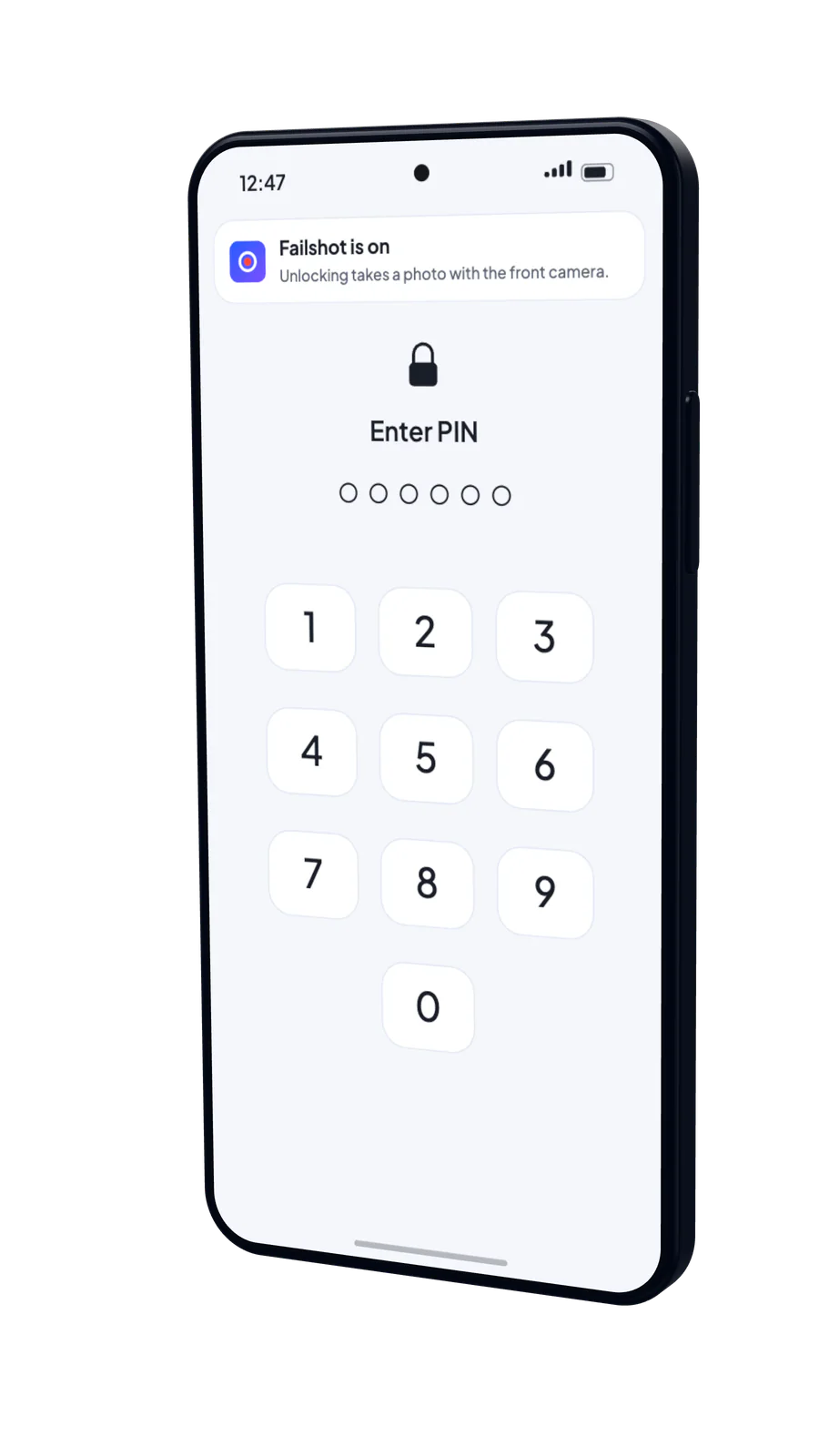
휴대폰에도 암호가 있습니다.
iPhone 및 Android용 Failshot이 곧 출시됩니다.
-
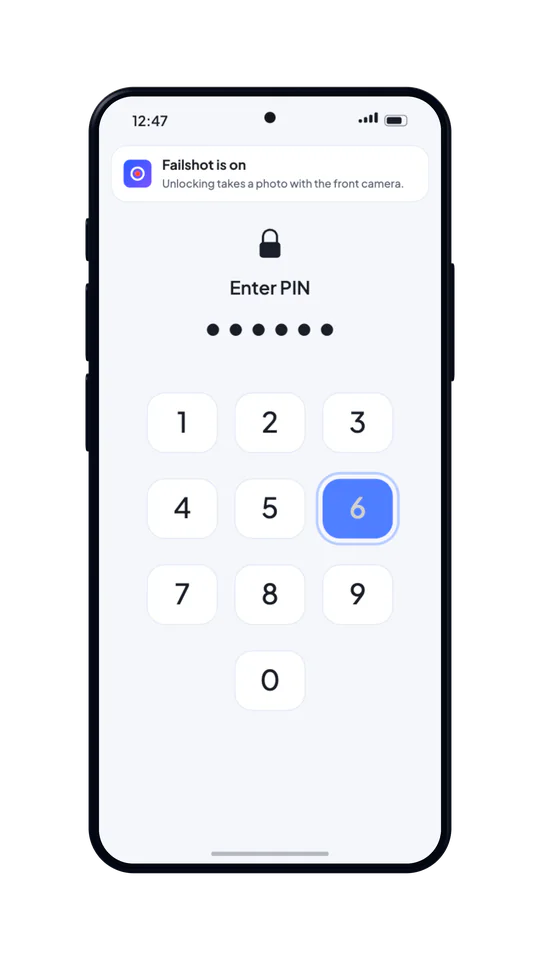
123456 같은 암호는 어깨 너머로 1초면 알아낼 수 있습니다.
-
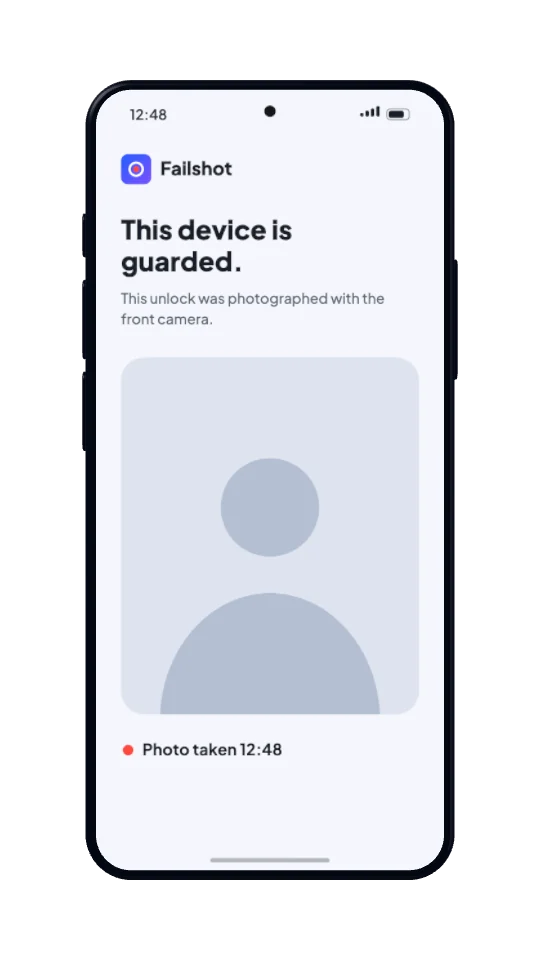
Failshot이 그 사람의 사진을 찍게 됩니다.
전면 카메라로 촬영하게 됩니다. iPhone에서는 Failshot을 화면에 열어 둔 iPhone의 잠금을 해제하고 들어온 사람을, Android에서는 Failshot이 켜져 있는 동안 휴대폰을 잠금 해제한 사람을 촬영하게 됩니다.
-
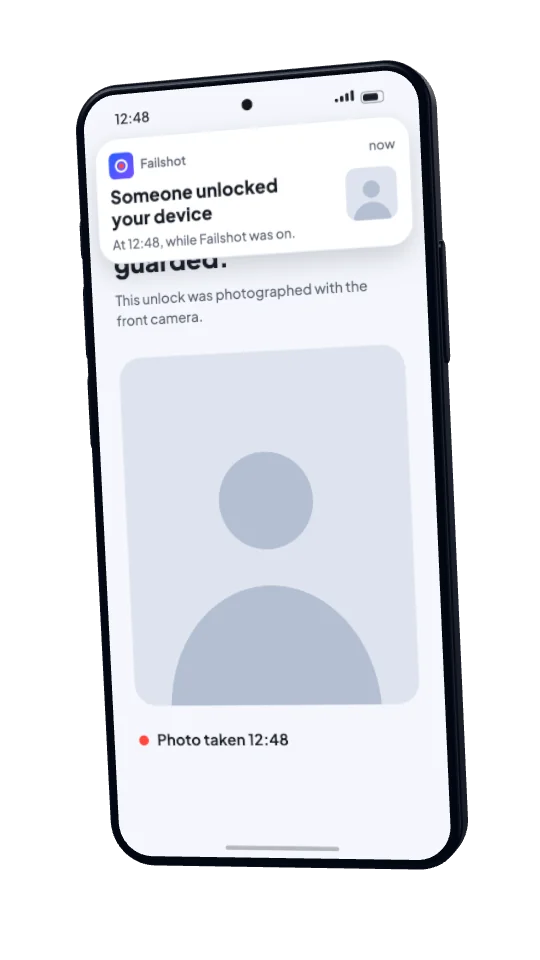
누구인지 확인하게 됩니다.
Failshot을 끄려면 Face ID(Android에서는 지문이나 얼굴) 또는 Failshot PIN과 답변이 필요하게 됩니다. 휴대폰 잠금을 해제하는 암호, PIN, 패턴 또는 비밀번호로는 절대 끌 수 없습니다.
- iPhone
Failshot을 화면에 열어 둔 iPhone의 잠금을 해제하고 들어온 사람을 촬영하게 됩니다: Failshot을 켠 다음, Failshot을 연 상태로 iPhone을 잠그게 됩니다. 끄려면 Face ID 또는 Failshot PIN과 답변이 필요하게 됩니다. iPhone 암호로는 끌 수 없습니다.
출시 예정 - Android
Failshot이 켜져 있는 동안 휴대폰을 잠금 해제한 사람과, 잠금 화면에서 PIN, 패턴 또는 비밀번호를 잘못 입력한 사람을 촬영하게 됩니다. 끄려면 지문이나 얼굴, 또는 Failshot PIN과 답변이 필요하게 됩니다.
출시 예정
App Store와 Google Play에 곧 출시: iPhone이 먼저, 그다음 Android. 조직용 Failshot은 지금 Mac에서 이용할 수 있습니다.