Failshot pour Mac
Voyez qui est entré.
Et lesquels de vos fichiers ont été ouverts.
Une photo de la personne qui déverrouille votre Mac, gratuitement. Avec Pro, une vidéo, lesquels de vos fichiers surveillés elle a ouverts, et une alerte dans votre boîte de réception.
Utilisation gratuite. Pro ajoute la vidéo, les alertes par e-mail et le coffre-fort chiffré.
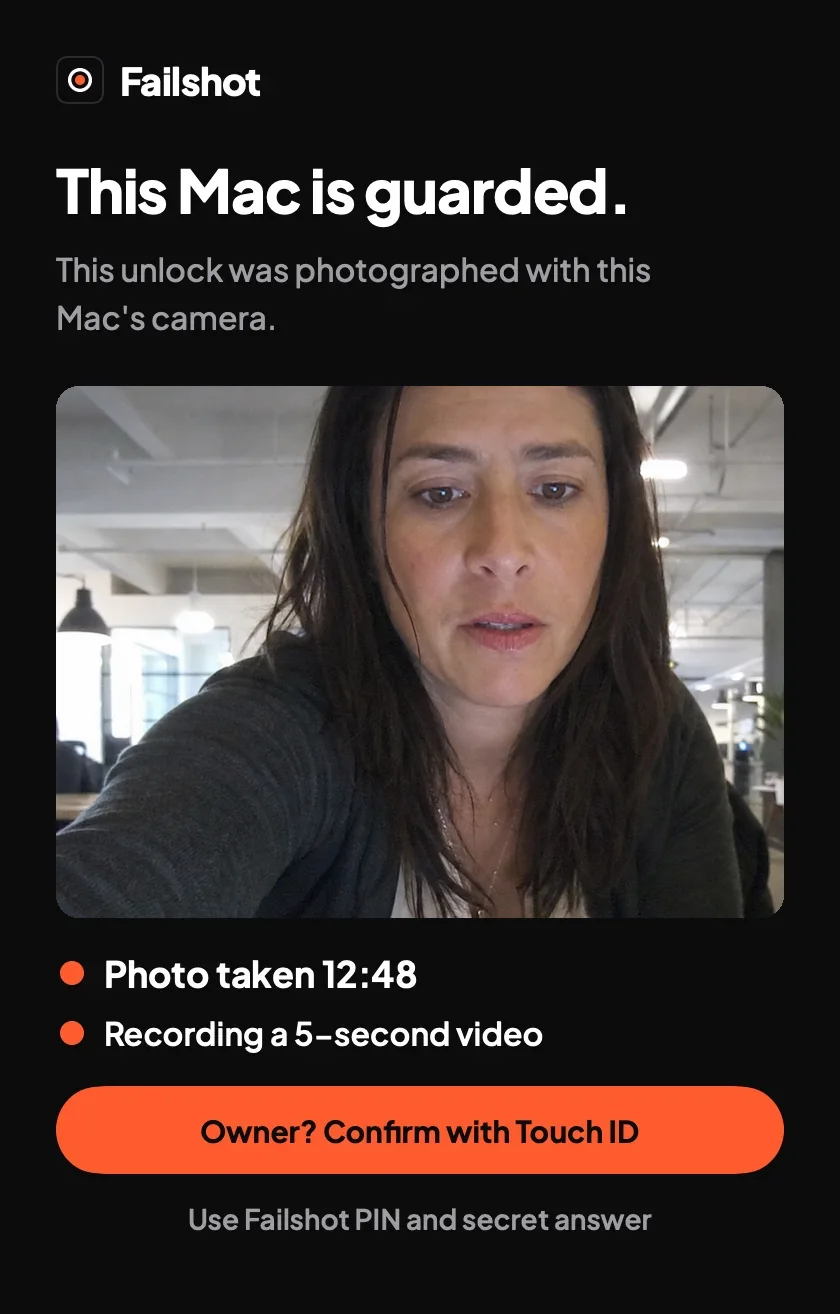
- Photo de quiconque le déverrouille, vidéo avec Pro
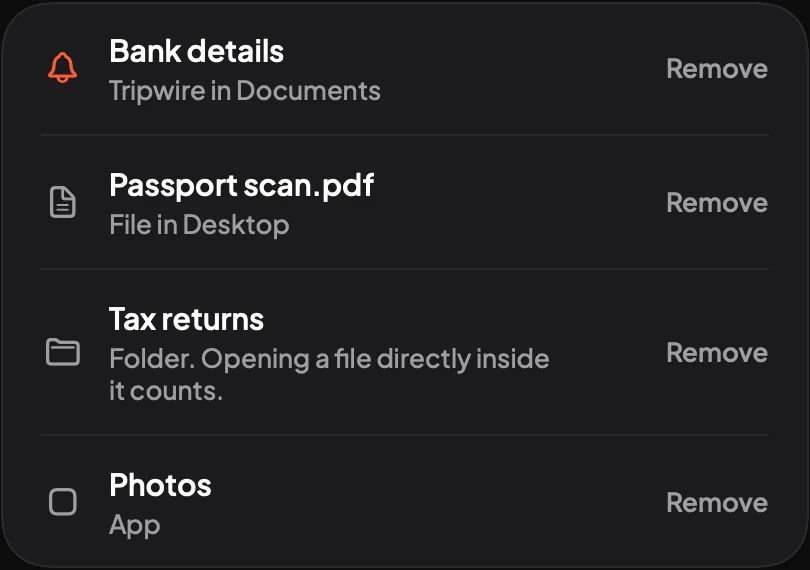
- Fichiers surveillés dossiers et apps et fichiers pièges, avec Pro
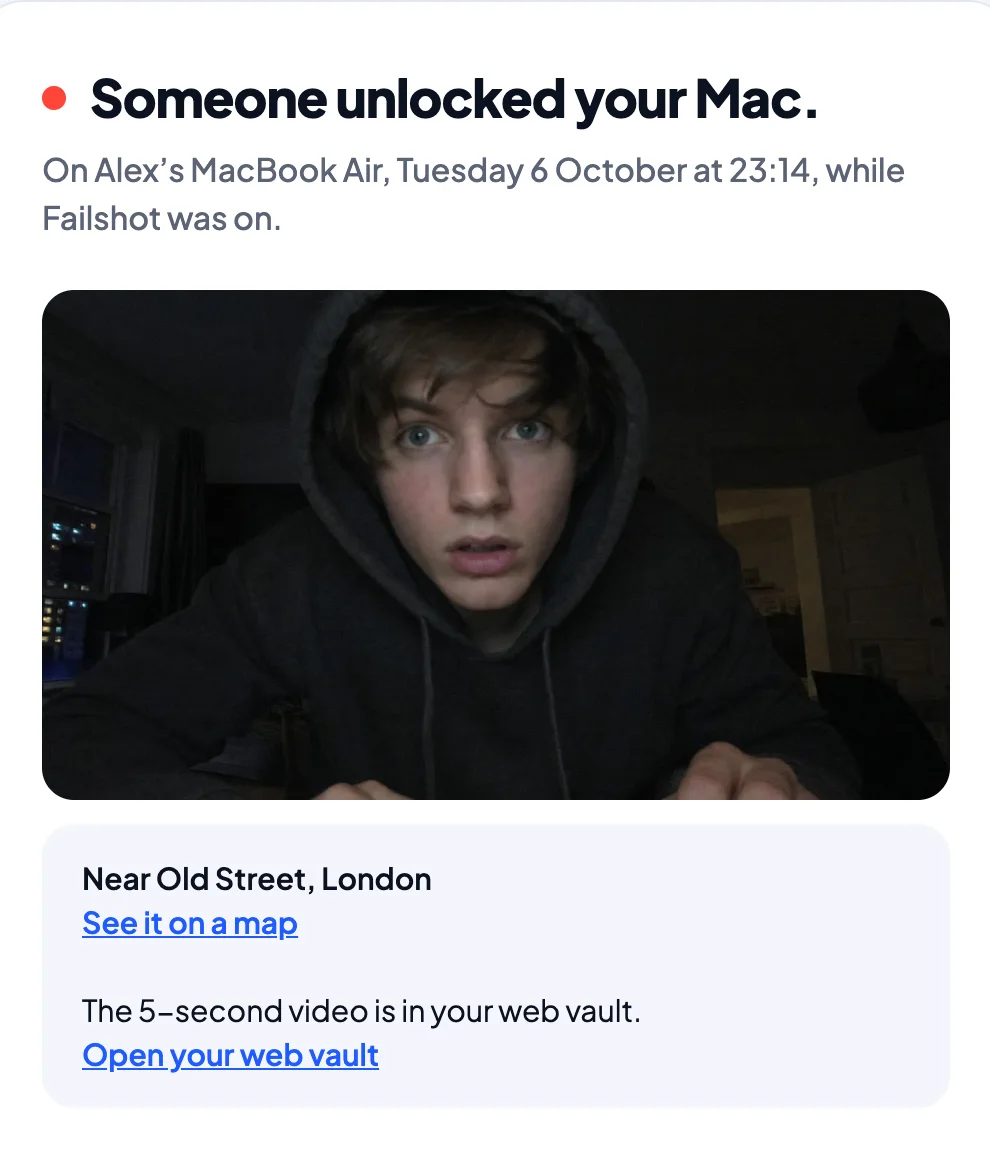
- Alertes dans votre boîte de réception, avec Pro
- Coffre-fort chiffré dans n’importe quel navigateur, avec Pro
-
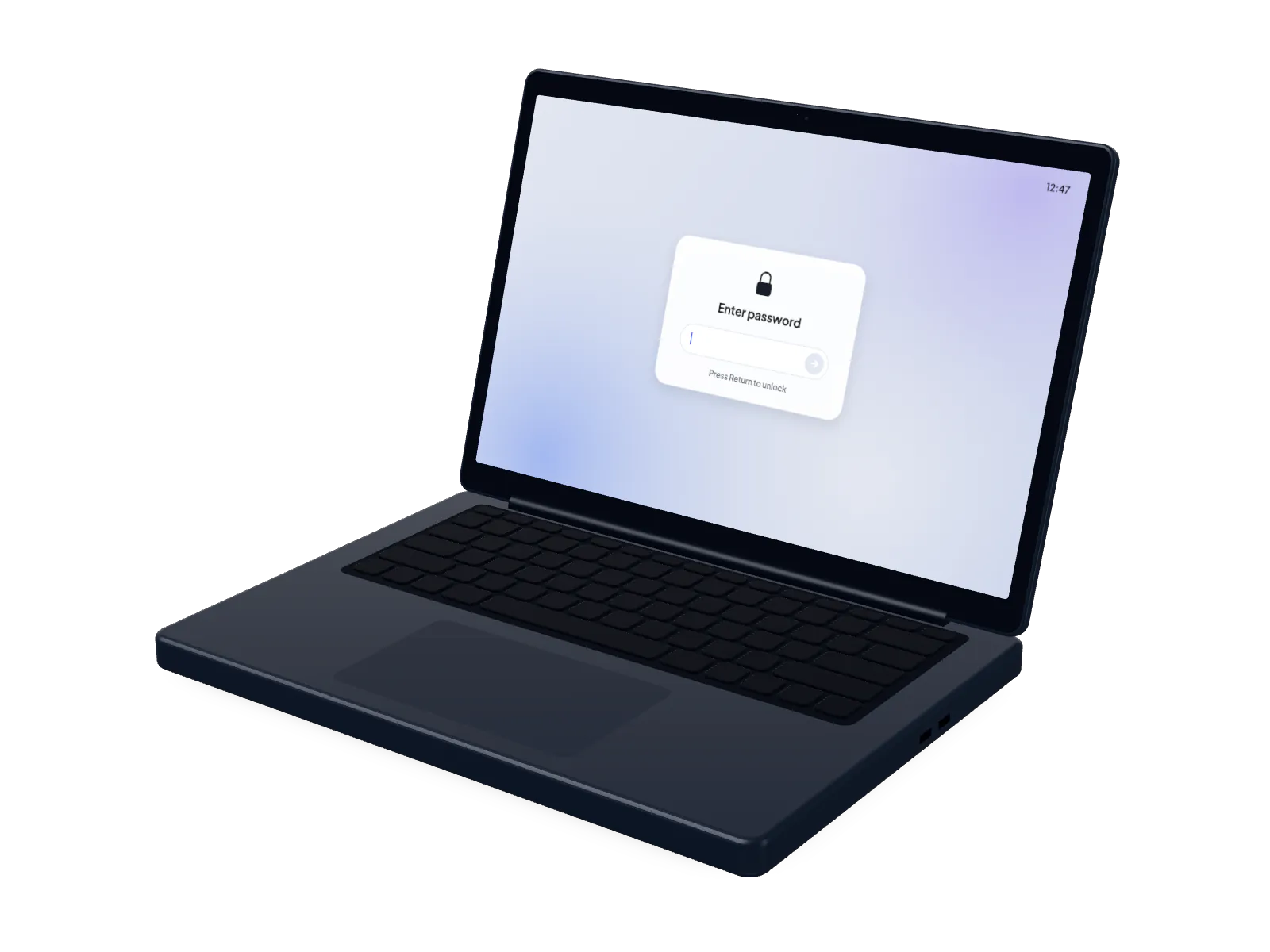
Votre Mac a un mot de passe.
Toute personne qui vous a vu le saisir peut entrer.
-
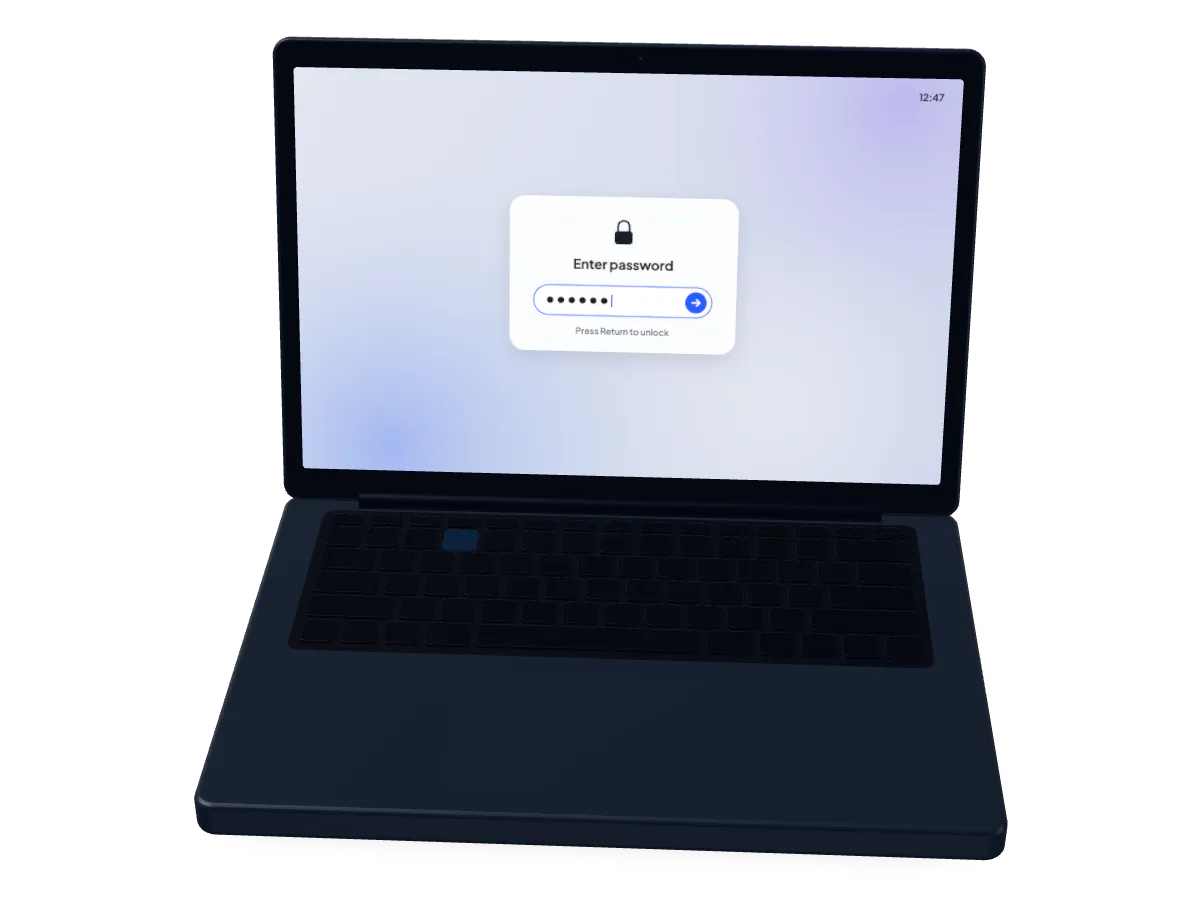
Quelqu’un le saisit.
Votre Mac se déverrouille pour cette personne, exactement comme pour vous.
-
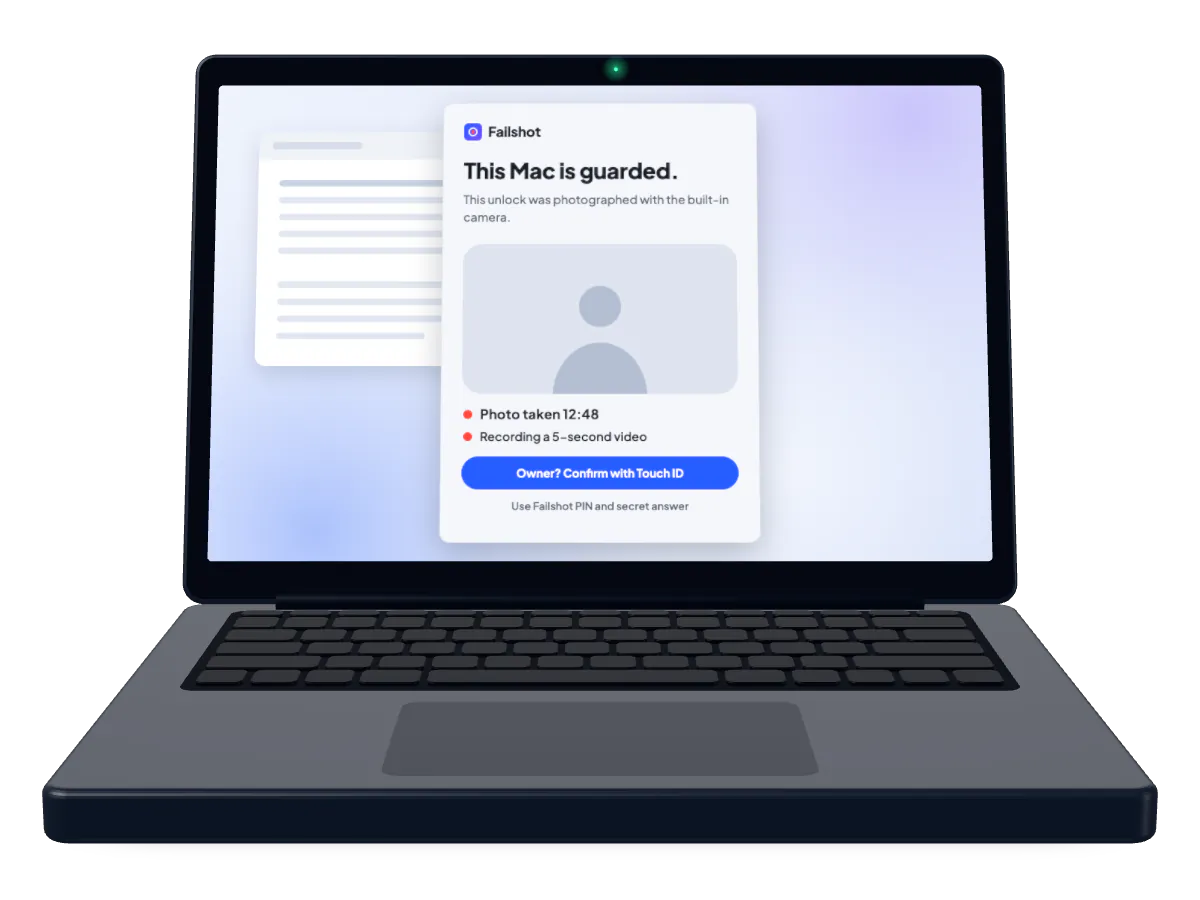
Failshot photographie cette personne.
Quand Failshot est activé, il prend sa photo, puis avec Pro une vidéo de 5 secondes.
-
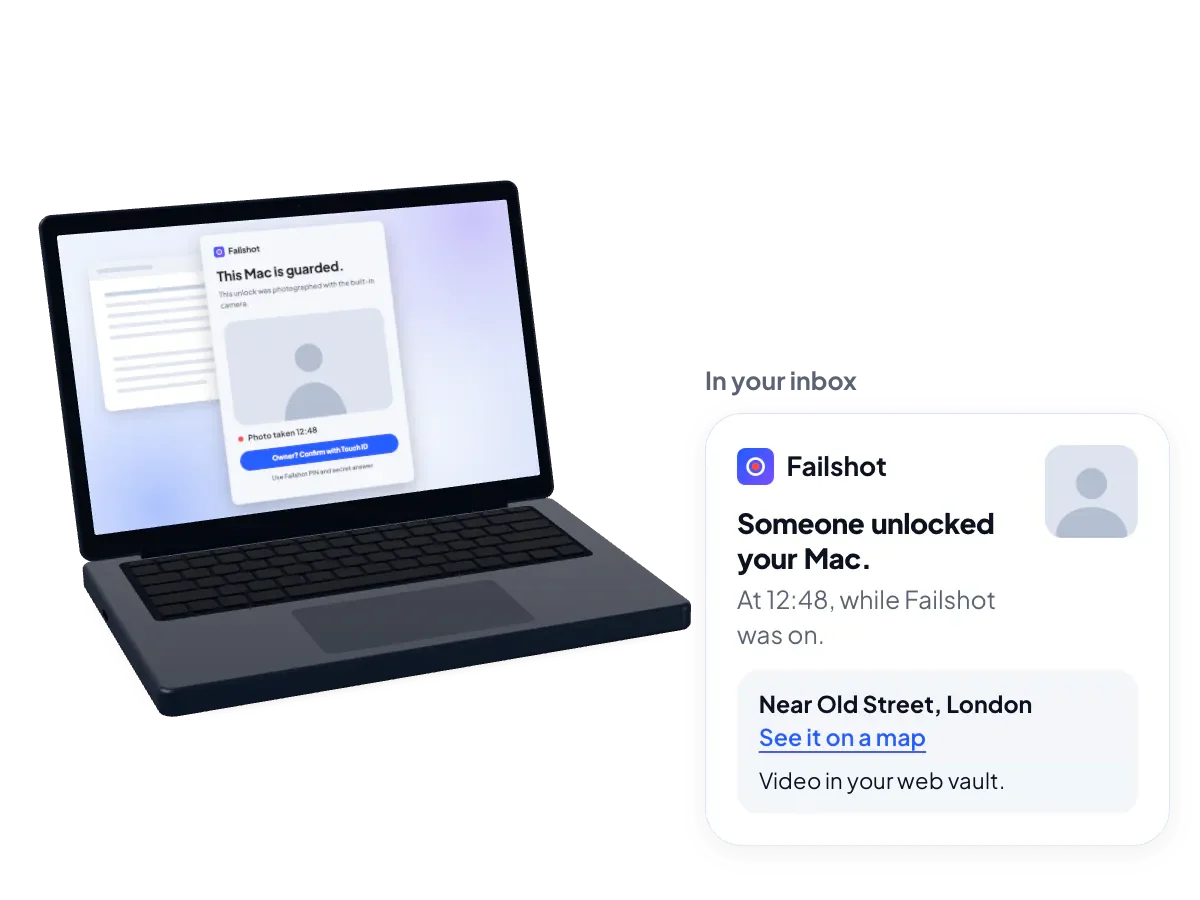
Vous voyez qui c’était.
Activez les alertes par e-mail de Pro et Failshot vous envoie par e-mail la photo de tout déverrouillage que vous ne confirmez pas comme étant le vôtre ; la vidéo de 5 secondes est dans votre coffre-fort web. Activez la localisation de Pro, et il ajoute l’endroit approximatif où se trouvait votre Mac.
Une seule app dans la barre des menus.
Failshot reste dans la barre des menus pendant qu’il est activé. À votre retour, vous voyez qui a déverrouillé votre Mac et quels fichiers surveillés ont été ouverts. Activez les alertes et vous le voyez plus tôt.
-
Voyez qui est entré.
Quand il est activé, Failshot prend une photo de quiconque déverrouille votre Mac, puis une vidéo de 5 secondes.
Photo et vidéo au déverrouillage -
Voyez qui a ouvert vos fichiers.
Choisissez des fichiers, dossiers ou apps à surveiller. Failshot photographie quiconque en ouvre un, enregistre une vidéo de 5 secondes et vous donne le nom de l’élément.
Éléments surveillés -
Laissez un fichier que personne ne devrait ouvrir.
Un fichier piège est un fichier que vous laissez là où quelqu’un qui fouille votre Mac regarderait. La personne qui l’ouvre est photographiée, puis filmée pendant 5 secondes, et on vous indique de quel fichier il s’agit. S’active le 26 octobre.
Fichiers pièges -
Le mot de passe de votre Mac ne peut pas le désactiver.
Pour désactiver Failshot, ou le quitter depuis son menu, il faut Touch ID ou votre code PIN Failshot et votre réponse. Un code PIN ou une réponse erronés déclenchent une autre photo.
La désactivation -
Chiffré, même pour nous.
Activez le coffre-fort web et il conserve une copie chiffrée de chaque déverrouillage que vous ne confirmez pas comme étant le vôtre. Si votre Mac a disparu, vous l’ouvrez depuis n’importe quel navigateur. Nous, nous ne le pouvons pas.
Coffre-fort web -
Sa photo, dans votre boîte de réception.
Activez les alertes par e-mail et Failshot vous envoie un e-mail pour tout déverrouillage que vous ne confirmez pas comme étant le vôtre, avec la photo ; la vidéo de 5 secondes est dans votre coffre-fort web. Activez la localisation, et il ajoute l’endroit approximatif où se trouvait votre Mac. À partir du 30 octobre, vos autres Mac connectés avec la même adresse e-mail reçoivent aussi une notification. Vos autres Mac connectés avec la même adresse e-mail reçoivent aussi une notification.
Alertes par e-mail
Choisissez ce qui vous inquiète.
Ce que fait Failshot dans chaque cas.
Vous sortez prendre un café.
Sa photo vous attend à votre retour. Quand Failshot est activé, il photographie quiconque déverrouille votre Mac, puis enregistre une vidéo de 5 secondes. Activez les alertes par e-mail et elle arrive plus tôt dans votre boîte de réception.
On vous a vu le saisir.
Le mot de passe de votre Mac ne désactivera pas Failshot. Pour le désactiver, ou le quitter depuis son menu, il faut Touch ID ou votre code PIN Failshot et votre réponse. Un code PIN ou une réponse erronés déclenchent une autre photo.
Un dossier n’est plus comme vous l’aviez laissé.
Choisissez les fichiers, dossiers et apps qui comptent. Failshot photographie quiconque en ouvre un, enregistre une vidéo de 5 secondes et vous indique de quel élément il s’agit. À partir du 26 octobre, vous pourrez aussi laisser un fichier piège, un fichier que personne ne devrait ouvrir. Vous pouvez aussi laisser un fichier piège, un fichier que personne ne devrait ouvrir.
De retour de réunion.
Activez Failshot avant de partir. La personne qui déverrouille votre Mac est photographiée, puis filmée pendant 5 secondes. Activez les alertes par e-mail et vous l’avez avant la fin de la réunion.
Photo et vidéo au déverrouillage
Sur 1 000 employés de bureau irlandais, 30 % avaient tenté d’accéder à l’appareil d’un collègue sans autorisation au cours de l’année écoulée.
Le sac a disparu.
La personne qui déverrouille votre Mac pendant que Failshot est activé est photographiée, puis filmée pendant 5 secondes. Activez les alertes par e-mail et la photo et l’heure arrivent dans votre boîte de réception, avec l’endroit approximatif où se trouvait votre Mac une fois la localisation activée. Activez le coffre-fort web et la vidéo de 5 secondes ainsi qu’une copie de la photo vous attendent sur failshot.app/vault, à ouvrir depuis n’importe quel navigateur.
Dans 329 organisations américaines, seuls 5 % des 86 455 ordinateurs portables perdus ou disparus ont été retrouvés en un an.
Ils le trouvent dans la barre des menus.
Pas avec la désactivation propre à Failshot. Elle demande Touch ID ou votre code PIN Failshot et votre réponse, jamais le mot de passe de votre Mac. Activez les alertes par e-mail et vous êtes prévenu si l’accès de Failshot à la caméra est coupé pendant qu’il est activé.
Fonctionnement
Activez-le, puis éloignez-vous.
Sur Mac
-
Activez Failshot.
Cliquez sur Failshot dans la barre des menus et activez-le, c’est gratuit. Failshot reste actif dans la barre des menus, même fenêtre fermée.
-
Quelqu’un déverrouille votre Mac.
Failshot prend sa photo avec la caméra du Mac. Avec Pro, il enregistre ensuite une vidéo de 5 secondes.
-
Vous voyez qui c’était.
Failshot conserve les photos sur votre Mac, et avec Pro la vidéo aussi. Activez les alertes par e-mail de Pro et il vous envoie un e-mail pour tout déverrouillage que vous ne confirmez pas comme étant le vôtre.
Sur iPhone, bientôt disponible
-
Vous l’activerez.
Vous activerez Failshot, puis verrouillerez votre iPhone avec Failshot ouvert.
-
Quelqu’un le déverrouille.
La personne qui déverrouille l’iPhone et arrive sur Failshot, resté ouvert à l’écran, sera photographiée avec la caméra avant.
-
Vous verrez qui c’était.
Pour désactiver Failshot, il faudra Face ID, ou votre code PIN Failshot et votre réponse. Jamais le code de votre iPhone.
Sur Android, bientôt disponible
-
Vous l’activerez.
Failshot continuera de fonctionner en arrière-plan, même quand votre téléphone est verrouillé.
-
Quelqu’un tente d’entrer.
Failshot photographiera avec la caméra avant la personne qui déverrouille votre téléphone pendant qu’il est activé, ainsi que la personne qui se trompe de code PIN, de schéma ou de mot de passe sur l’écran de verrouillage.
-
Vous verrez qui c’était.
Pour désactiver Failshot, il faudra votre empreinte digitale ou votre visage, ou votre code PIN Failshot et votre réponse. Jamais le code PIN, le schéma ou le mot de passe de votre téléphone.
Télécharger pour MacObtenir l’accès anticipé
Chaque élément, en détail.
Une photo de quiconque déverrouille votre Mac, et avec Pro une vidéo, les fichiers que vous choisissez de surveiller, les alertes et le coffre-fort quand vous les activez, et un interrupteur que le mot de passe de votre Mac ne peut pas actionner. Les fichiers pièges s’activent le 26 octobre.
App Mac 1.5. Les notifications sur vos autres Mac s’activent le 30 octobre.
-
01Photo au déverrouillage
Photographie quiconque déverrouille votre Mac.
Quand Failshot est activé, un déverrouillage déclenche une photo avec la caméra du Mac, puis avec Pro une vidéo de 5 secondes, sauf si vous désactivez la vidéo. Un code PIN Failshot ou une réponse erronés déclenchent une autre photo.
Failshot ne prend des photos que lorsque quelqu’un déverrouille votre Mac, ou se trompe de code PIN Failshot ou de réponse.
- DéverrouillageQuelqu’un déverrouille votre Mac pendant que Failshot est activé.
- PhotoAvec la caméra du Mac. La fenêtre de Failshot l’en informe.
- Vidéo, 5 secondesActivée par défaut.
Ce qui est enregistré lors d’un déverrouillage. -
02Éléments surveillés
Voyez qui a ouvert vos fichiers.
Choisissez des fichiers, dossiers ou apps à surveiller. Quand Failshot est activé, toute personne qui en ouvre un est photographiée, puis filmée pendant 5 secondes, comme pour un déverrouillage. L’alerte indique de quel élément il s’agit.
Un fichier est pris en compte lorsqu’il est ouvert depuis le Finder ou le Dock.
- OuvertUn fichier, dossier ou app surveillé, depuis le Finder ou le Dock.
- PhotoLa personne qui l’a ouvert.
- Vidéo, 5 secondesJuste après la photo.
- AlerteAvec le nom de l’élément.
Ce qui se passe quand un élément surveillé est ouvert. -
03Fichiers pièges
S’active le 26 octobre
Laissez un fichier que personne ne devrait ouvrir.
Un fichier piège est un fichier que vous laissez là où quelqu’un qui fouille votre Mac regarderait. S’il est ouvert pendant que Failshot est activé, Failshot photographie la personne qui l’a ouvert, puis enregistre une vidéo de 5 secondes, et vous indique de quel fichier il s’agit.
Fichier piègeSurveillé
Laissé là où un curieux regarderait
Ouvert : photo, puis vidéo
On vous indique le fichier
Un fichier piège. -
04Vérification du propriétaire
Confirmez que c’était vous avec Touch ID.
Après un déverrouillage, la fenêtre de Failshot montre la photo et demande Touch ID ou votre code PIN Failshot et votre réponse. Confirmez, et les photos et la vidéo de ce déverrouillage sont supprimées.
Plus tard, choisir « That was me » dans la fenêtre « Unlocks » de Failshot supprime les photos et la vidéo de ce déverrouillage, y compris dans le coffre-fort. Les déverrouillages de toute autre personne sont conservés pour vous.
La vérification du propriétaire, en illustration. -
05Alerte
Sa photo, dans votre boîte de réception.
Activez les alertes par e-mail et Failshot vous envoie un e-mail pour un déverrouillage que vous ne confirmez pas comme étant le vôtre, un code PIN Failshot ou une réponse erronés, l’ouverture d’un élément surveillé, ou la coupure de son accès à la caméra pendant qu’il est activé. Une alerte de déverrouillage contient la photo et l’heure, et indique où se trouve la vidéo de 5 secondes : dans votre coffre-fort web, quand il est activé ; une alerte pour un code PIN ou une réponse erronés contient la photo de cette tentative.
Activez la localisation, et l’alerte ajoute l’endroit approximatif où se trouvait votre Mac, avec un lien vers une carte.
L’e-mail, avec la localisation activée. -
06Vos appareils
S’active le 30 octobre
Vos autres Mac sont prévenus.
Vos autres Mac connectés avec la même adresse e-mail reçoivent une notification pour chaque déverrouillage, code PIN ou réponse erronés et désactivation de la caméra, ainsi que pour chaque élément surveillé ou fichier piège ouvert. Ils sont aussi prévenus quand Failshot est activé ou désactivé sur l’un d’eux. Votre iPhone s’y joindra une fois Failshot pour iPhone disponible.
Une notification sur un autre de vos Mac. -
07Coffre-fort
Voyez les photos même si votre Mac a disparu.
Activez le coffre-fort web et Failshot conserve en ligne une copie chiffrée des photos et de la vidéo de chaque déverrouillage que vous ne confirmez pas comme étant le vôtre. Un code PIN Failshot ou une réponse erronés y sont aussi envoyés. Si votre Mac est perdu ou dérobé, connectez-vous sur failshot.app/vault depuis n’importe quel navigateur pour les voir.
Les photos et vidéos sont chiffrées sur votre Mac avant d’en sortir, nous ne pouvons donc pas les ouvrir, et elles sont conservées 30 jours, ou 7 ou 90 jours si vous le souhaitez. Le mot de passe de votre coffre-fort et une clé d’accès ou un code d’authentification ouvrent le coffre-fort, dans votre navigateur. Une clé de récupération permet de pallier la perte du mot de passe.
failshot.app/vaultChiffré
Chiffré sur votre Mac avant l’envoi
Ouvert avec le mot de passe de votre coffre-fort et une clé d’accès ou un code d’authentification
Conservé 30 jours, ou 7 ou 90 si vous le souhaitez
Le coffre-fort web, quand vous l’activez. -
08Désactivation
Pour le désactiver, il faut Touch ID, ou votre code PIN et votre réponse.
Jamais le mot de passe de votre Mac. Pour désactiver Failshot, ou le quitter depuis son menu, il faut Touch ID ou votre code PIN Failshot et votre réponse.
Un code PIN Failshot ou une réponse erronés déclenchent une autre photo. Si une nouvelle empreinte est ajoutée à Touch ID, Failshot demande plutôt votre code PIN et votre réponse.
La désactivation, en illustration. Touch ID, ou votre code PIN et votre réponse. -
09Mises à jour
Les mises à jour s’installent seules.
Les mises à jour s’installent d’elles-mêmes : immédiatement quand Failshot est désactivé, ou la prochaine fois que vous verrouillez votre Mac quand il est activé, jamais quand vous rabattez l’écran. Si quelqu’un déverrouille pendant l’installation, ce déverrouillage compte quand même.
Activer Failshot le configure aussi pour démarrer à l’ouverture de session, s’il se trouve dans votre dossier Applications, afin qu’il revienne dans la barre des menus après un redémarrage sans que vous ayez à l’ouvrir.
Failshot désactivéInstallation immédiate
Failshot activéAu prochain verrouillage
Écran rabattuJamais
Quand une mise à jour s’installe. -
10Réglages
Avec Pro, seule la vidéo est activée par défaut.
Avec Pro, la vidéo est activée par défaut. Les alertes par e-mail, la localisation et le coffre-fort web de Pro restent désactivés jusqu’à ce que vous les activiez. Activer Failshot active aussi « Start Failshot at login », si Failshot se trouve dans votre dossier Applications.
Des widgets sur le bureau de votre Mac et dans le Centre de notifications indiquent si Failshot est activé, ainsi que les déverrouillages non confirmés.
VidéoActivée
LocalisationDésactivée
Alertes par e-mailDésactivées
Coffre-fort webDésactivé
Les réglages, avant que vous n’activiez quoi que ce soit. -
11Organisations
Pour les Mac fournis par votre organisation.
Un Mac qui rejoint votre organisation partage ses alertes, chiffrées, avec votre équipe de sécurité, tant qu’il reste rattaché. Les organisations acceptent nos Conditions pour les organisations et informent toutes les personnes qui utilisent le Mac avant l’activation de Failshot.
Licences en volume, sur demande
Paiement annuel sur facture
Accord de traitement des données, sur demande
Failshot Pro
Ce que Failshot Pro ajoute.
Failshot photographie la personne qui déverrouille votre Mac, lui montre la fenêtre de Failshot et conserve l’historique sur votre Mac. Pro ajoute ce qui vous parvient où que vous soyez : la vidéo, l’endroit où se trouvait votre Mac, l’alerte dans votre boîte de réception, le coffre-fort et les fichiers que vous choisissez de surveiller.
Failshot
Utilisation gratuite.
- Une photo de la personne qui déverrouille votre Mac
- La fenêtre de Failshot qu’elle voit
- La vérification du propriétaire : Touch ID, ou votre code PIN et votre réponse
- L’historique des déverrouillages, conservé sur votre Mac
- Des mises à jour qui s’installent seules
Failshot Pro
Tout ce que comprend Failshot, plus
- Une vidéo de 5 secondes, avec le son si vous le souhaitez
- L’endroit approximatif où se trouvait votre Mac, avec un lien vers une carte
- Des alertes par e-mail, avec la photo
- Le coffre-fort web chiffré
- Les fichiers, dossiers et apps surveillés, et les fichiers pièges
- Des notifications sur vos autres Mac
- Une alerte si Failshot est coupé dans une mise à jour
- Les organisations, pour les Mac que vous fournissez
Essayez Pro gratuitement pendant 7 jours
Téléchargez Failshot, puis lancez l’essai dans l’app.
-
Vidéo et localisation
La vidéo de 5 secondes, et l’endroit où se trouvait votre Mac.
Après la photo, Failshot enregistre une vidéo de 5 secondes de la personne qui a déverrouillé votre Mac. Activez la localisation, et il note l’endroit approximatif où se trouvait votre Mac, avec un lien vers une carte. Les deux figurent sur la page de ce déverrouillage dans Failshot, comme ici.
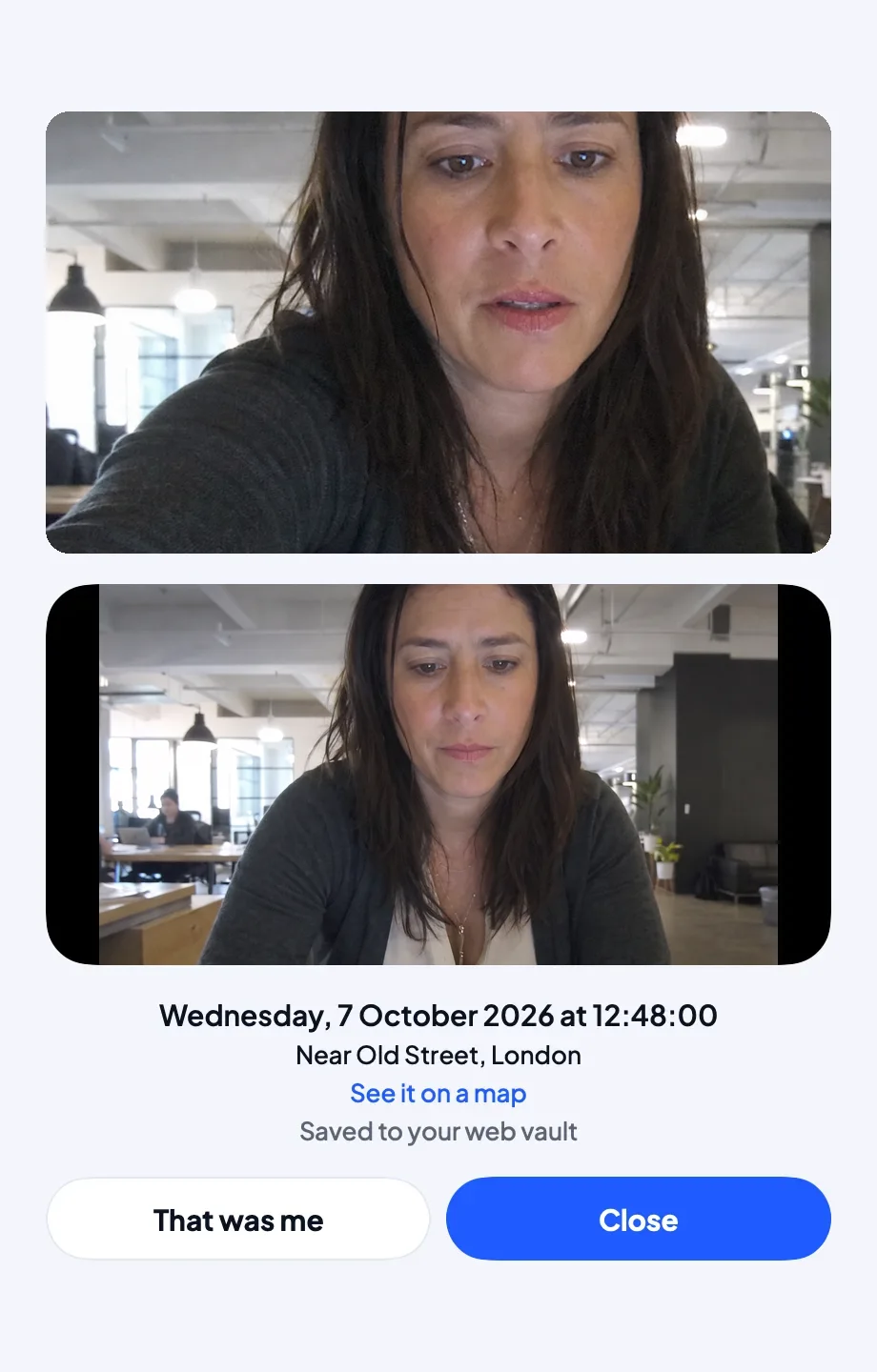
Un déverrouillage dans Failshot, avec la vidéo et la localisation activées. -
Alertes par e-mail
L’alerte dans votre boîte de réception.
Activez les alertes par e-mail et la photo arrive dans votre boîte de réception, avec l’heure, l’appareil, l’endroit où se trouvait votre Mac, et un lien vers la vidéo de 5 secondes dans votre coffre-fort web. Failshot fait passer l’alerte par son service pour qu’elle vous parvienne, et ne la conserve pas.
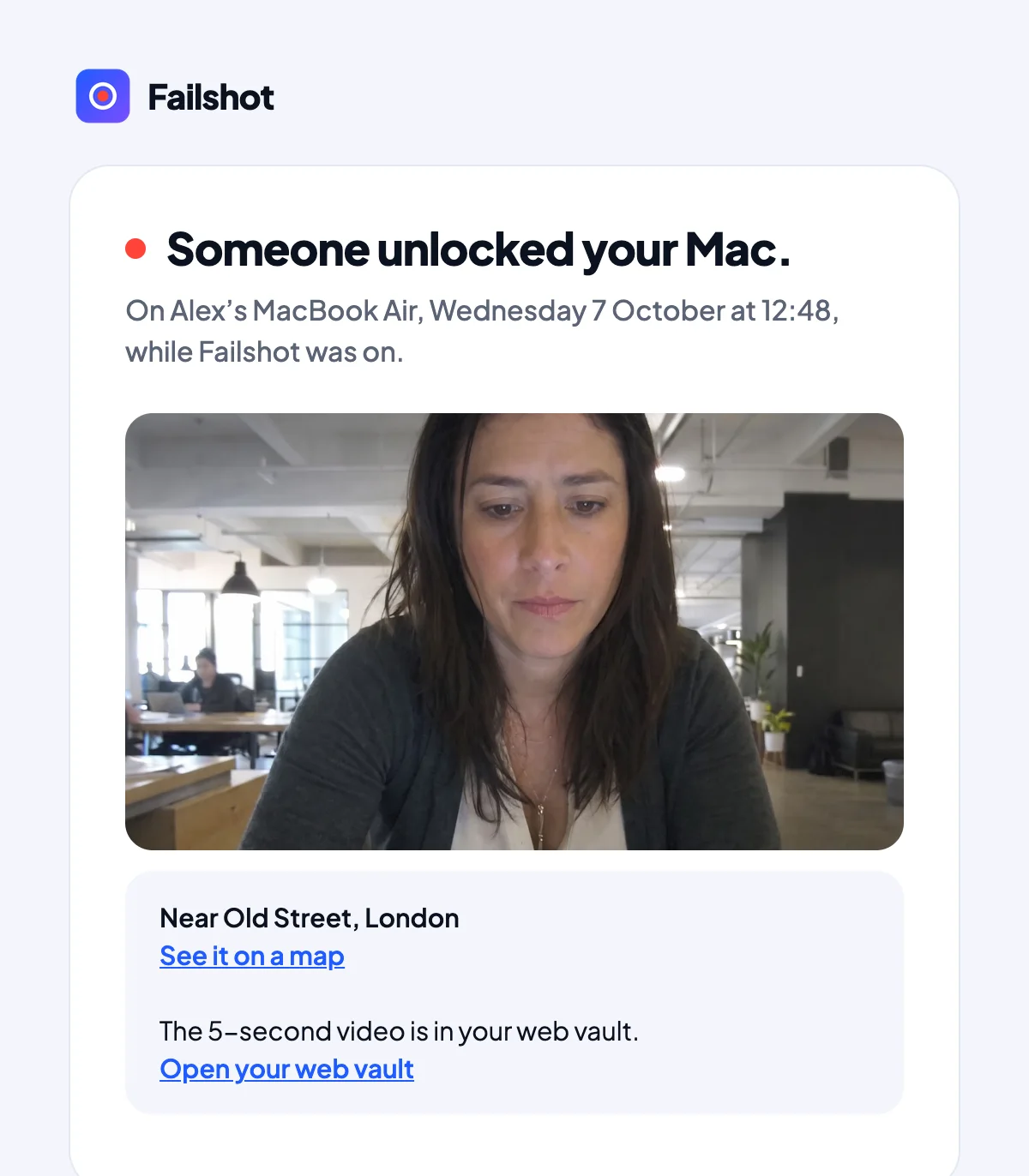
L’e-mail, avec la localisation et la vidéo activées. -
Coffre-fort web
Le coffre-fort web chiffré.
Une copie chiffrée des photos et vidéos des déverrouillages qui n’étaient pas les vôtres, scellée sur votre Mac avant d’être envoyée. Ouvrez-le depuis n’importe quel navigateur avec le mot de passe de votre coffre-fort et une clé d’accès ou un code d’authentification. Si votre Mac est volé, vous pouvez toujours voir ce qu’il a vu.
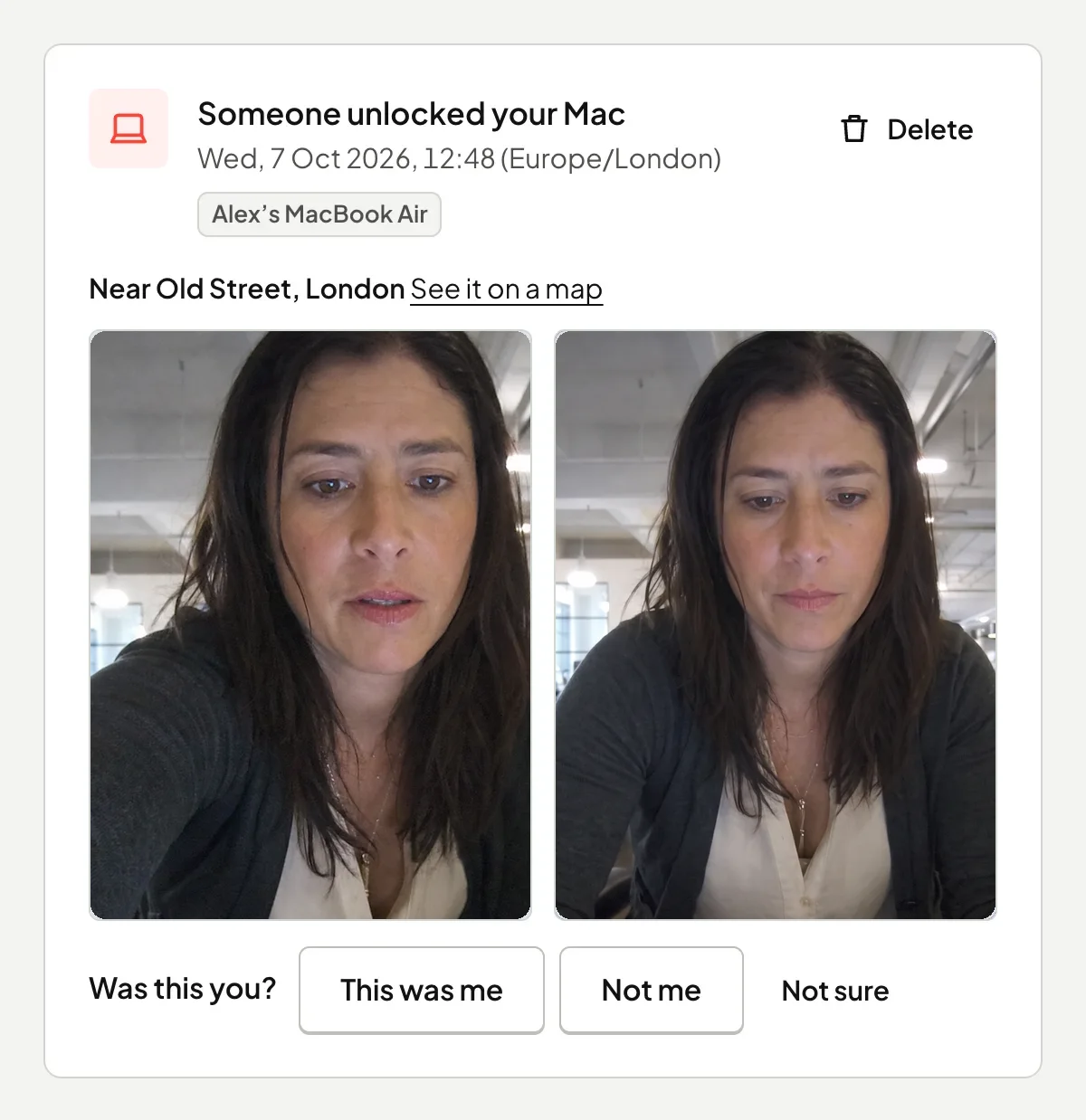
Le même déverrouillage dans le coffre-fort web. -
Fichiers surveillés et fichiers pièges
Voyez qui a ouvert vos fichiers.
Choisissez les fichiers, dossiers et apps qui comptent. Quand Failshot est activé, toute personne qui en ouvre un est photographiée, comme pour un déverrouillage, et filmée aussi si la vidéo est activée. Laissez un fichier piège, un fichier que personne ne devrait ouvrir, et voyez qui l’a fait.
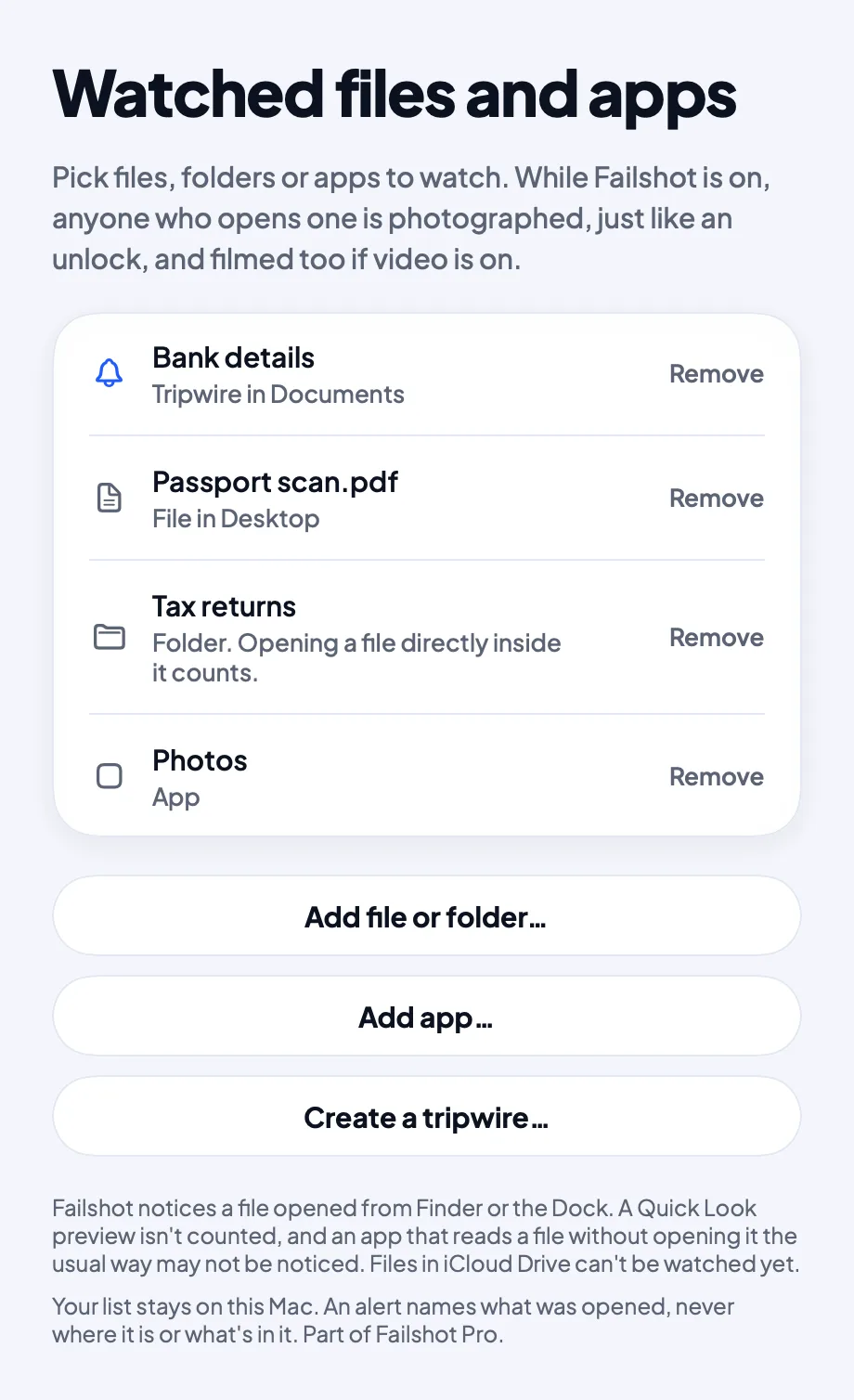
La liste des éléments surveillés dans Failshot.
Ce que les gens disent de Failshot.
De vrais avis, signés de leur nom par des personnes qui ont accepté que nous les partagions. Dites-nous ce que vous en pensez : support@failshot.app.
Vous seul voyez ce qu’il a capturé.
Chiffré, même pour nous.
Les photos et la vidéo sont chiffrées sur votre Mac avant d’arriver dans votre coffre-fort. Vous seul pouvez les ouvrir.
Votre mot de passe Mac ne le désactive pas.
Touch ID ou votre code PIN et votre réponse Failshot. Quelqu’un qui connaît votre mot de passe est quand même photographié.
Deux clés pour votre coffre-fort.
Le mot de passe de votre coffre-fort, plus une clé d’accès ou un code d’authentification.
Il se vide tout seul.
Les photos du coffre-fort s’effacent d’elles-mêmes après 30 jours, ou 7 ou 90 si vous le choisissez.
La suite.
Rien de ce qui figure ici n’est encore disponible. iPhone, Android et Windows arrivent bientôt.
- Prévu
Activez Failshot depuis un autre appareil.
Depuis un autre appareil connecté avec la même adresse e-mail, vous pourrez activer Failshot pour le prochain déverrouillage de votre Mac. Il affichera une notification et l’icône dans la barre des menus, rien d’autre : il ne photographiera jamais la personne qui utilise le Mac à ce moment-là, et il ne désactivera jamais Failshot.
À venir
- iPhone
Bientôt sur iPhone.
Failshot pour iPhone photographiera, avec la caméra avant, quiconque déverrouille l’iPhone et arrive sur Failshot laissé sur son propre écran : vous l’activerez, puis verrouillerez votre iPhone avec Failshot ouvert. Pour le désactiver, il faudra Face ID, ou votre code PIN Failshot et votre réponse. Jamais le code de votre iPhone.
Bientôt disponible - Android
Bientôt sur Android.
Failshot pour Android continuera de fonctionner en arrière-plan, même quand votre téléphone est verrouillé. La personne qui déverrouille votre téléphone pendant que Failshot est activé sera photographiée avec la caméra avant, tout comme la saisie d’un code PIN, d’un schéma ou d’un mot de passe erroné sur l’écran de verrouillage. Pour le désactiver, il faudra votre empreinte digitale ou votre visage, ou votre code PIN Failshot et votre réponse.
Bientôt disponible - Windows
Bientôt sur Windows.
Failshot pour Windows photographiera quiconque déverrouille votre PC pendant qu’il est activé, et se placera dans la zone de notification. Pour le désactiver, il faudra votre code PIN Failshot et votre réponse, jamais le code PIN du PC. Failshot Pro, acheté sur ce site, le couvrira.
Bientôt disponible
Soyez prévenu de la sortie sur iPhone ou Android : obtenez l’accès anticipé. La page de téléchargement indique la version Mac actuelle.
Les photos et la vidéo sont conservées sur votre Mac.
Elles n’en sortent que dans les alertes par e-mail et le coffre-fort web chiffré, si vous les activez, ou chiffrées pour l’équipe de sécurité de votre organisation si votre Mac en rejoint une. Les alertes transitent par notre service sans y être conservées. Les photos et vidéos du coffre-fort sont d’abord chiffrées sur votre Mac, nous ne pouvons donc pas les ouvrir.
-
Conservées sur votre Mac.
Les photos et la vidéo sont stockées sur votre Mac, et exclues des sauvegardes Time Machine.
-
Transmises, pas conservées par nous.
Avec les alertes par e-mail activées, les photos et vidéos transitent par notre service uniquement pour vous parvenir. Notre prestataire d’e-mail conserve les e-mails envoyés jusqu’à 30 jours.
-
Ni publicité ni pistage dans l’app.
Pas de publicité, pas de pistage, pas de reconnaissance faciale.
-
Connectez-vous avec votre adresse e-mail.
Failshot Pro est lié à l’adresse e-mail avec laquelle vous vous connectez, et les alertes par e-mail de Pro sont envoyées à cette adresse.
Où peut aller une photo ou une vidéo, si vous activez les alertes par e-mail
- 01Votre MacConservée ici
- 02Le service de FailshotNe conserve rien
- 03Notre prestataire d’e-mailConserve les e-mails envoyés jusqu’à 30 jours
- 04Votre boîte de réceptionÀ vous de les garder ou de les supprimer
Failshot pour Mac et votre coffre-fort ne contiennent ni publicité ni pistage. Ce site n’utilise les cookies de Google que si vous les acceptez dans le message sur les cookies : pour mesurer nos publicités et nos pages, et pour vous montrer des publicités Failshot sur d’autres sites. Vous pouvez choisir la mesure uniquement et, si vous refusez, le site ne charge rien qui provienne d’un tiers. Comment nous utilisons les cookies. Lire la Politique de confidentialité.
Utilisation gratuite.
Pro ajoute la vidéo, les alertes par e-mail et le coffre-fort chiffré, et vous pouvez l’essayer gratuitement pendant 7 jours. La page de paiement de Pro s’ouvre dans votre navigateur, et vous pouvez résilier à tout moment dans Failshot, « Settings », « Subscription ».
- Configuration requise
- macOS 14 ou version ultérieure
- Version
- App Mac 1.5, un téléchargement de 5,9 Mo
- Conçu pour
- Apple silicon et Intel
- MacDisponible. App Mac 1.5.Télécharger
- iPhoneBientôt disponibleApp Store
- AndroidBientôt disponibleGoogle Play
- WindowsBientôt disponibleTélécharger
Questions.
01La personne qui déverrouille mon Mac saura-t-elle que Failshot est là ?
Oui. La personne qui déverrouille votre Mac pendant que Failshot est activé voit sa fenêtre, qui l’informe que le déverrouillage a été photographié et quand une vidéo est en cours d’enregistrement. Avec la caméra intégrée du Mac, le voyant vert s’allume. Failshot est conçu pour votre propre Mac, ou pour un Mac que votre organisation vous a autorisé à gérer avec Failshot. Ne l’utilisez jamais pour surveiller qui que ce soit.
02Quelqu’un qui connaît le mot de passe de mon Mac peut-il le désactiver ?
Pas avec la désactivation propre à Failshot. Pour le désactiver, ou le quitter depuis son menu, il faut Touch ID ou votre code PIN Failshot et votre réponse, jamais le mot de passe de votre Mac. Si une nouvelle empreinte est ajoutée à Touch ID, Failshot demande plutôt votre code PIN et votre réponse. Comme toute app Mac, il peut tout de même être forcé à quitter. La fermeture de session, le redémarrage ou l’extinction ferment Failshot sans demander Touch ID ni votre code PIN, et la première ouverture de session après un redémarrage ou une fermeture de session n’est jamais photographiée.
03Photographie-t-il un mot de passe erroné ?
Sur un Mac, non. Failshot photographie la personne qui le déverrouille, pas un mot de passe Mac erroné sur l’écran de connexion ou de verrouillage. Un code PIN Failshot ou une réponse erronés déclenchent en revanche une photo.
L’app iPhone, bientôt disponible, ne photographiera pas non plus un code erroné. Apple ne permet à aucune app de voir l’écran verrouillé ni d’utiliser la caméra quand votre iPhone est verrouillé, elle photographiera donc la personne qui déverrouille l’iPhone et arrive sur Failshot laissé sur son propre écran, après que vous avez verrouillé votre iPhone avec Failshot ouvert. L’app Android, également bientôt disponible, photographiera la saisie d’un code PIN, d’un schéma ou d’un mot de passe erroné sur le véritable écran de verrouillage.
04Où vont mes photos et mes vidéos ?
Elles sont conservées sur votre Mac. Elles n’en sortent que dans les alertes par e-mail et le coffre-fort web chiffré, si vous les activez. Les alertes par e-mail passent par notre service, qui ne les conserve pas, et notre prestataire d’e-mail conserve les e-mails envoyés jusqu’à 30 jours. Les photos et vidéos du coffre-fort sont chiffrées sur votre Mac et conservées en ligne pendant 30 jours, ou 7 ou 90 si vous le souhaitez, et nous ne pouvons pas les ouvrir. Si votre Mac rejoint une organisation, les photos et vidéos de ses alertes sont aussi partagées, chiffrées, avec l’équipe de sécurité de cette organisation.
05Est-ce gratuit ?
Oui. Failshot est gratuit à l’usage. Il photographie la personne qui déverrouille votre Mac, lui montre la fenêtre de Failshot et conserve l’historique sur votre Mac. Failshot Pro ajoute la vidéo de 5 secondes, la localisation, les alertes par e-mail, le coffre-fort web chiffré, ainsi que les fichiers surveillés et les fichiers pièges. Vous pouvez essayer Pro gratuitement pendant 7 jours. La page de paiement de Pro s’ouvre dans votre navigateur. Résiliez à tout moment dans Failshot, « Settings », « Subscription ». Un seul abonnement couvre tous les appareils connectés avec la même adresse e-mail.
06Conservera-t-il des photos de moi ?
Pas si vous confirmez que c’était vous. Après avoir déverrouillé votre Mac, confirmez avec Touch ID ou votre code PIN Failshot et votre réponse dans la fenêtre de Failshot, et les photos et l’éventuelle vidéo de ce déverrouillage sont supprimées, à condition qu’aucun code PIN ou réponse erronés n’ait été saisi avant et qu’aucune alerte n’ait été envoyée. Vous pouvez aussi supprimer un déverrouillage avec « That was me » dans Failshot. Les déverrouillages de toute autre personne sont conservés pour vous.
07Puis-je voir les photos et vidéos si mon Mac est perdu ou volé ?
Oui, si vous avez activé le coffre-fort web. Connectez-vous sur failshot.app/vault depuis n’importe quel navigateur. Les photos et vidéos sont chiffrées sur votre Mac avant d’en sortir, nous ne pouvons donc pas les ouvrir. Le mot de passe de votre coffre-fort et une clé d’accès ou un code d’authentification ouvrent le coffre-fort ; une clé de récupération permet de pallier la perte du mot de passe. Si votre Mac a rejoint une organisation, son équipe de sécurité peut ouvrir les copies partagées avec elle.
08Puis-je l’utiliser sur mon Mac professionnel ?
Un Mac professionnel appartient à votre employeur : n’y utilisez donc Failshot qu’avec son accord. Les organisations peuvent le déployer elles-mêmes : consultez Failshot pour les organisations.
09Puis-je désactiver la vidéo ?
Oui. La vidéo est activée par défaut et peut être désactivée dans « Settings » ; la photo est toujours prise.
10Couvre-t-il les autres comptes utilisateur du Mac ?
Non. Failshot ne surveille que le compte dans lequel il tourne. Un autre compte utilisateur du Mac, ou Invité, n’est pas couvert.
11Peut-il retrouver un Mac perdu ?
Non. C’est le rôle de Localiser. Failshot vous donne la photo et, avec Pro, l’endroit approximatif où se trouvait votre Mac.
Pourquoi Failshot
Votre Mac ne vous dit pas qui d’autre y a accédé.
Failshot vous le montre.
App Mac 1.5, un téléchargement de 5,9 Mo. macOS 14 ou version ultérieure. Apple silicon et Intel.
Bientôt sur iPhone et Android.
Failshot pour iPhone d’abord, puis Android. Aucune des deux versions n’est encore sortie. Voici ce qu’elles feront.
-
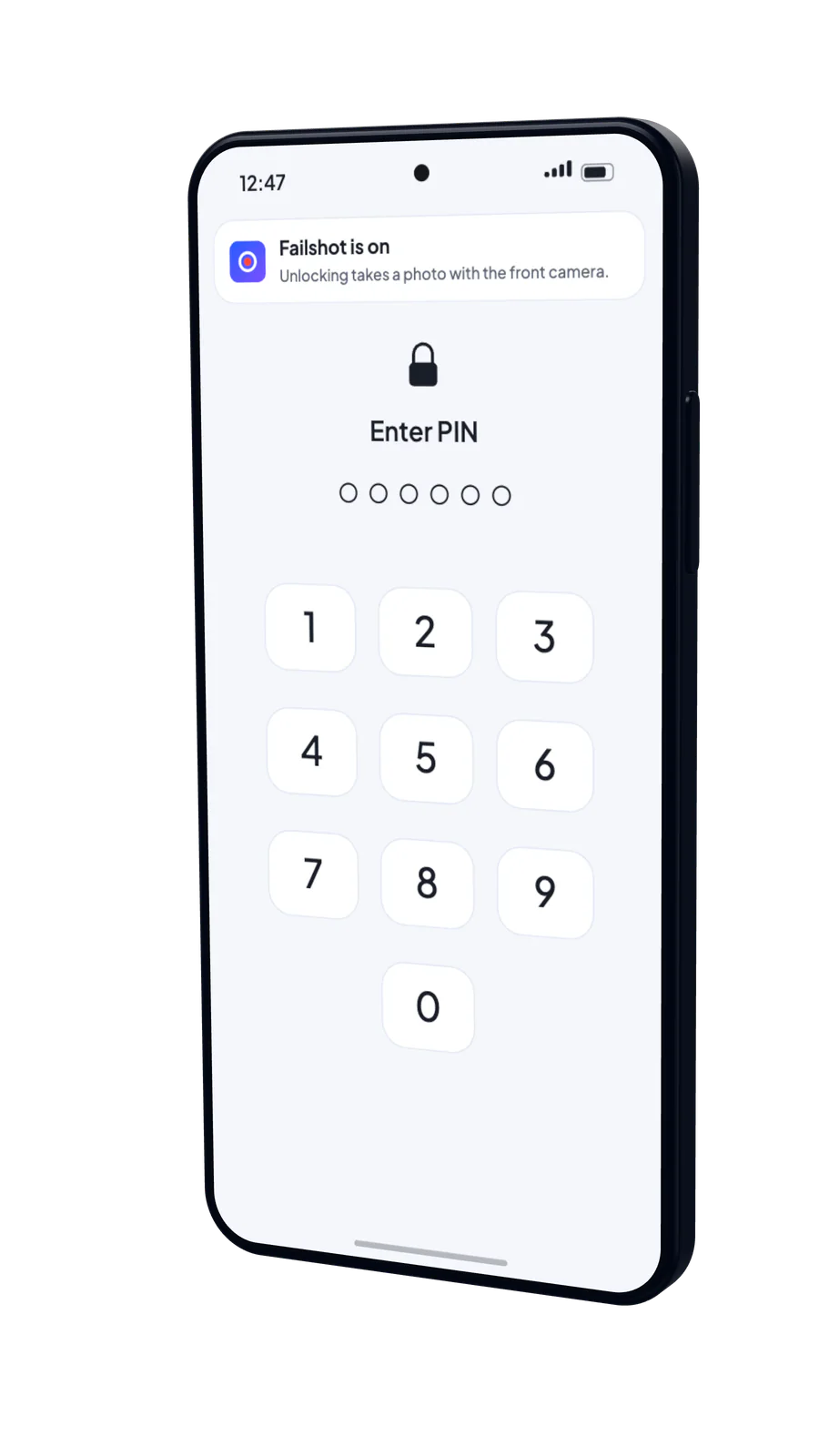
Votre téléphone a aussi un code.
Failshot pour iPhone et Android arrive bientôt.
-
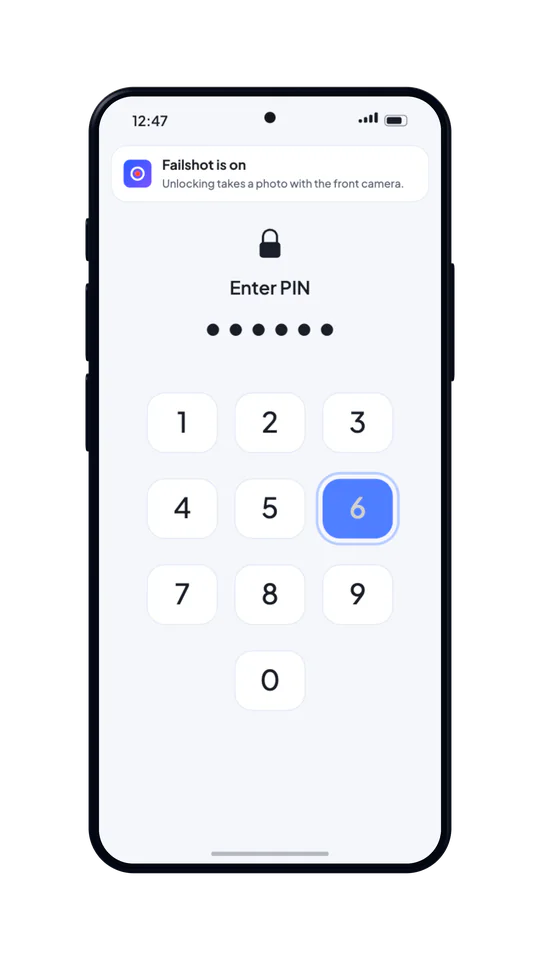
Un code comme 123456 s’apprend en une seconde par-dessus une épaule.
-
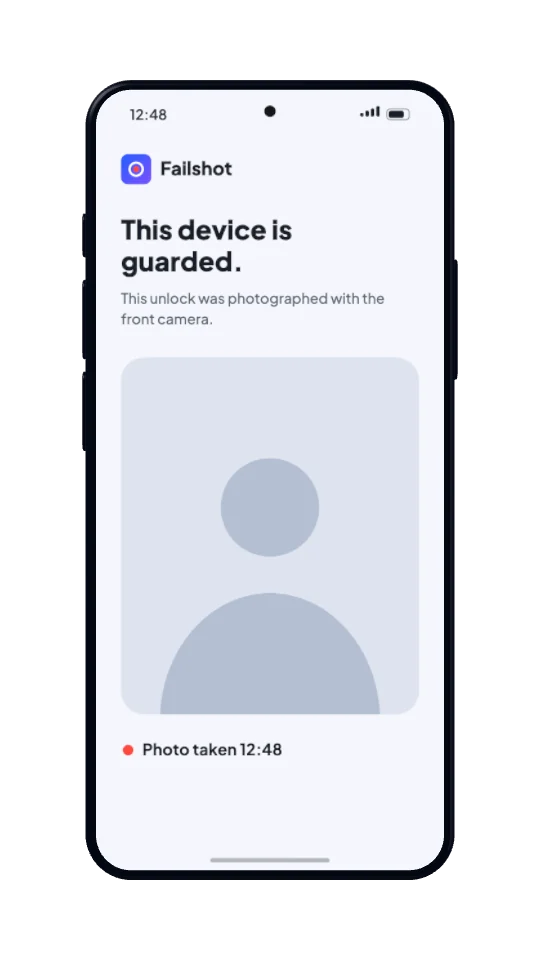
Failshot prendra sa photo.
Avec la caméra avant. Sur iPhone, il photographiera quiconque déverrouille l’iPhone et arrive sur Failshot laissé ouvert à l’écran ; sur Android, quiconque déverrouille le téléphone pendant que Failshot est activé.
-
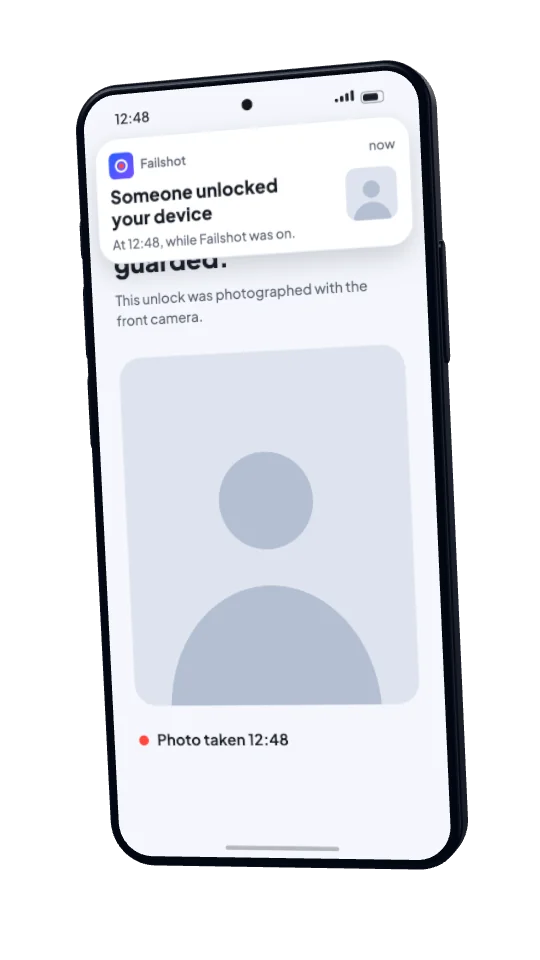
Vous verrez qui c’était.
Pour désactiver Failshot, il faudra Face ID (ou votre empreinte digitale ou votre visage sur Android), ou votre code PIN Failshot et votre réponse. Jamais le code, le code PIN, le schéma ou le mot de passe qui déverrouille votre téléphone.
- iPhone
Photographiera quiconque déverrouille l’iPhone et arrive sur Failshot laissé sur son propre écran : vous l’activerez, puis verrouillerez votre iPhone avec Failshot ouvert. Pour le désactiver, il faudra Face ID, ou votre code PIN Failshot et votre réponse. Jamais le code de votre iPhone.
Bientôt disponible - Android
Photographiera quiconque déverrouille votre téléphone pendant que Failshot est activé, ainsi que la saisie d’un code PIN, d’un schéma ou d’un mot de passe erroné sur l’écran de verrouillage. Pour le désactiver, il faudra votre empreinte digitale ou votre visage, ou votre code PIN Failshot et votre réponse.
Bientôt disponible
Bientôt sur l’App Store et Google Play : iPhone d’abord, puis Android. Failshot pour les organisations est déjà disponible sur Mac.