Failshot per Mac
Guarda chi è entrato.
E quali dei tuoi file ha aperto.
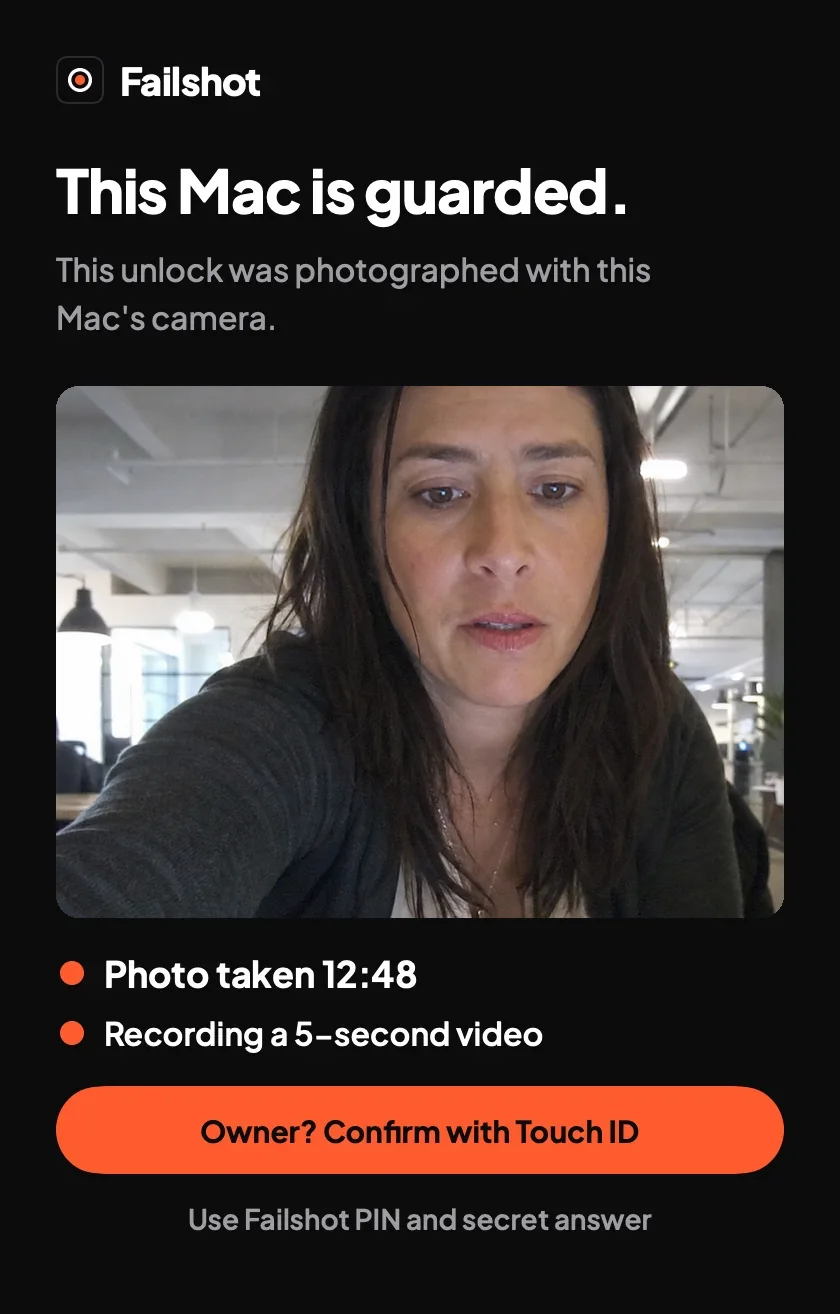
Una foto di chiunque sblocchi il tuo Mac, gratis. Con Pro, un video, quali dei tuoi file monitorati ha aperto, e un avviso nella tua casella di posta.
Gratis da usare. Pro aggiunge il video, gli avvisi via email e la cassaforte crittografata.
- Foto di chiunque lo sblocchi, video con Pro
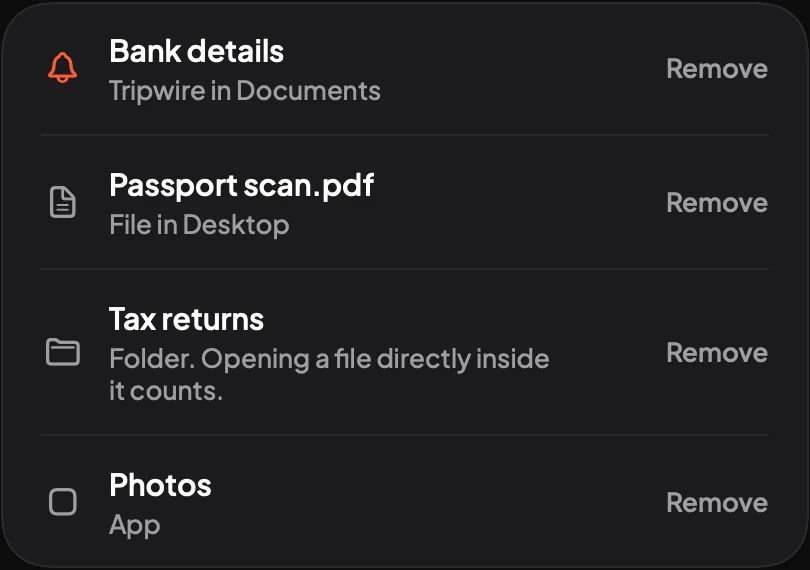
- File monitorati cartelle e app e file trappola, con Pro
- Avvisi nella tua casella di posta, con Pro
- Cassaforte crittografata in qualsiasi browser, con Pro
-
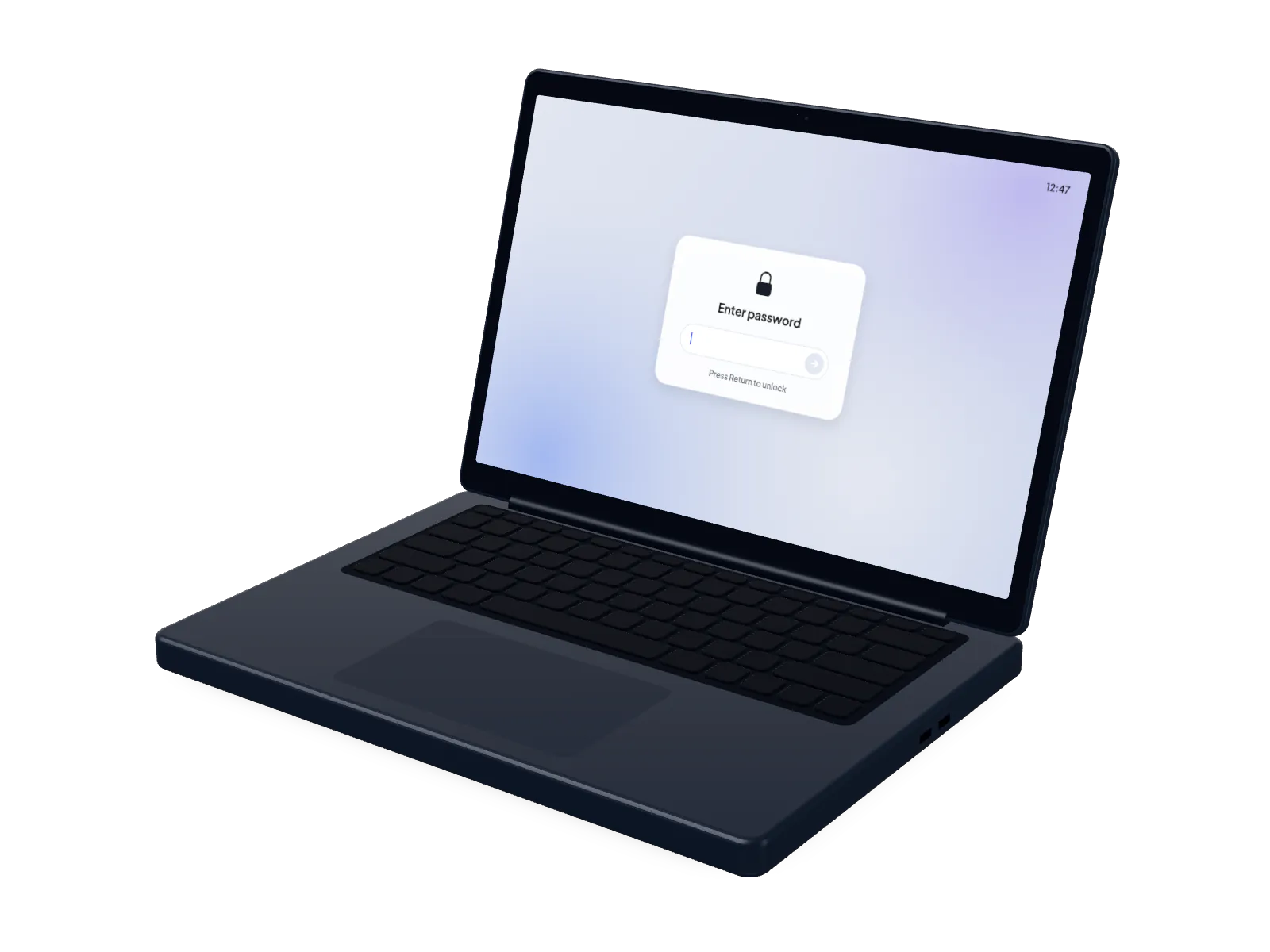
Il tuo Mac ha una password.
Chiunque ti abbia visto digitarla può entrare.
-
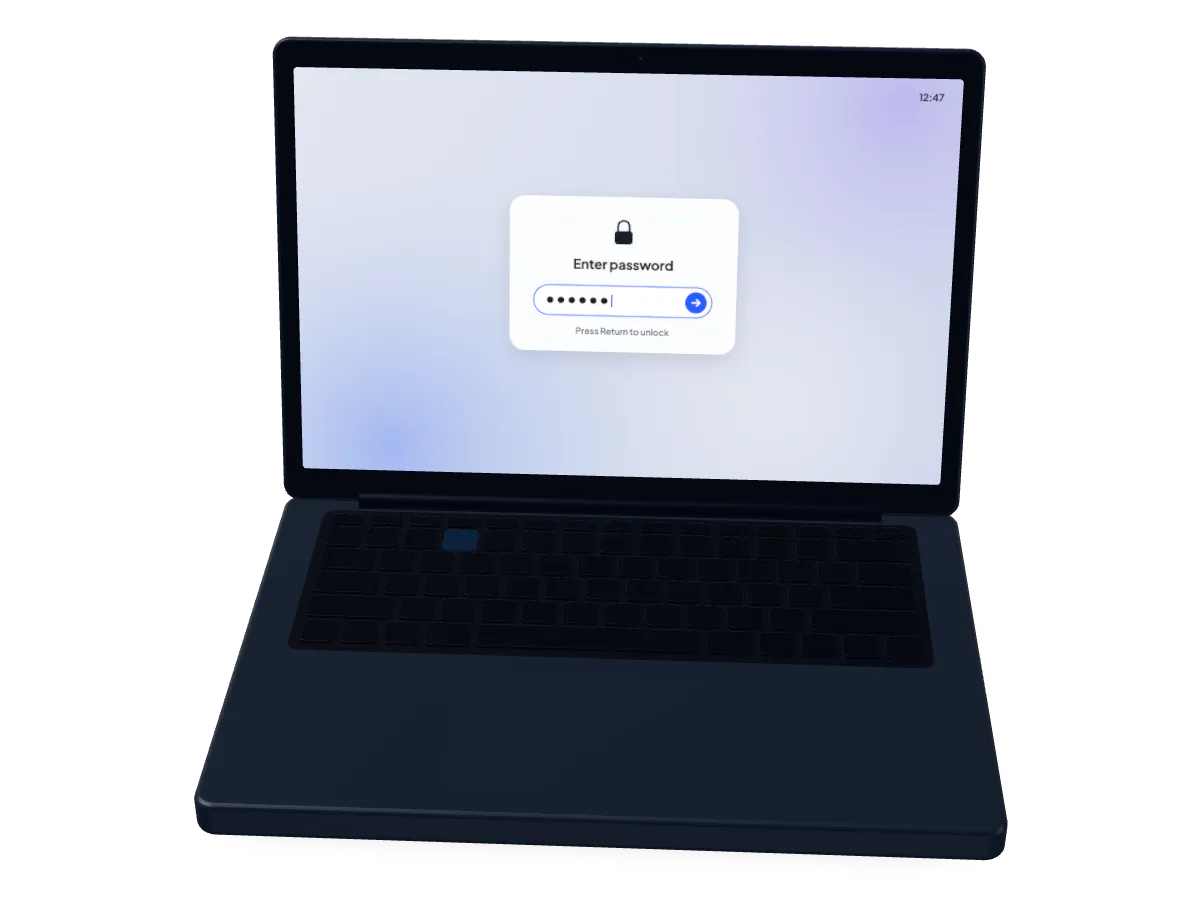
Qualcuno la digita.
Il tuo Mac si sblocca per lui, proprio come fa per te.
-
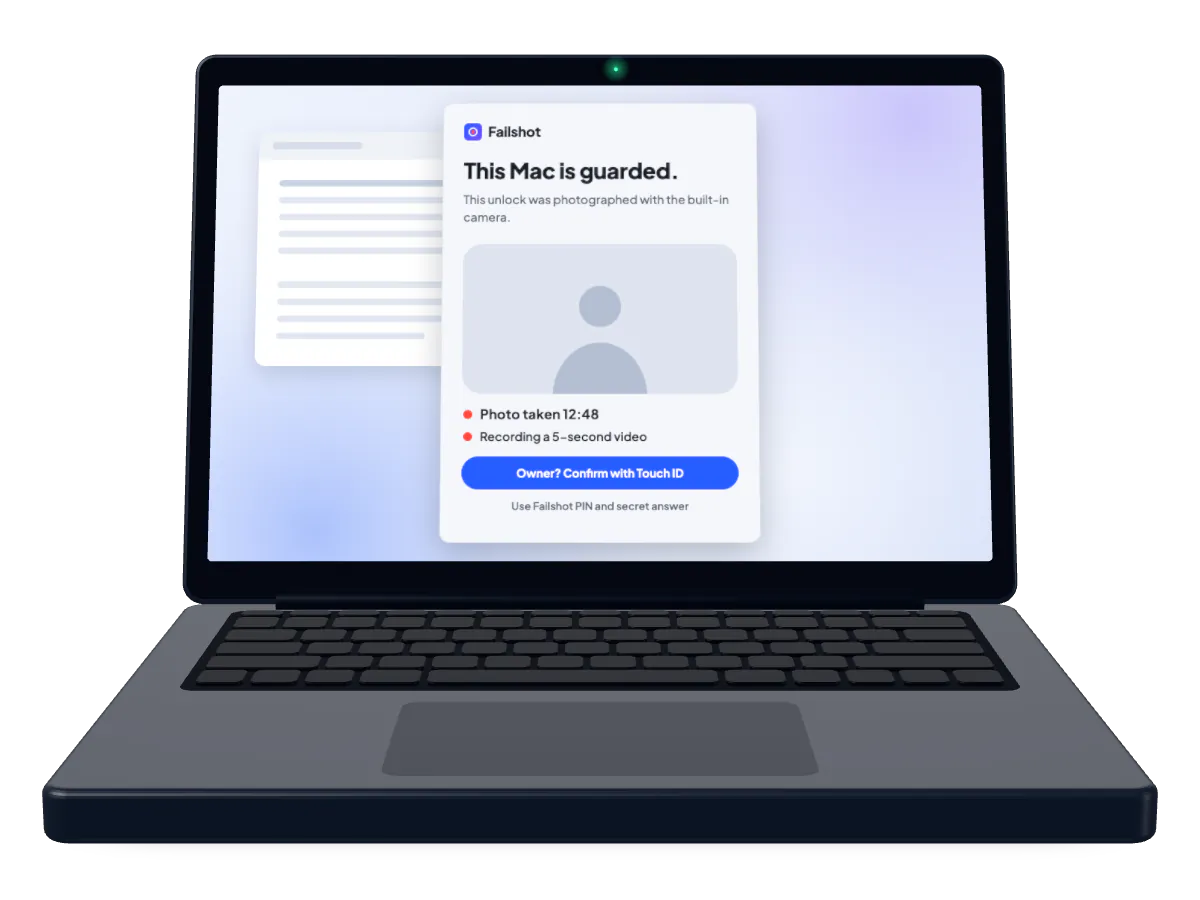
Failshot lo fotografa.
Mentre Failshot è attivo, gli scatta una foto, poi con Pro registra un video di 5 secondi.
-
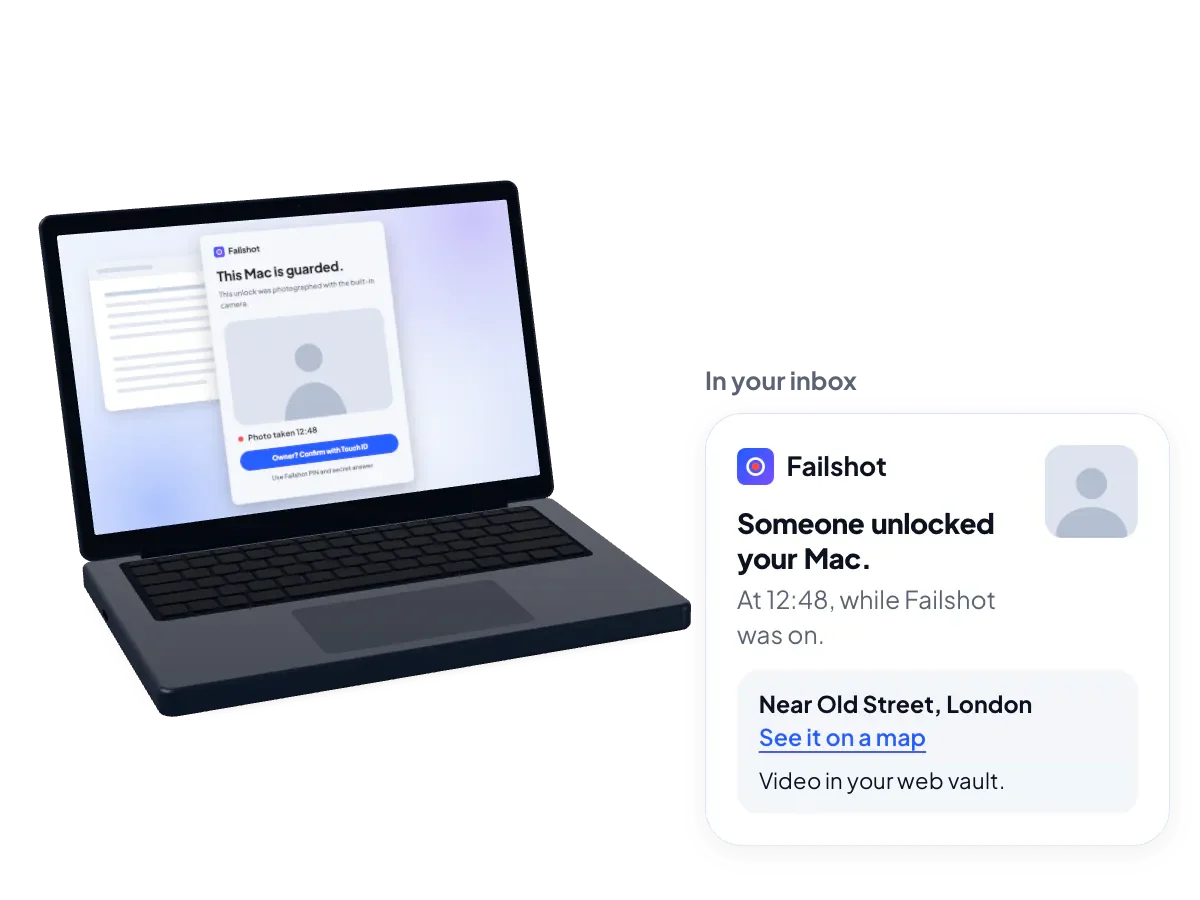
Vedi chi è.
Attiva gli avvisi via email di Pro e Failshot ti invia per email la foto di ogni sblocco che non confermi come tuo; il video di 5 secondi è nella tua cassaforte web. Attiva la posizione di Pro e l’avviso indica più o meno dove si trovava il tuo Mac.
Un’unica app nella barra dei menu.
Resta nella barra dei menu mentre è attivo. Al tuo ritorno, vedi chi ha sbloccato il tuo Mac e quali file monitorati ha aperto. Attiva gli avvisi e lo vedi prima.
-
Guarda chi è entrato.
Mentre è attivo, Failshot scatta una foto a chiunque sblocchi il tuo Mac, poi registra un video di 5 secondi.
Foto e video dello sblocco -
Guarda chi ha aperto i tuoi file.
Scegli file, cartelle o app da tenere d’occhio. Failshot fotografa chiunque ne apra uno, registra un video di 5 secondi e ti dice il nome dell’elemento.
Elementi monitorati -
Lascia un file che nessuno dovrebbe aprire.
Un file trappola è un file che lasci dove guarderebbe chi fruga nel tuo Mac. Chiunque lo apra viene fotografato, poi ripreso per 5 secondi, e ti viene detto quale file. Si attiva il 26 ottobre.
File trappola -
La password del Mac non può disattivarlo.
Per disattivare Failshot, o chiuderlo dal suo menu, servono Touch ID oppure il PIN e la risposta di Failshot. Un PIN o una risposta sbagliati fanno scattare un’altra foto.
La disattivazione -
Crittografata, illeggibile anche per noi.
Attiva la cassaforte web e avrai una copia crittografata di ogni sblocco che non confermi come tuo. Se il tuo Mac non c’è più, la apri da qualsiasi browser. Noi non possiamo.
Cassaforte web -
La sua foto, nella tua casella di posta.
Attiva gli avvisi via email e Failshot ti scrive per ogni sblocco che non confermi come tuo, con la foto; il video di 5 secondi è nella tua cassaforte web. Attiva la posizione e l’avviso indica più o meno dove si trovava il tuo Mac. Dal 30 ottobre, anche gli altri tuoi Mac collegati con la stessa email ricevono una notifica. Anche gli altri tuoi Mac collegati con la stessa email ricevono una notifica.
Avvisi via email
Cosa ti preoccupa?
Cosa fa Failshot in ciascuna situazione.
Esci a prendere un caffè.
Al tuo ritorno, la sua foto ti aspetta. Mentre Failshot è attivo, fotografa chiunque sblocchi il tuo Mac, poi registra un video di 5 secondi. Attiva gli avvisi via email e arriva prima nella tua casella di posta.
Ti hanno visto digitarla.
La password del Mac non disattiva Failshot. Per disattivarlo, o chiuderlo dal suo menu, servono Touch ID oppure il PIN e la risposta di Failshot. Un PIN o una risposta sbagliati fanno scattare un’altra foto.
Una cartella non è come l’avevi lasciata.
Scegli i file, le cartelle e le app che contano. Failshot fotografa chiunque ne apra uno, registra un video di 5 secondi e ti dice di quale elemento si tratta. Dal 26 ottobre potrai anche lasciare un file trappola, un file che nessuno dovrebbe aprire. Puoi anche lasciare un file trappola, un file che nessuno dovrebbe aprire.
Di ritorno da una riunione.
Attiva Failshot prima di andare. Chiunque sblocchi il tuo Mac viene fotografato, poi ripreso per 5 secondi. Attiva gli avvisi via email e lo ricevi prima che la riunione finisca.
Il 30% di 1.000 impiegati d’ufficio irlandesi aveva provato, nell’ultimo anno, ad accedere al dispositivo di un collega senza autorizzazione.
La borsa non c’è più.
Chiunque lo sblocchi mentre Failshot è attivo viene fotografato, poi ripreso per 5 secondi. Attiva gli avvisi via email e la foto e l’ora arrivano nella tua casella di posta, insieme alla posizione approssimativa del tuo Mac, se la posizione è attiva. Attiva la cassaforte web e il video di 5 secondi e una copia della foto ti aspettano su failshot.app/vault, da aprire in qualsiasi browser.
In 329 organizzazioni statunitensi, solo il 5% degli 86.455 portatili smarriti o scomparsi è stato recuperato in un anno.
Lo trovano nella barra dei menu.
Non con il pulsante di disattivazione di Failshot. Servono Touch ID oppure il PIN e la risposta di Failshot, mai la password del Mac. Attiva gli avvisi via email e vieni avvisato se il suo accesso alla fotocamera viene disattivato mentre è attivo.
Come funziona
Attivalo, poi allontanati.
Su Mac
-
Attiva Failshot.
Fai clic su Failshot nella barra dei menu e attivalo, è gratis. Failshot continua a funzionare nella barra dei menu, anche con la finestra chiusa.
-
Qualcuno sblocca il tuo Mac.
Failshot gli scatta una foto con la fotocamera del Mac. Con Pro, registra poi un video di 5 secondi.
-
Vedi chi è.
Failshot conserva le foto sul tuo Mac e, con Pro, anche il video. Attiva gli avvisi via email di Pro e ti scrive per ogni sblocco che non confermi come tuo.
Su iPhone, presto
-
Lo attiverai.
Attiverai Failshot, poi bloccherai l’iPhone mentre Failshot è aperto.
-
Qualcuno lo sblocca.
Failshot, lasciato aperto sullo schermo, fotograferà con la fotocamera anteriore chiunque sblocchi il telefono e se lo ritrovi davanti.
-
Vedrai chi è.
Per disattivare Failshot serviranno Face ID oppure il PIN e la risposta di Failshot. Mai il codice dell’iPhone.
Su Android, presto
-
Lo attiverai.
Failshot continuerà a funzionare in background, anche mentre il telefono è bloccato.
-
Qualcuno prova a entrare.
Failshot fotograferà con la fotocamera anteriore chiunque sblocchi il telefono mentre è attivo, e chiunque sbagli il PIN, la sequenza o la password nella schermata di blocco.
-
Vedrai chi è.
Per disattivare Failshot serviranno l’impronta digitale o il volto, oppure il PIN e la risposta di Failshot. Mai il PIN, la sequenza o la password del telefono.
Scarica per MacRichiedi l’accesso anticipato
Ogni parte, nel dettaglio.
Una foto di chiunque sblocchi il tuo Mac e, con Pro, un video, i file che scegli di tenere d’occhio, gli avvisi e la cassaforte quando li attivi, e una disattivazione che la password del Mac non può usare. I file trappola si attivano il 26 ottobre.
App per Mac 1.5. Le notifiche sugli altri tuoi Mac si attivano il 30 ottobre.
-
01Monitoraggio
Fotografa chiunque sblocchi il tuo Mac.
Mentre Failshot è attivo, uno sblocco fa scattare una foto con la fotocamera del Mac, poi con Pro un video di 5 secondi, a meno che tu non disattivi il video. Un PIN o una risposta di Failshot sbagliati fanno scattare un’altra foto.
Failshot scatta foto solo quando qualcuno sblocca il tuo Mac, o sbaglia il PIN o la risposta di Failshot.
- SbloccoQualcuno sblocca il tuo Mac mentre Failshot è attivo.
- FotoCon la fotocamera del Mac. La finestra di Failshot lo avvisa.
- Video, 5 secondiAttivo per impostazione predefinita.
Cosa viene registrato a ogni sblocco. -
02Elementi monitorati
Guarda chi ha aperto i tuoi file.
Scegli file, cartelle o app da tenere d’occhio. Mentre Failshot è attivo, chiunque ne apra uno viene fotografato, poi ripreso per 5 secondi, proprio come per uno sblocco. L’avviso indica di quale elemento si tratta.
Un file conta quando viene aperto dal Finder o dal Dock.
- ApertoUn file, una cartella o un’app monitorati, dal Finder o dal Dock.
- FotoDi chi l’ha aperto.
- Video, 5 secondiSubito dopo la foto.
- AvvisoCon il nome dell’elemento.
Cosa succede quando viene aperto un elemento monitorato. -
03File trappola
Si attiva il 26 ottobre
Lascia un file che nessuno dovrebbe aprire.
Un file trappola è un file che lasci dove guarderebbe chi fruga nel tuo Mac. Se viene aperto mentre Failshot è attivo, Failshot fotografa chi l’ha aperto, poi registra un video di 5 secondi, e ti dice di quale file si tratta.
File trappolaMonitorato
Lasciato dove guarderebbe un curioso
Aperto: foto, poi video
Ti viene detto quale file
Un file trappola. -
04Verifica del proprietario
Conferma che eri tu con Touch ID.
Dopo uno sblocco, la finestra di Failshot mostra la foto e chiede Touch ID oppure il PIN e la risposta di Failshot. Conferma, e le foto e il video di quello sblocco vengono eliminati.
In seguito, scegliendo “That was me” nella finestra “Unlocks” di Failshot elimini le foto e il video di quello sblocco, anche dalla cassaforte. Gli sblocchi di chiunque altro vengono conservati per te.
La verifica del proprietario, in un disegno. -
05Avviso
La sua foto, nella tua casella di posta.
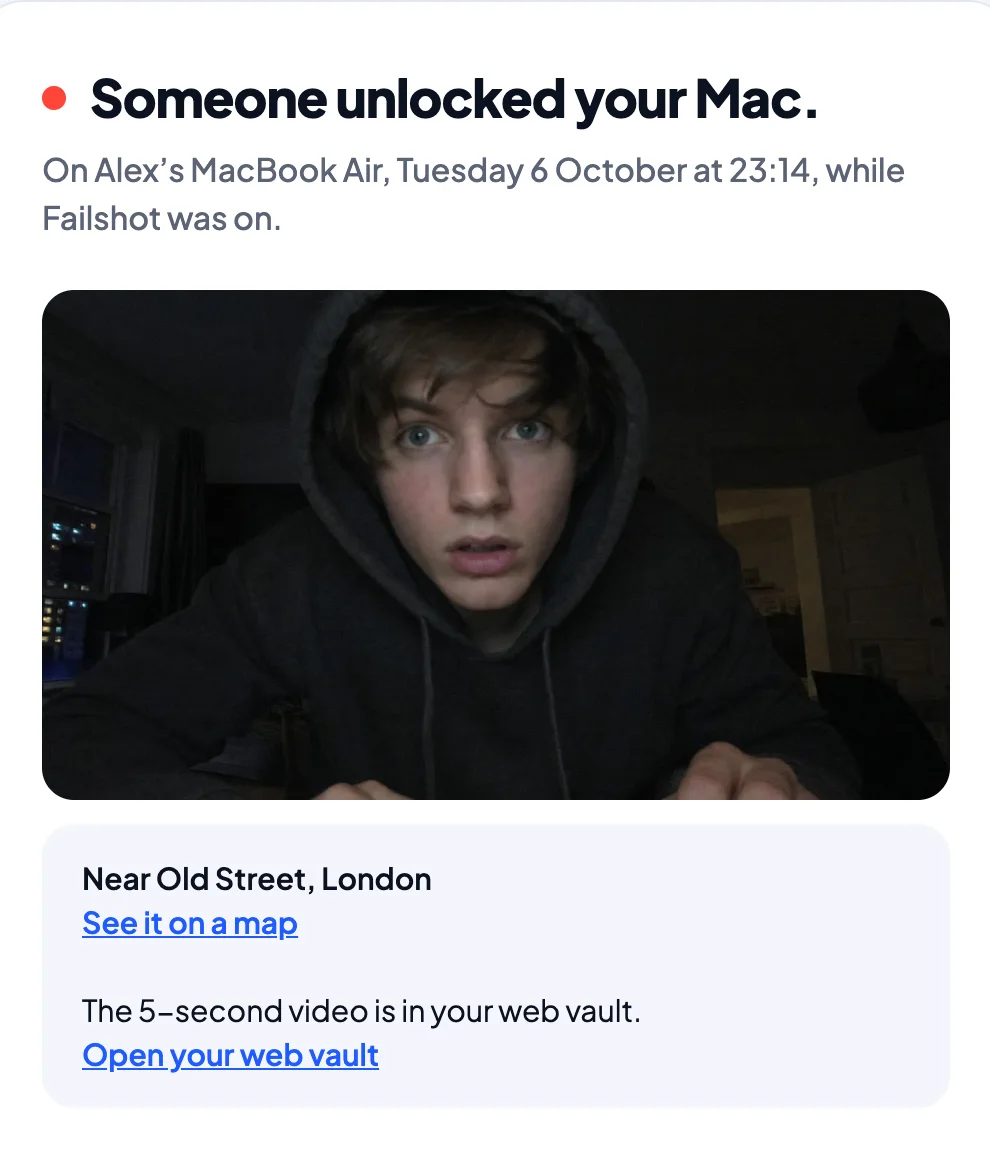
Attiva gli avvisi via email e Failshot ti scrive per uno sblocco che non confermi come tuo, un PIN o una risposta di Failshot sbagliati, l’apertura di un elemento monitorato, o la disattivazione del suo accesso alla fotocamera mentre è attivo. Un avviso di sblocco contiene la foto e l’ora, e ti dice dove si trova il video di 5 secondi: nella tua cassaforte web, quando è attiva; un PIN o una risposta sbagliati contengono la foto di quel tentativo.
Attiva la posizione e l’avviso indica anche più o meno dove si trovava il tuo Mac, con un link a una mappa.
L’email, con la posizione attiva. -
06I tuoi dispositivi
Si attiva il 30 ottobre
Anche gli altri tuoi Mac vengono avvisati.
Gli altri tuoi Mac collegati con la stessa email ricevono una notifica per ogni sblocco, PIN o risposta sbagliati e disattivazione della fotocamera, e per ogni elemento monitorato o file trappola aperto. Vengono anche avvisati quando Failshot viene attivato o disattivato su uno di loro. Il tuo iPhone si aggiungerà quando uscirà Failshot per iPhone.
Una notifica su un altro dei tuoi Mac. -
07Cassaforte
Vedi le foto anche se il tuo Mac non c’è più.
Attiva la cassaforte web e Failshot conserva online una copia crittografata delle foto e del video di ogni sblocco che non confermi come tuo. Ci finiscono anche un PIN o una risposta di Failshot sbagliati. Se perdi il Mac o te lo portano via, accedi a failshot.app/vault da qualsiasi browser per vederli.
Foto e video vengono crittografati sul tuo Mac prima di lasciarlo, quindi noi non possiamo aprirli, e vengono conservati per 30 giorni, oppure 7 o 90 se preferisci. La password della cassaforte e una passkey o un codice di un’app di autenticazione aprono la cassaforte, nel tuo browser. Se perdi la password, puoi usare una chiave di recupero.
failshot.app/vaultCrittografata
Crittografate sul tuo Mac prima del caricamento
Si apre con la password della cassaforte e una passkey o un codice di autenticazione
Conservate 30 giorni, oppure 7 o 90 se preferisci
La cassaforte web, quando la attivi. -
08Disattivazione
Per disattivarlo servono Touch ID oppure il PIN e la risposta.
Mai la password del Mac. Per disattivare Failshot, o chiuderlo dal suo menu, servono Touch ID oppure il PIN e la risposta di Failshot.
Un PIN o una risposta di Failshot sbagliati fanno scattare un’altra foto. Se a Touch ID viene aggiunta una nuova impronta, Failshot chiede invece il PIN e la risposta.
La disattivazione, in un disegno. Touch ID oppure il PIN e la risposta. -
09Aggiornamenti
Gli aggiornamenti si installano da soli.
Gli aggiornamenti si installano da soli: subito se Failshot è disattivato, oppure la prossima volta che blocchi il Mac se è attivo, mai quando chiudi il coperchio. Se qualcuno sblocca durante l’installazione, quello sblocco conta comunque.
Quando attivi Failshot, si imposta anche il suo avvio al login, se si trova nella cartella Applicazioni, così dopo un riavvio torna nella barra dei menu senza che tu debba aprirlo.
Failshot disattivatoSi installa subito
Failshot attivoAl prossimo blocco
Coperchio chiusoMai
Quando si installa un aggiornamento. -
10Impostazioni
Con Pro, solo il video è attivo per impostazione predefinita.
Con Pro, il video è attivo per impostazione predefinita. Avvisi via email, posizione e cassaforte web di Pro restano disattivati finché non li attivi. Attivare Failshot attiva anche “Start Failshot at login”, se Failshot si trova nella cartella Applicazioni.
I widget sulla scrivania del Mac e nel Centro Notifiche mostrano se Failshot è attivo ed eventuali sblocchi non confermati.
VideoOn
LocationOff
Email alertsOff
Web vaultOff
“Settings”, prima che tu attivi qualcosa. -
11Organizzazioni
Per i Mac che la tua organizzazione assegna.
Un Mac che si unisce alla tua organizzazione condivide i suoi avvisi, crittografati, con il tuo team di sicurezza, finché resta collegato. Le organizzazioni accettano i nostri Termini per le organizzazioni e informano chiunque usi il Mac prima che Failshot venga attivato.
Licenze multiple, su richiesta
Fatturazione annuale
Accordo sul trattamento dei dati, su richiesta
Failshot Pro
Cosa aggiunge Failshot Pro.
Failshot fotografa chiunque sblocchi il tuo Mac, gli mostra la finestra di Failshot e conserva la cronologia sul tuo Mac. Pro aggiunge le parti che ti raggiungono ovunque tu sia: il video, dove si trovava il tuo Mac, l’avviso nella tua casella di posta, la cassaforte e i file che scegli di tenere d’occhio.
Failshot
Gratis da usare.
- Una foto di chiunque sblocchi il tuo Mac
- La finestra di Failshot che vede chi sblocca
- La verifica del proprietario: Touch ID, oppure il PIN e la risposta
- La cronologia degli sblocchi, conservata sul tuo Mac
- Aggiornamenti che si installano da soli
Failshot Pro
Tutto quello che c’è in Failshot, più
- Un video di 5 secondi, con l’audio se vuoi
- Più o meno dove si trovava il tuo Mac, con un link a una mappa
- Avvisi via email, con la foto
- La cassaforte web crittografata
- File, cartelle e app monitorati, e file trappola
- Notifiche sugli altri tuoi Mac
- Un avviso se Failshot viene messo a tacere con un aggiornamento
- Organizzazioni, per i Mac che assegni
Scarica Failshot, poi avvia la prova nell’app.
-
Video e posizione
Il video di 5 secondi, e dove si trovava il tuo Mac.
Dopo la foto, Failshot registra un video di 5 secondi di chi ha sbloccato il tuo Mac. Attiva la posizione e annota più o meno dove si trovava il tuo Mac, con un link a una mappa. Entrambi compaiono nella pagina dello sblocco in Failshot, come qui.
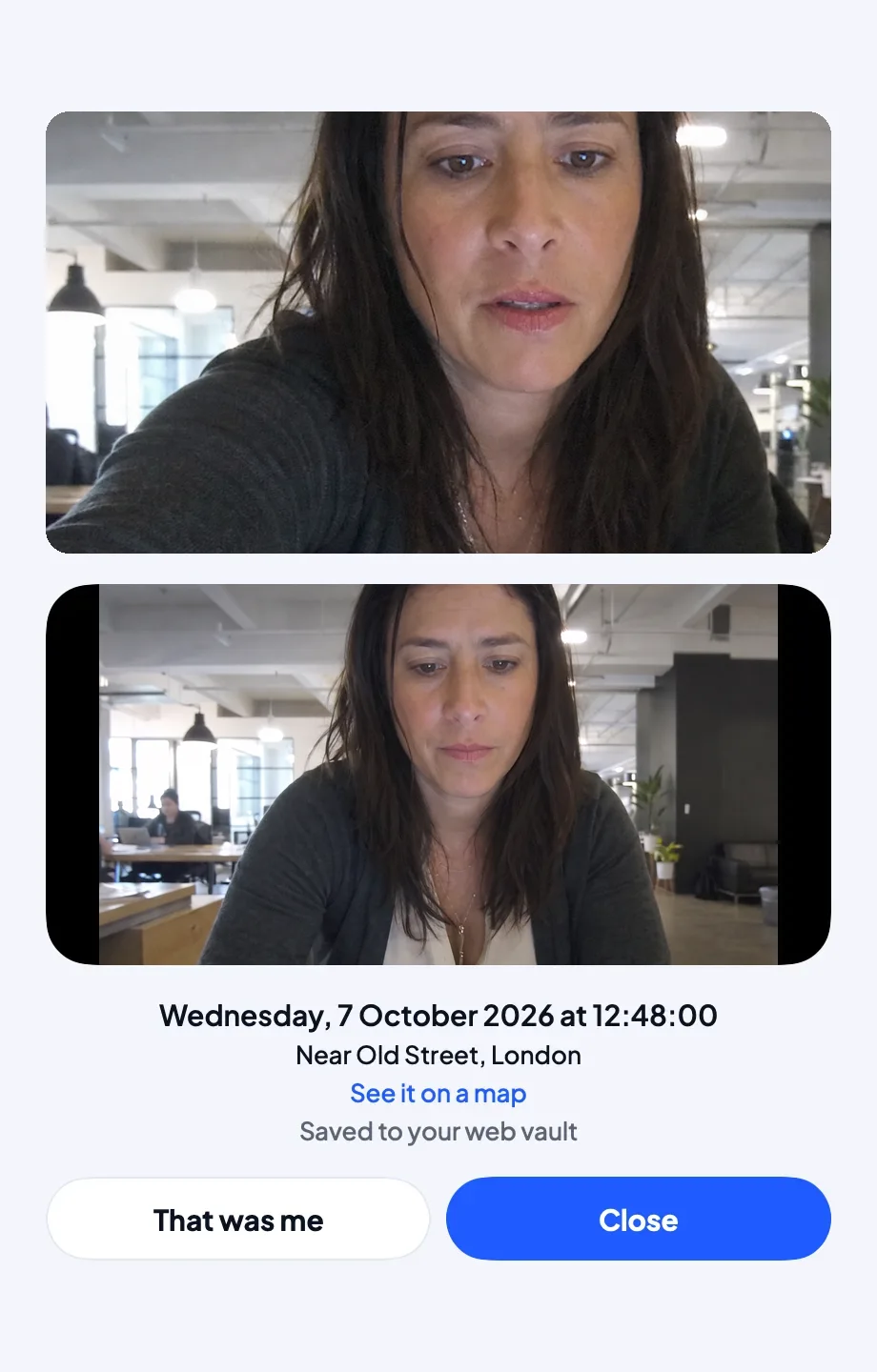
Uno sblocco in Failshot, con video e posizione attivi. -
Avvisi via email
L’avviso nella tua casella di posta.
Attiva gli avvisi via email e la foto arriva nella tua casella di posta, con l’ora, il dispositivo, dove si trovava il tuo Mac, e un link al video di 5 secondi nella tua cassaforte web. Failshot fa passare l’avviso dal suo servizio solo per recapitartelo, e non lo conserva.
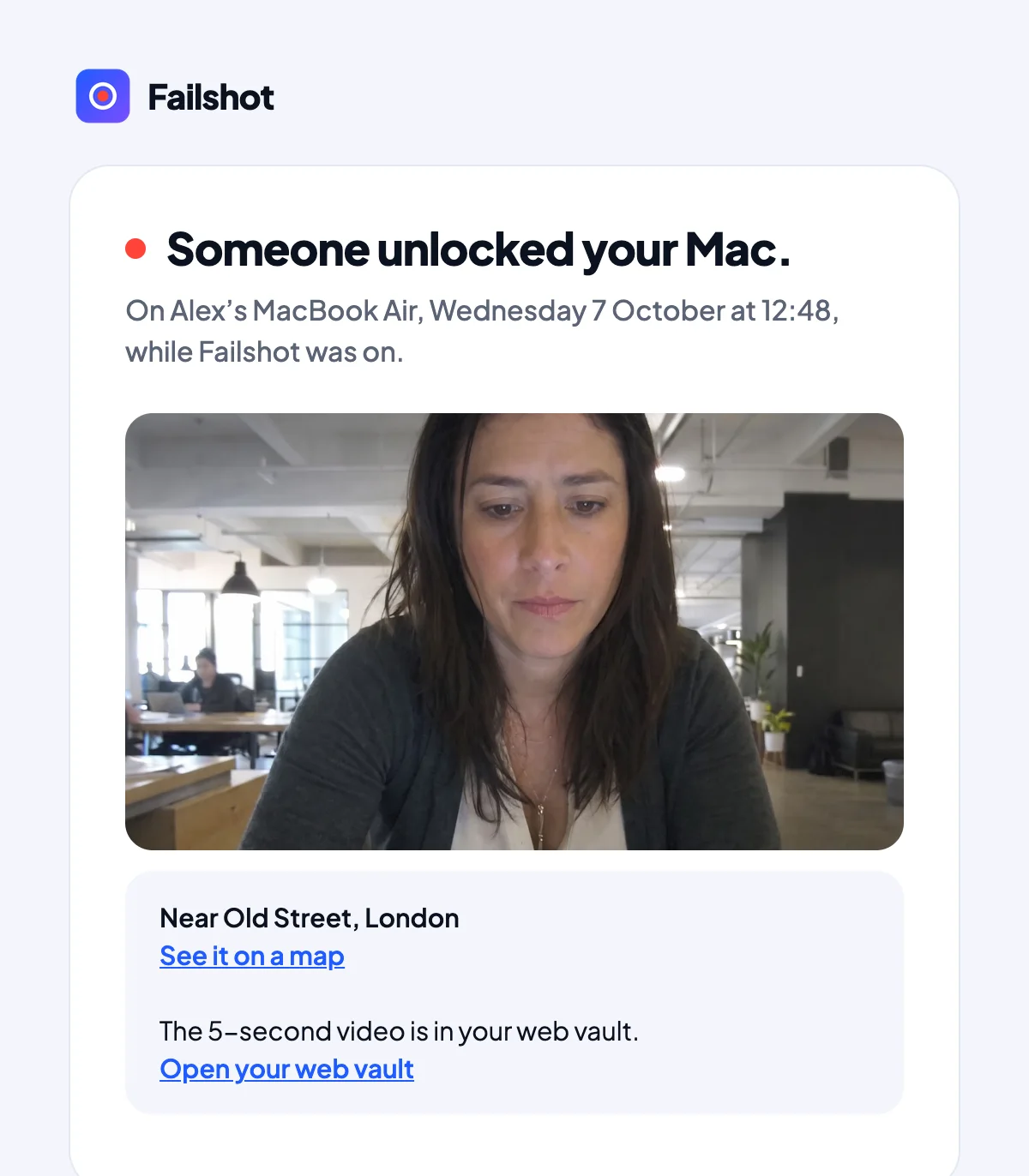
L’email, con posizione e video attivi. -
Cassaforte web
La cassaforte web crittografata.
Una copia crittografata delle foto e dei video degli sblocchi che non erano tuoi, sigillata sul tuo Mac prima di essere inviata. La apri da qualsiasi browser con la password della cassaforte e una passkey o un codice di un’app di autenticazione. Se il tuo Mac viene portato via, quello che ha visto puoi ancora vederlo tu.
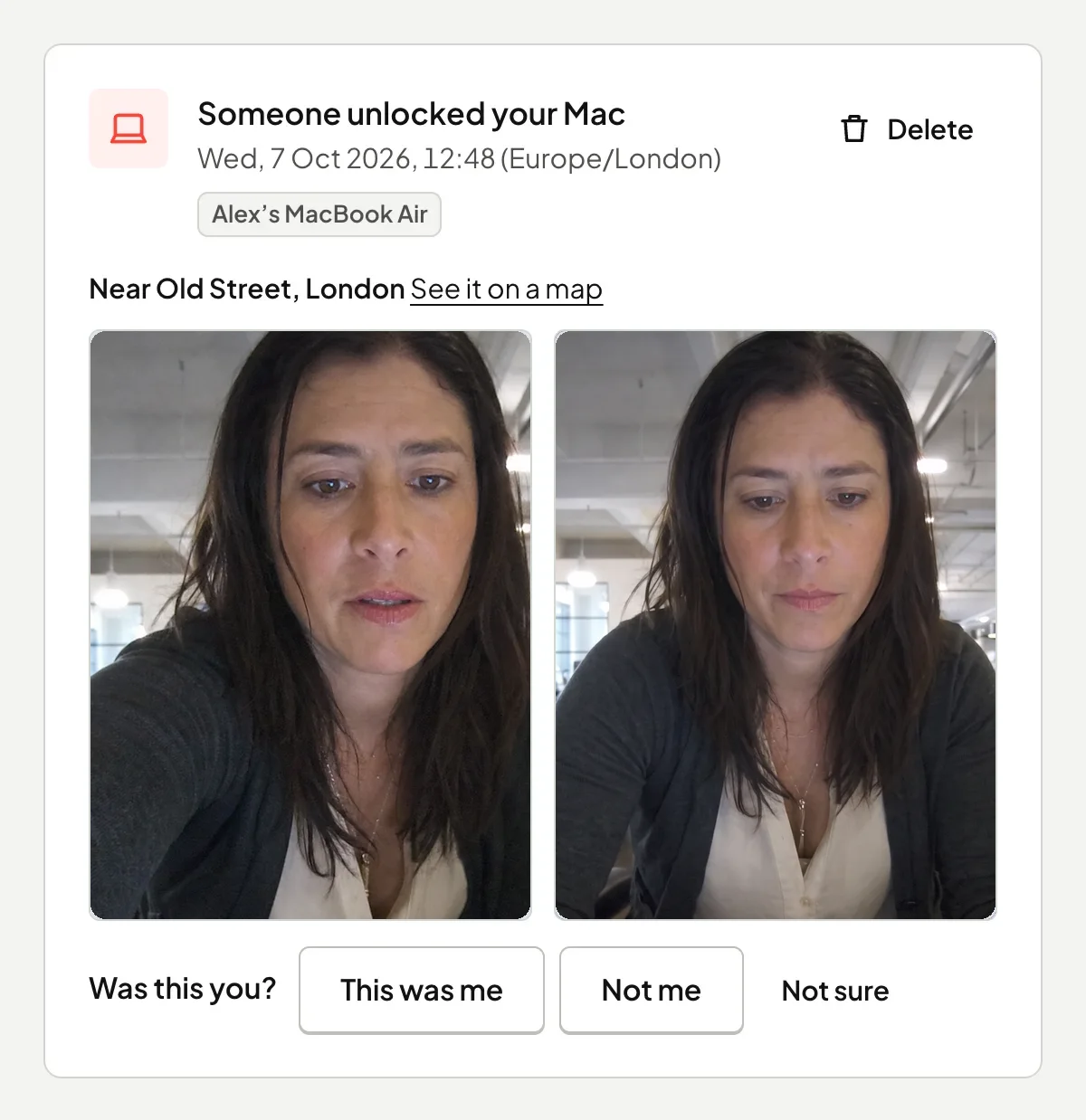
Lo stesso sblocco nella cassaforte web. -
File monitorati e file trappola
Guarda chi ha aperto i tuoi file.
Scegli i file, le cartelle e le app che contano. Mentre Failshot è attivo, chiunque ne apra uno viene fotografato, proprio come per uno sblocco, e ripreso anche in video se il video è attivo. Lascia un file trappola, un file che nessuno dovrebbe aprire, e guarda chi l’ha fatto.
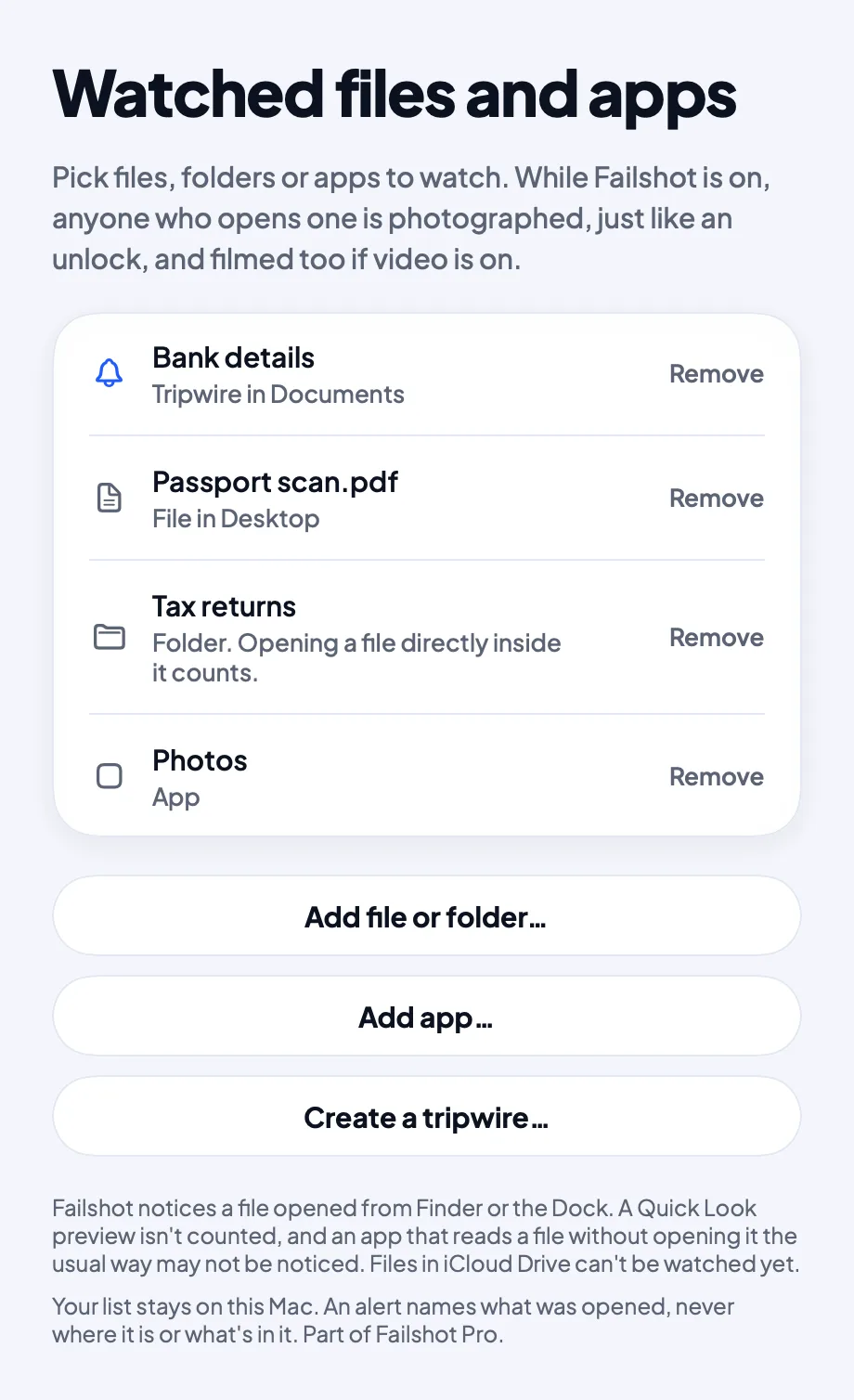
L’elenco degli elementi monitorati in Failshot.
Cosa dicono le persone di Failshot.
Recensioni vere di persone con nome e cognome che hanno accettato che le condividessimo. Dicci cosa ne pensi: support@failshot.app.
Solo tu vedi cosa ha catturato.
Crittografato, anche per noi.
Foto e video vengono crittografati sul tuo Mac prima di arrivare nella tua cassaforte. Solo tu puoi aprirli.
La password del Mac non lo disattiva.
Touch ID oppure PIN e risposta di Failshot. Chi conosce la tua password viene comunque fotografato.
Due chiavi per la tua cassaforte.
La password della cassaforte, più una passkey o un codice di autenticazione.
Si svuota da sola.
Le foto nella cassaforte si cancellano da sole dopo 30 giorni, o 7 o 90 se scegli tu.
Le prossime novità.
Niente di quanto c’è qui è già disponibile. iPhone, Android e Windows arriveranno presto.
- In programma
Attiva Failshot da un altro dispositivo.
Da un altro dispositivo collegato con la stessa email, potrai attivare Failshot per il prossimo sblocco del tuo Mac. Mostrerà una notifica e il simbolo nella barra dei menu, e nient’altro: non fotograferà mai chi sta usando il Mac in quel momento, e non disattiverà mai Failshot.
In arrivo
- iPhone
Presto su iPhone.
Failshot per iPhone fotograferà, con la fotocamera anteriore, chiunque sblocchi il telefono ritrovandosi in Failshot lasciato aperto sullo schermo: lo attiverai, poi bloccherai l’iPhone con Failshot aperto. Per disattivarlo serviranno Face ID oppure il PIN e la risposta di Failshot. Mai il codice dell’iPhone.
Presto - Android
Presto su Android.
Failshot per Android continuerà a funzionare in background, anche mentre il telefono è bloccato. Chiunque sblocchi il telefono mentre Failshot è attivo verrà fotografato con la fotocamera anteriore, e lo stesso vale per un PIN, una sequenza o una password sbagliati nella schermata di blocco. Per disattivarlo serviranno l’impronta digitale o il volto, oppure il PIN e la risposta di Failshot.
Presto - Windows
Presto su Windows.
Failshot per Windows fotograferà chiunque sblocchi il tuo PC mentre è attivo, e starà nell’area di notifica. Per disattivarlo serviranno il PIN e la risposta di Failshot, mai il PIN del PC. Failshot Pro, acquistato su questo sito, lo includerà.
Presto
Vuoi sapere quando arrivano iPhone o Android? Richiedi l’accesso anticipato. La pagina di download mostra la versione attuale per Mac.
Foto e video vengono conservati sul tuo Mac.
Lo lasciano solo negli avvisi via email e nella cassaforte web crittografata, se li attivi, oppure crittografati per il team di sicurezza della tua organizzazione, se il tuo Mac si unisce a una. Gli avvisi passano attraverso il nostro servizio senza essere conservati. Foto e video della cassaforte vengono prima crittografati sul tuo Mac, quindi noi non possiamo aprirli.
-
Conservati sul tuo Mac.
Foto e video sono archiviati sul tuo Mac ed esclusi dai backup di Time Machine.
-
Di passaggio, non conservati da noi.
Con gli avvisi via email attivi, le foto passano attraverso il nostro servizio solo per arrivare a te. Il nostro fornitore di email conserva le email inviate fino a 30 giorni.
-
Niente pubblicità né tracciamento nell’app.
Niente pubblicità, niente tracciamento e niente riconoscimento facciale.
-
Accedi con la tua email.
Failshot Pro è legato all’email con cui accedi, e gli avvisi via email di Pro arrivano a quell’indirizzo.
Dove può finire una foto, se attivi gli avvisi via email
- 01Il tuo MacConservati qui
- 02Il servizio di FailshotNon conserva nulla
- 03Il nostro fornitore di emailConserva le email inviate fino a 30 giorni
- 04La tua casella di postaSta a te conservarli o eliminarli
Failshot per Mac e la tua cassaforte non contengono pubblicità né tracciamento. Questo sito usa i cookie di Google solo se li accetti nel messaggio sui cookie: per misurare le nostre pubblicità e le nostre pagine, e per mostrarti pubblicità di Failshot su altri siti. Puoi scegliere solo la misurazione e, se rifiuti, il sito non carica nulla da nessun altro. Come usiamo i cookie. Leggi l’Informativa sulla privacy.
Gratis da usare.
Pro aggiunge il video, gli avvisi via email e la cassaforte crittografata, e puoi provarlo gratis per 7 giorni. Il pagamento di Pro si apre nel browser, e puoi disdire in qualsiasi momento in Failshot, “Settings”, “Subscription”.
- Requisiti
- macOS 14 o successivo
- Versione
- App per Mac 1.5, un download da 5,9 MB
- Progettato per
- Apple silicon e Intel
- MacDisponibile. App per Mac 1.5.Scarica
- iPhonePrestoApp Store
- AndroidPrestoGoogle Play
- WindowsPrestoScarica
Domande.
01Chi sblocca il mio Mac saprà di Failshot?
Sì. Chiunque sblocchi il tuo Mac mentre Failshot è attivo vede la sua finestra, che gli dice che lo sblocco è stato fotografato e quando è in corso la registrazione di un video. Con la fotocamera integrata del Mac si accende la spia verde. Failshot è per il tuo Mac, o per uno che la tua organizzazione ti ha autorizzato a gestire con Failshot. Non usarlo mai per sorvegliare qualcuno.
02Chi conosce la password del mio Mac può disattivarlo?
Non con il pulsante di disattivazione di Failshot. Per disattivarlo, o chiuderlo dal suo menu, servono Touch ID oppure il PIN e la risposta di Failshot, mai la password del Mac. Se a Touch ID viene aggiunta una nuova impronta, Failshot chiede invece il PIN e la risposta. Come qualsiasi app per Mac, se ne può comunque forzare l’uscita. La disconnessione, il riavvio o lo spegnimento chiudono Failshot senza chiedere Touch ID o il PIN, e il primo login dopo un riavvio o una disconnessione non viene mai fotografato.
03Fotografa una password sbagliata?
Su Mac, no. Failshot fotografa chiunque lo sblocchi, non una password del Mac sbagliata nella schermata di login o di blocco. Un PIN o una risposta di Failshot sbagliati fanno invece scattare una foto.
Nemmeno l’app per iPhone, in arrivo, fotograferà un codice sbagliato. Apple non permette a nessuna app di vedere la schermata di blocco o di usare la fotocamera mentre l’iPhone è bloccato, quindi fotograferà chiunque sblocchi il telefono ritrovandosi in Failshot lasciato aperto sullo schermo, dopo che avrai bloccato l’iPhone con Failshot aperto. L’app per Android, anche lei in arrivo, fotograferà un PIN, una sequenza o una password sbagliati nella vera schermata di blocco.
04Dove finiscono le mie foto e i miei video?
Vengono conservati sul tuo Mac. Lo lasciano solo negli avvisi via email e nella cassaforte web crittografata, se li attivi. Gli avvisi via email passano attraverso il nostro servizio, che non li conserva, e il nostro fornitore di email conserva le email inviate fino a 30 giorni. Foto e video della cassaforte vengono crittografati sul tuo Mac e conservati online per 30 giorni, oppure 7 o 90 se preferisci, e noi non possiamo aprirli. Se il tuo Mac si unisce a un’organizzazione, le foto e i video dei suoi avvisi vengono anche condivisi, crittografati, con il team di sicurezza di quell’organizzazione.
05È gratuito?
Sì. Failshot è gratis da usare: fotografa chiunque sblocchi il tuo Mac, gli mostra la finestra di Failshot e conserva la cronologia sul tuo Mac. Failshot Pro aggiunge il video di 5 secondi, la posizione, gli avvisi via email, la cassaforte web crittografata, e i file monitorati e i file trappola. Puoi provare Pro gratis per 7 giorni. Il pagamento di Pro si apre nel browser. Puoi disdire in qualsiasi momento in Failshot, “Settings”, “Subscription”. Un solo abbonamento copre tutti i dispositivi collegati con la stessa email.
06Conserverà foto di me?
No, se confermi che eri tu. Dopo aver sbloccato il Mac, conferma con Touch ID oppure con il PIN e la risposta di Failshot nella sua finestra, e le foto ed eventuali video di quello sblocco vengono eliminati, purché prima non ci sia stato un PIN o una risposta sbagliati e non sia stato inviato alcun avviso. Puoi anche eliminare uno sblocco con “That was me” in Failshot. Gli sblocchi di chiunque altro vengono conservati per te.
07Posso vedere le foto e i video se perdo il Mac o me lo rubano?
Sì, se hai attivato la cassaforte web. Accedi a failshot.app/vault da qualsiasi browser. Le foto e i video vengono crittografati sul tuo Mac prima di lasciarlo, quindi noi non possiamo aprirli. La cassaforte si apre con la password della cassaforte e una passkey o un codice di un’app di autenticazione; se perdi la password, puoi usare una chiave di recupero. Se il tuo Mac si è unito a un’organizzazione, il suo team di sicurezza può aprire le copie condivise con essa.
08Posso usarlo sul mio Mac di lavoro?
Un Mac di lavoro appartiene al tuo datore di lavoro, quindi usaci Failshot solo con il suo consenso. Le organizzazioni possono assegnarlo direttamente: vedi Failshot per le organizzazioni.
09Posso disattivare il video?
Sì. Il video è attivo per impostazione predefinita e si può disattivare in “Settings”; la foto viene sempre scattata.
10Copre altri account utente sul Mac?
No. Failshot sorveglia solo l’account in cui è in esecuzione. Un altro account utente sul Mac, o Ospite, non è coperto.
11Può trovare un Mac smarrito?
No. A quello pensa Dov’è. Failshot ti dà la foto e, con Pro, più o meno dove si trovava il tuo Mac.
Perché Failshot
Il tuo Mac non ti dice chi altro ci è entrato.
Failshot te lo mostra.
App per Mac 1.5, un download da 5,9 MB. macOS 14 o successivo. Apple silicon e Intel.
Presto su iPhone e Android.
Prima Failshot per iPhone, poi Android. Nessuno dei due è ancora disponibile. Ecco cosa faranno.
-
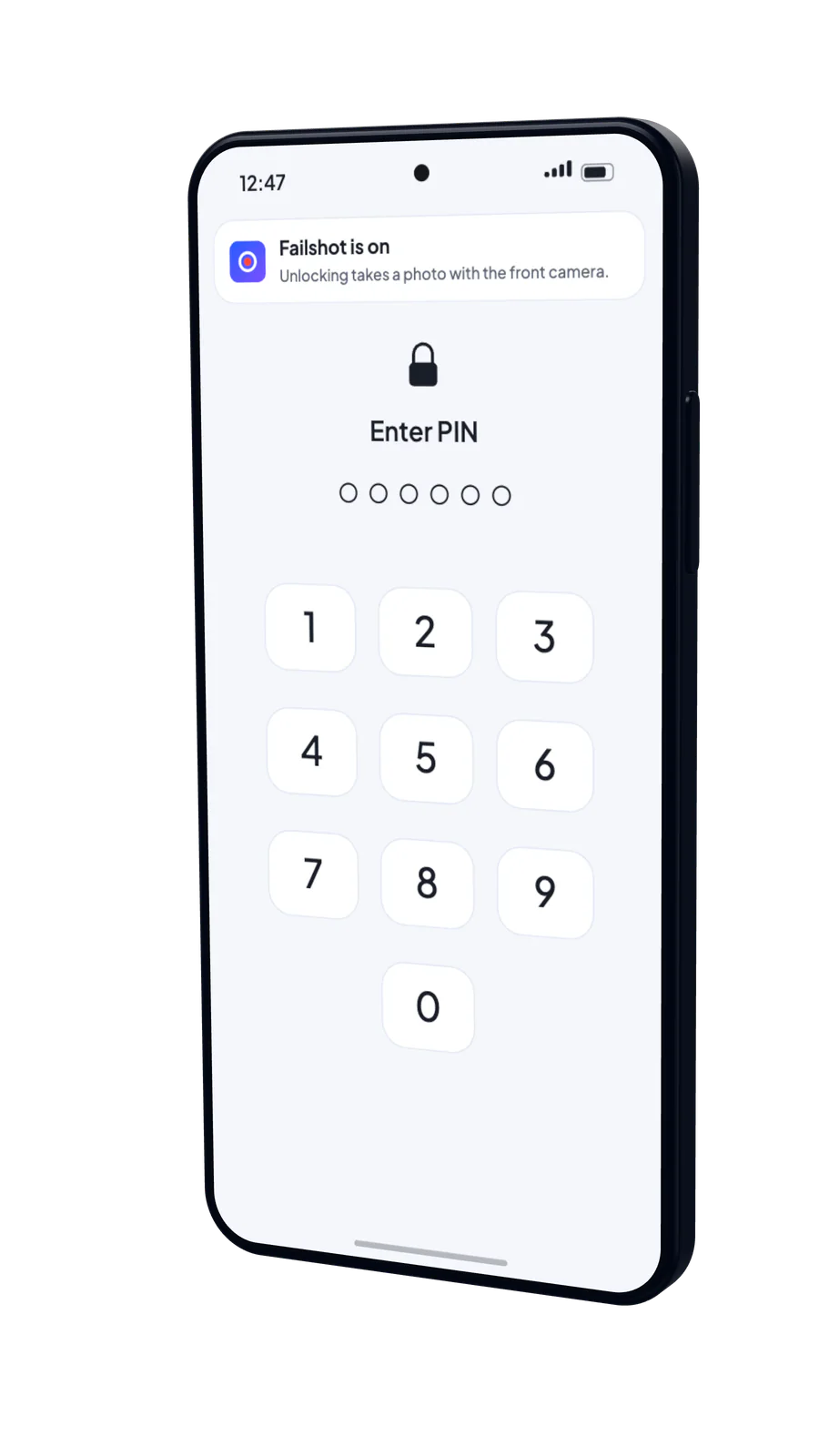
Anche il tuo telefono ha un codice.
Failshot per iPhone e Android arriverà presto.
-
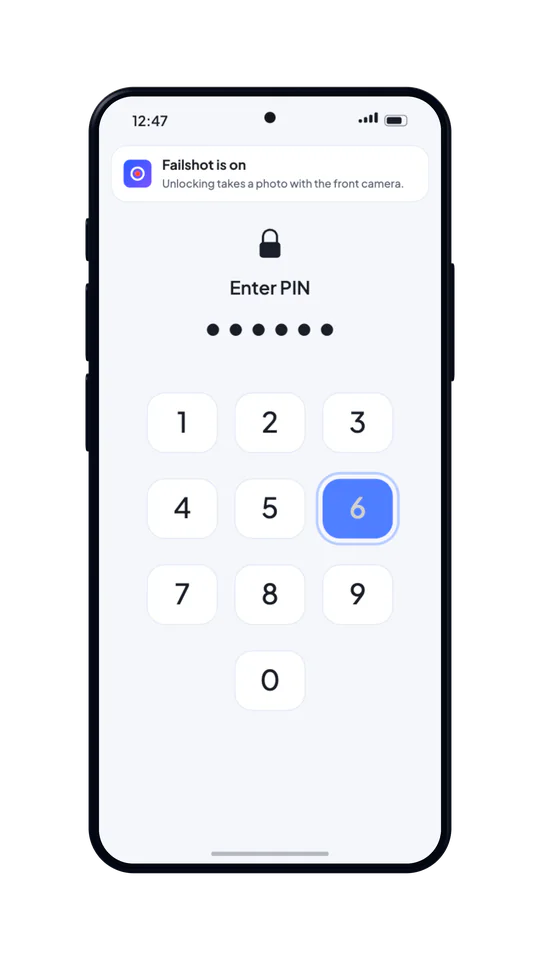
Codici come 123456 si imparano in un secondo, sbirciando da sopra la spalla.
-
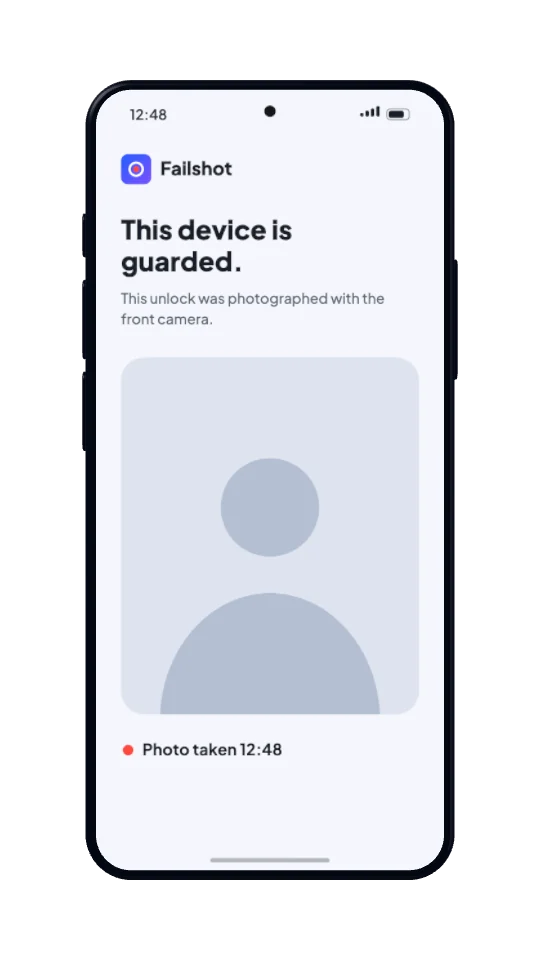
Failshot gli scatterà una foto.
Con la fotocamera anteriore. Su iPhone, fotograferà chiunque sblocchi il telefono ritrovandosi in Failshot lasciato aperto sullo schermo; su Android, chiunque sblocchi il telefono mentre Failshot è attivo.
-
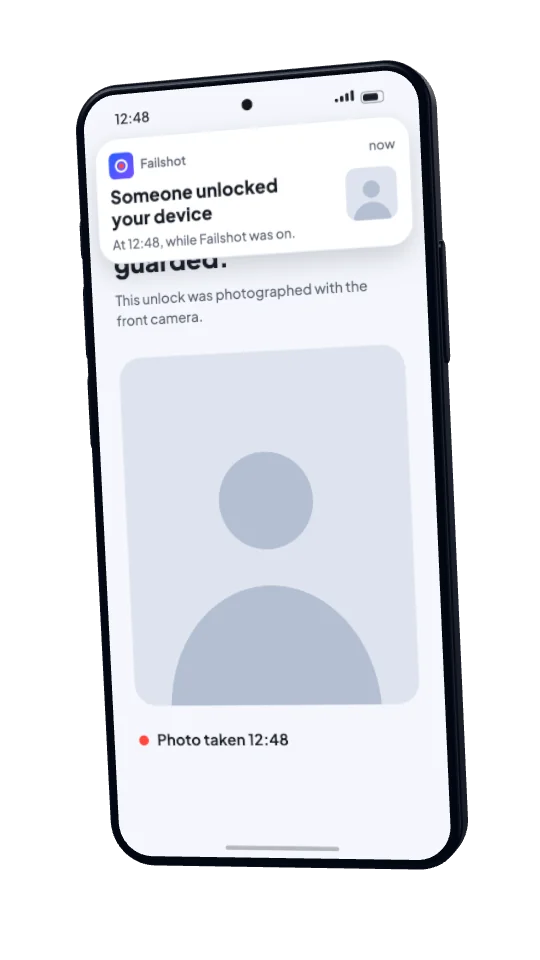
Vedrai chi è.
Per disattivare Failshot serviranno Face ID (o l’impronta digitale o il volto su Android), oppure il PIN e la risposta di Failshot. Mai il codice, il PIN, la sequenza o la password che sbloccano il telefono.
- iPhone
Fotograferà chiunque sblocchi il telefono ritrovandosi in Failshot lasciato aperto sullo schermo: lo attiverai, poi bloccherai l’iPhone con Failshot aperto. Per disattivarlo serviranno Face ID oppure il PIN e la risposta di Failshot. Mai il codice dell’iPhone.
Presto - Android
Fotograferà chiunque sblocchi il telefono mentre Failshot è attivo, e un PIN, una sequenza o una password sbagliati nella schermata di blocco. Per disattivarlo serviranno l’impronta digitale o il volto, oppure il PIN e la risposta di Failshot.
Presto
Presto su App Store e Google Play: prima iPhone, poi Android. Failshot per le organizzazioni è già disponibile su Mac.