Failshot for Mac
誰が入ったのか、見られます。
あなたのどのファイルを開いたのかも。
Mac のロックを解除した人の写真は無料。Pro では、動画、その人が開いた見張り対象のファイル、そして受信トレイに届く通知が加わります。
無料で使えます。Pro では動画、メール通知、暗号化された Vault が加わります。
- ロックを解除した人の写真、動画は Pro で
- 見張り対象のファイル、フォルダ、アプリとトリップワイヤーは Pro で
- 受信トレイに届く通知は Pro で
- どのブラウザからでも開ける暗号化された Vaultは Pro で
-
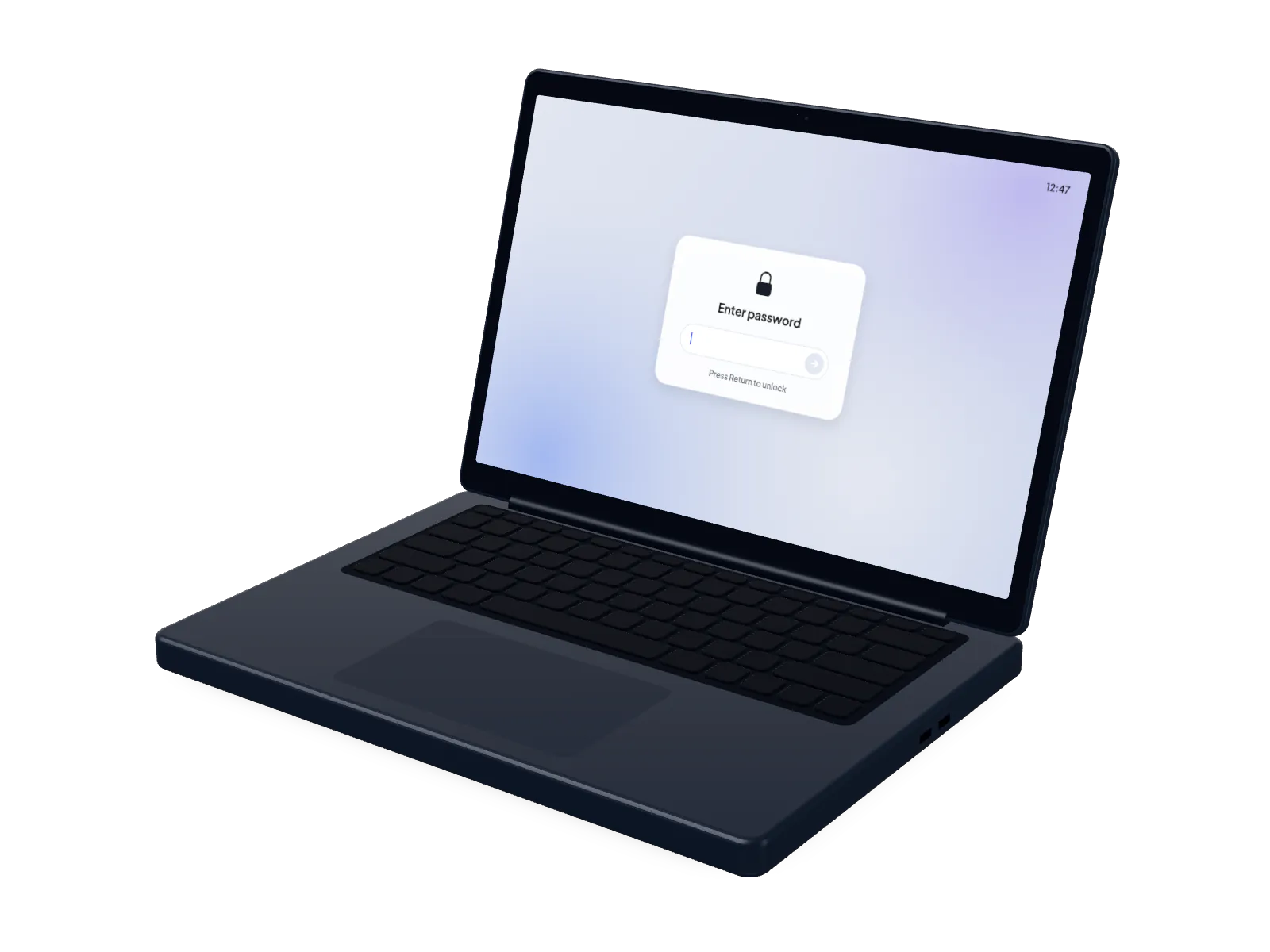
Mac にはパスワードがあります。
入力するところを見た人なら、誰でも入れます。
-
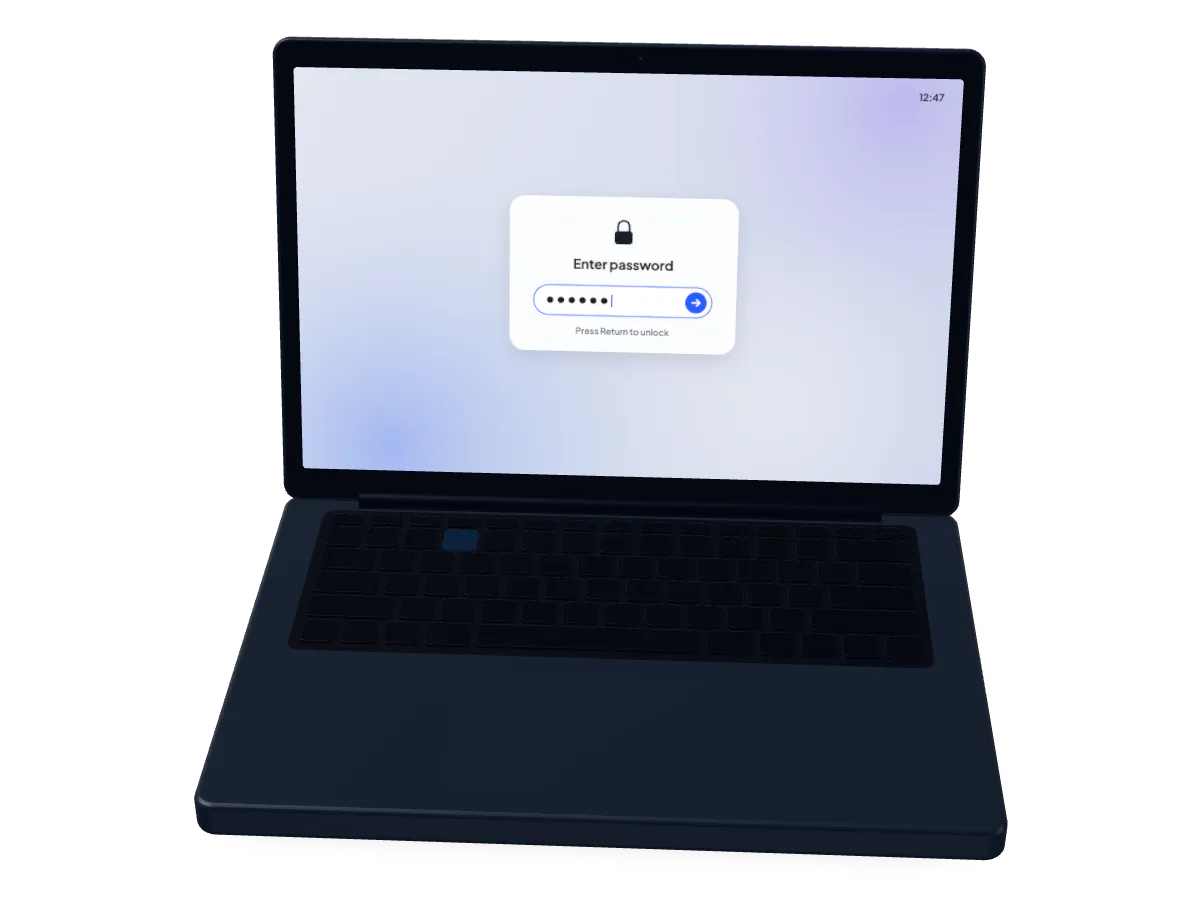
誰かがそれを入力します。
あなたのときと同じように、その人にも Mac のロックが解除されます。
-
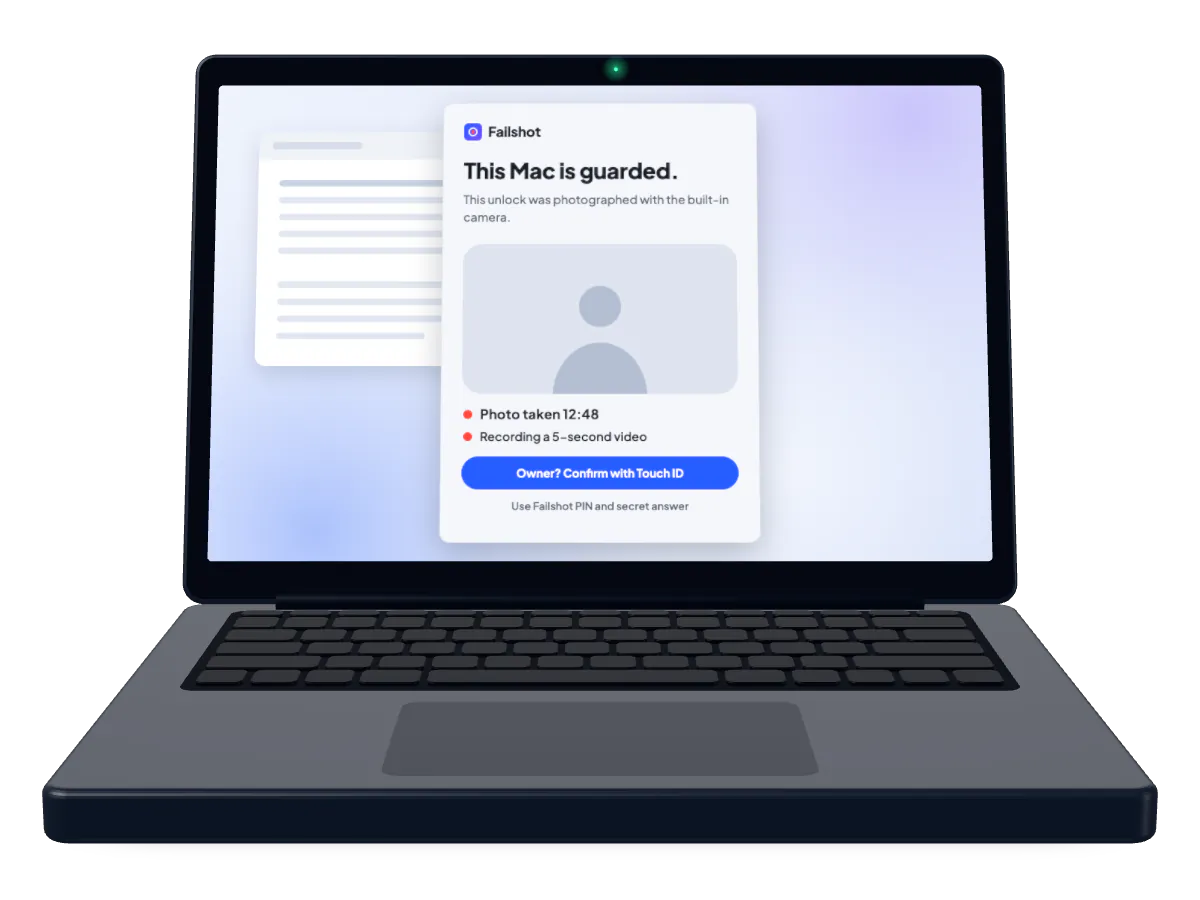
Failshot がその人を撮影します。
Failshot がオンの間は、その人の写真を撮り、Pro では続けて 5 秒間の動画を撮影します。
-
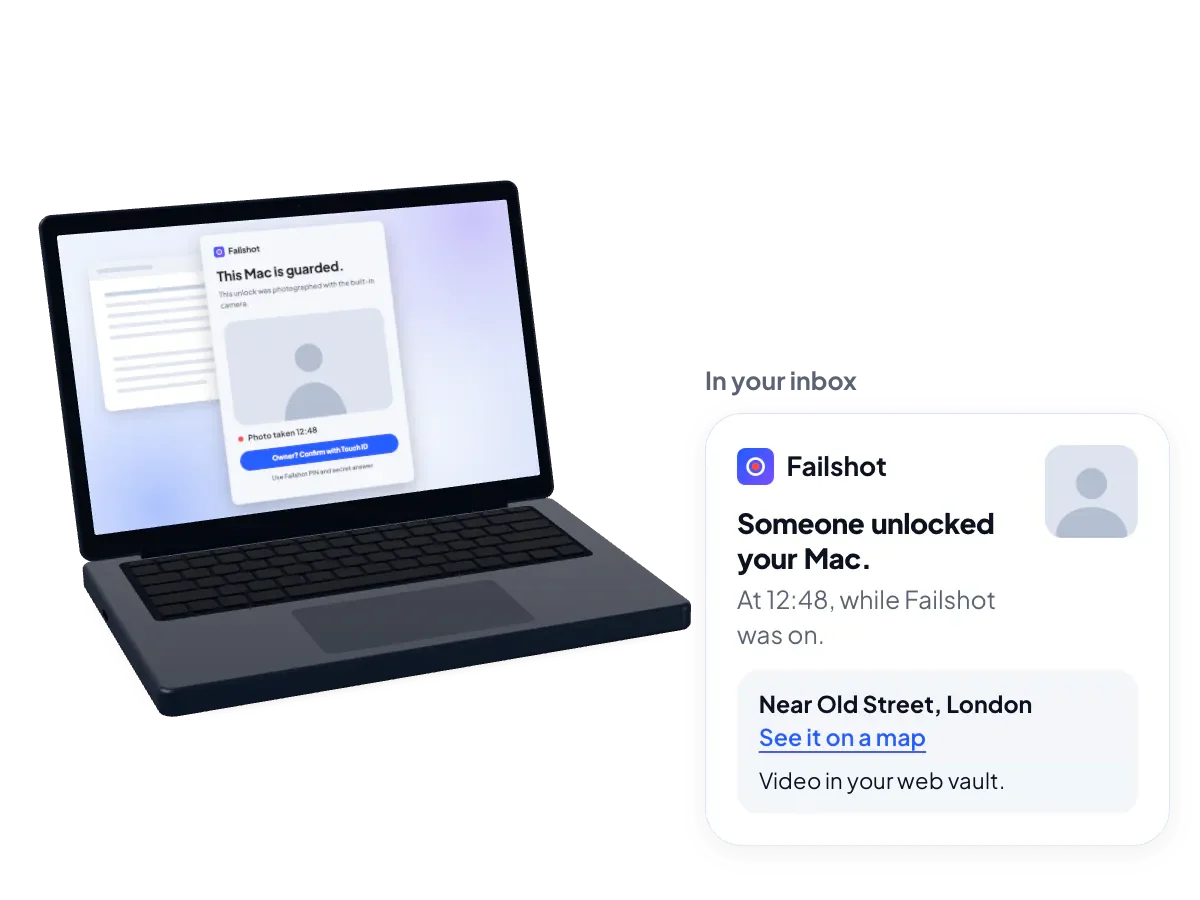
誰だったのか、見られます。
Pro のメール通知をオンにすると、あなたが自分だと確認しなかったロック解除の写真と動画が、Failshot からメールで届きます。Pro の位置情報をオンにすると、Mac があったおおよその場所も追加されます。
メニューバーに、アプリがひとつ。
オンの間は、メニューバーにとどまります。戻ったときには、誰が Mac のロックを解除し、見張り対象のどのファイルを開いたのかを見られます。通知をオンにすると、もっと早く見られます。
-
あなたのファイルを開いた人を見られます。
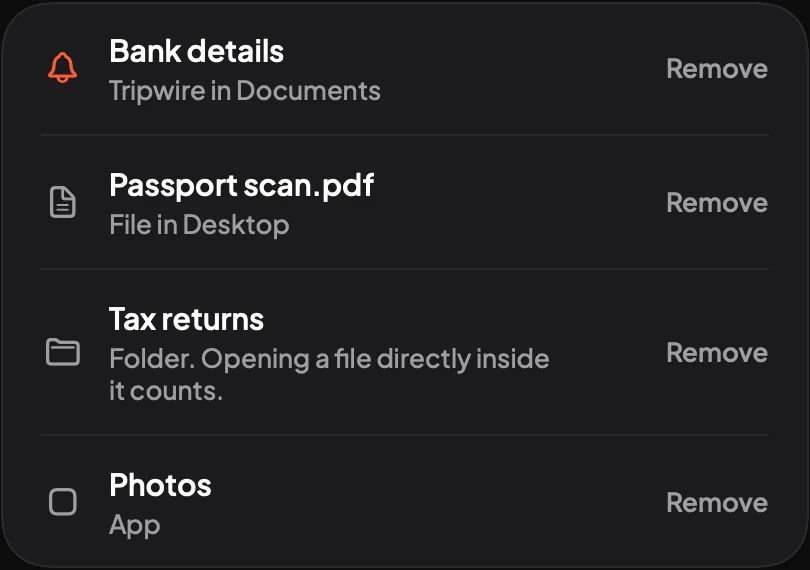
見張るファイル、フォルダ、アプリを選びます。Failshot はそれを開いた人を撮影し、5 秒間の動画を記録して、その項目の名前をお知らせします。
見張り対象の項目 -
誰も開くはずのないファイルを置いておく。
トリップワイヤーとは、あなたの Mac を探る人が見そうな場所に置いておくファイルです。開いた人は撮影され、続けて 5 秒間録画されます。どのファイルだったかもお知らせします。10月26日に有効になります。
トリップワイヤー -
Mac のパスワードではオフにできません。
Failshot をオフにしたり、メニューから終了したりするには、Touch ID か Failshot の PIN と答えが必要です。PIN や答えを間違えると、もう 1 枚写真を撮ります。
オフスイッチ -
私たちにも開けない暗号化。
Web Vault をオンにすると、あなたが自分だと確認しなかったすべてのロック解除について、暗号化されたコピーを保存します。Mac がなくなっても、どのブラウザからでも開けます。私たちには開けません。
Web Vault -
その人の写真が、あなたの受信トレイに。
メール通知をオンにすると、あなたが自分だと確認しなかったロック解除を、Failshot が写真と動画付きでメールでお知らせします。位置情報をオンにすると、Mac があったおおよその場所も追加されます。10月30日からは、同じメールアドレスでサインインしているほかの Mac にもお知らせが届きます。同じメールアドレスでサインインしているほかの Mac にもお知らせが届きます。
メール通知
どんなことが心配ですか?
それぞれの場面で Failshot ができること。
コーヒーを買いに、少し席を外したとき。
戻ったときには、その人の写真が待っています。Failshot がオンの間は、Mac のロックを解除した人を撮影し、続けて 5 秒間の動画を記録します。メール通知をオンにすると、もっと早く受信トレイに届きます。
入力するところを見られていた。
Mac のパスワードでは Failshot をオフにできません。オフにしたり、メニューから終了したりするには、Touch ID か Failshot の PIN と答えが必要です。PIN や答えを間違えると、もう 1 枚写真を撮ります。
フォルダが、置いたときのままではない。
大切なファイル、フォルダ、アプリを選びます。Failshot はそれを開いた人を撮影し、5 秒間の動画を記録して、どの項目だったかをお知らせします。10月26日からは、誰も開くはずのないファイル、トリップワイヤーを置いておくこともできます。誰も開くはずのないファイル、トリップワイヤーを置いておくこともできます。
会議から戻ったとき。
席を立つ前に Failshot をオンにしておきます。Mac のロックを解除した人は撮影され、続けて 5 秒間録画されます。メール通知をオンにすると、会議が終わる前に手元に届きます。
アイルランドのオフィスワーカー 1,000 人のうち 30% が、過去 1 年間に同僚のデバイスに許可なくアクセスしようとしたことがありました。
バッグがなくなった。
Failshot がオンの間にロックを解除した人は撮影され、続けて 5 秒間録画されます。メール通知をオンにすると、写真、動画、時刻が受信トレイに届き、位置情報をオンにしていれば、Mac があったおおよその場所も添えられます。Web Vault をオンにすると、failshot.app/vault にコピーが保存され、どのブラウザからでも開けます。
米国の 329 の組織で、紛失または行方不明になったノートパソコン 86,455 台のうち、1 年間に回収されたのはわずか 5% でした。
メニューバーで見つけられた。
Failshot のオフスイッチではオフにできません。Touch ID か Failshot の PIN と答えが必要で、Mac のパスワードでは操作できません。メール通知をオンにすると、オンの間にカメラへのアクセスがオフにされたときにもお知らせします。
仕組み
オンにして、席を離れるだけ。
Mac の場合
-
Failshot をオンにします。
メニューバーの Failshot をクリックしてオンにします。これは無料です。ウインドウを閉じても、Failshot はメニューバーで動き続けます。
-
誰かが Mac のロックを解除します。
Failshot は Mac のカメラでその人の写真を撮ります。Pro では続けて 5 秒間の動画を記録します。
-
誰だったのか、見られます。
Failshot は写真を Mac に保存し、Pro では動画も保存します。Pro のメール通知をオンにすると、あなたが自分だと確認しなかったロック解除をメールでお知らせします。
iPhone の場合(近日公開)
-
オンにします。
Failshot をオンにしてから、Failshot を開いたまま iPhone をロックします。
-
誰かがロックを解除します。
画面に開いたままの Failshot にロック解除して入った人を、前面カメラで撮影します。
-
誰だったのか、見られます。
Failshot をオフにするには、Face ID か Failshot の PIN と答えが必要になります。iPhone のパスコードでは操作できません。
Android の場合(近日公開)
-
オンにします。
Failshot はスマートフォンがロックされている間も、バックグラウンドで動き続けます。
-
誰かが入ろうとします。
Failshot がオンの間にスマートフォンのロックを解除した人を前面カメラで撮影します。ロック画面で PIN、パターン、パスワードを間違えた人も撮影します。
-
誰だったのか、見られます。
Failshot をオフにするには、指紋か顔、または Failshot の PIN と答えが必要になります。スマートフォン自体の PIN、パターン、パスワードでは操作できません。
それぞれの機能を、詳しく。
Mac のロックを解除した人の写真、Pro では動画も、見張ることにしたファイル、オンにして使える通知と Vault、そして Mac のパスワードでは操作できないオフスイッチ。トリップワイヤーは10月26日に有効になります。
Mac アプリ 1.5。ほかの Mac へのお知らせは10月30日に有効になります。
-
01見張る
Mac のロックを解除した人を撮影します。
Failshot がオンの間は、ロックが解除されると Mac のカメラで写真を撮り、Pro では動画をオフにしていない限り、続けて 5 秒間の動画を撮影します。Failshot の PIN や答えを間違えた場合も、もう 1 枚写真を撮ります。
Failshot が写真を撮るのは、誰かが Mac のロックを解除したとき、または Failshot の PIN や答えを間違えたときだけです。
- ロック解除Failshot がオンの間に、誰かが Mac のロックを解除します。
- 写真Mac のカメラで撮影。Failshot のウインドウがその人に伝えます。
- 動画、5 秒初期設定でオン。
ロック解除時に記録されるもの。 -
02見張り対象
あなたのファイルを開いた人を見られます。
見張るファイル、フォルダ、アプリを選びます。Failshot がオンの間にそれを開いた人は、ロック解除のときと同じように撮影され、続けて 5 秒間録画されます。通知には、どの項目だったかが記載されます。
ファイルが対象になるのは、Finder または Dock から開かれたときです。
- 開かれた見張り対象のファイル、フォルダ、アプリが、Finder または Dock から開かれます。
- 写真開いた人を撮影します。
- 動画、5 秒写真のすぐ後に。
- 通知項目の名前付きで。
見張り対象の項目が開かれたときの動作。 -
03トリップワイヤー
10月26日に有効
誰も開くはずのないファイルを置いておく。
トリップワイヤーとは、あなたの Mac を探る人が見そうな場所に置いておくファイルです。Failshot がオンの間に開かれると、Failshot は開いた人を撮影し、続けて 5 秒間の動画を記録し、どのファイルだったかをお知らせします。
トリップワイヤー見張り中
詮索する人が見そうな場所に置く
開かれると、写真、続けて動画
どのファイルかをお知らせ
トリップワイヤーファイル。 -
04本人確認
自分だったことを Touch ID で確認。
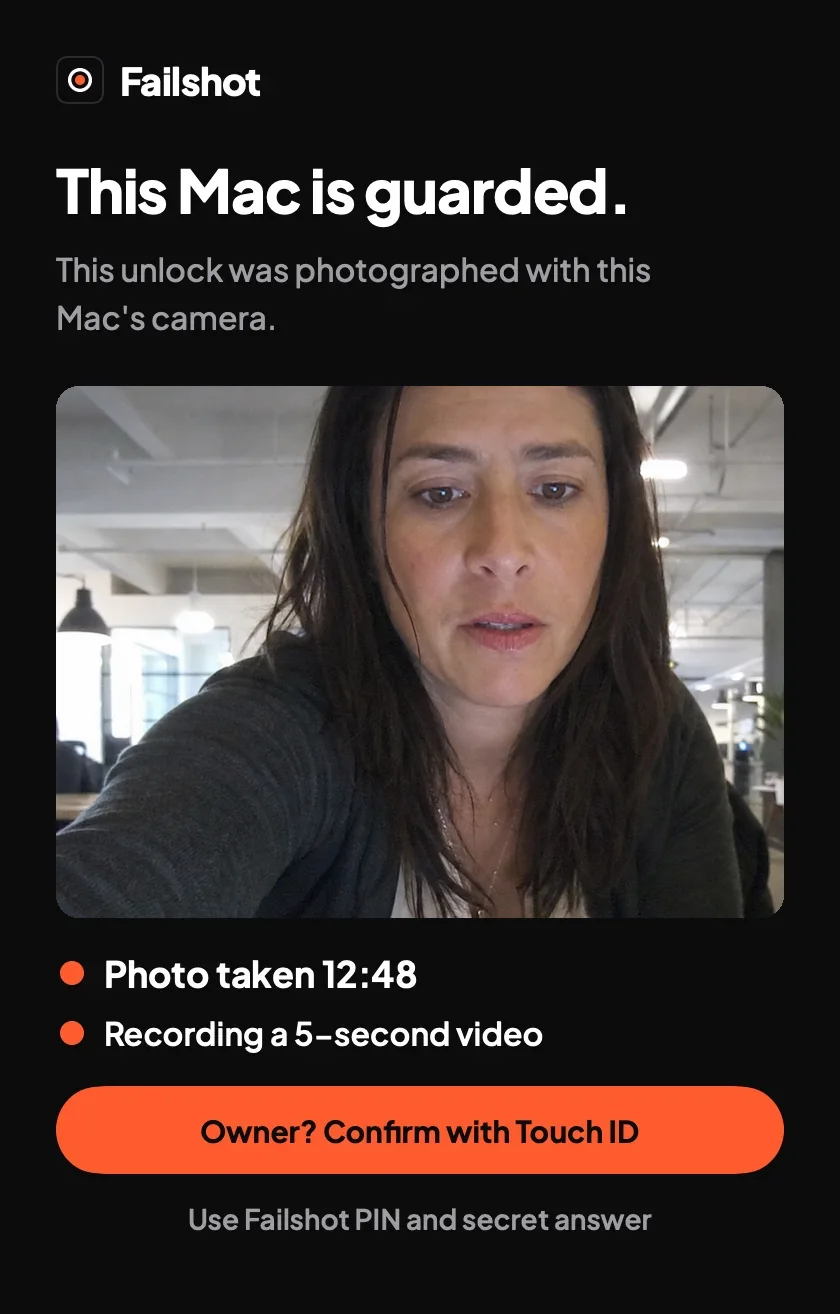
ロック解除の後、Failshot のウインドウに写真が表示され、Touch ID か Failshot の PIN と答えを求められます。確認すると、そのロック解除の写真と動画は削除されます。
後から Failshot の「Unlocks」ウインドウで「That was me」を選ぶと、そのロック解除の写真と動画が Vault からも削除されます。ほかの人によるロック解除は、あなたのために保存されたままです。
本人確認の画面を描いたもの。 -
05通知
その人の写真が、あなたの受信トレイに。
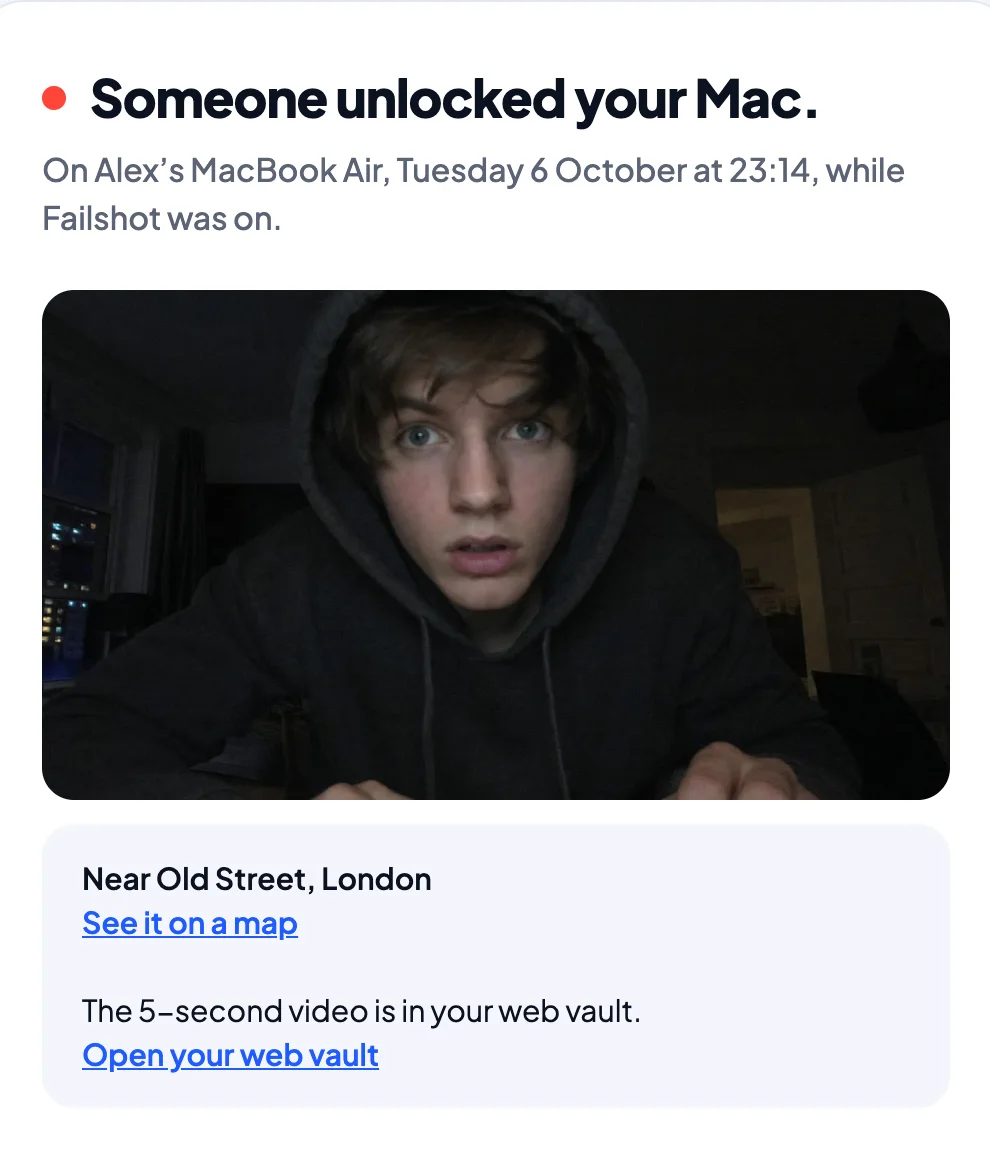
メール通知をオンにすると、あなたが自分だと確認しなかったロック解除、Failshot の PIN や答えの入力ミス、見張り対象の項目が開かれたこと、オンの間にカメラへのアクセスがオフにされたことを、Failshot がメールでお知らせします。ロック解除の通知には写真と時刻が含まれ、5 秒間の動画がどこにあるかをお知らせします。Web Vault がオンのときは、あなたの Web Vault です。PIN や答えの入力ミスの通知には、そのときの写真が含まれます。
位置情報をオンにすると、通知に Mac があったおおよその場所と地図へのリンクが追加されます。
位置情報をオンにしたときのメール。 -
06あなたのデバイス
10月30日に有効
ほかの Mac にもお知らせが届きます。
同じメールアドレスでサインインしているほかの Mac には、ロック解除、PIN や答えの入力ミス、カメラのオフ、見張り対象の項目やトリップワイヤーが開かれたことのそれぞれについてお知らせが届きます。いずれかの Mac で Failshot がオンまたはオフにされたときにも知らされます。Failshot for iPhone が公開されると、iPhone も加わります。
あなたのほかの Mac に届いたお知らせ。 -
07Vault
Mac がなくなっても、写真を見られます。
Web Vault をオンにすると、Failshot は、あなたが自分だと確認しなかった各ロック解除の写真と動画の暗号化されたコピーをオンラインに保存します。Failshot の PIN や答えの入力ミスも保存されます。Mac を紛失したり持ち去られたりしたときは、どのブラウザからでも failshot.app/vault にサインインして確認できます。
写真と動画は Mac から送られる前に Mac 上で暗号化されるため、私たちが開くことはできません。保存期間は 30 日、または選択に応じて 7 日か 90 日です。Vault は、ブラウザ上で Vault のパスワードと、パスキーまたは認証コードで開きます。パスワードを忘れた場合は、復旧キーで対応できます。
failshot.app/vault暗号化済み
アップロード前に Mac 上で暗号化
Vault のパスワードと、パスキーまたは認証コードで開く
保存期間は 30 日、または選択に応じて 7 日か 90 日
オンにしたときの Web Vault。 -
08オフスイッチ
オフにするには、Touch ID か PIN と答えが必要です。
Mac のパスワードでは操作できません。Failshot をオフにしたり、メニューから終了したりするには、Touch ID か Failshot の PIN と答えが必要です。
Failshot の PIN や答えを間違えると、もう 1 枚写真を撮ります。Touch ID に新しい指紋が追加された場合、Failshot は代わりに PIN と答えを求めます。
オフスイッチを描いたもの。Touch ID、または PIN と答え。 -
09アップデート
アップデートは自動でインストールされます。
アップデートは自動でインストールされます。Failshot がオフのときはすぐに、オンのときは次に Mac をロックしたときにインストールされ、蓋を閉じたときにはインストールされません。インストール中に誰かがロックを解除した場合も、そのロック解除は対象になります。
Failshot をオンにすると、アプリケーションフォルダに入っている場合は、ログイン時に起動するようにも設定されます。そのため再起動後も、開かなくてもメニューバーに戻ります。
Failshot オフすぐにインストール
Failshot オン次にロックしたとき
蓋を閉じたときインストールしない
アップデートがインストールされるタイミング。 -
10Settings
Pro では、初期設定でオンなのは動画だけです。
Pro では、動画は初期設定でオンです。Pro のメール通知、位置情報、Web Vault は、オンにするまでオフのままです。Failshot をオンにすると、Failshot がアプリケーションフォルダに入っている場合は「Start Failshot at login」もオンになります。
Mac のデスクトップと通知センターのウィジェットに、Failshot がオンかどうかと、未確認のロック解除が表示されます。
動画オン
位置情報オフ
メール通知オフ
Web Vaultオフ
何もオンにする前の Settings。 -
11組織
組織が支給する Mac のために。
組織に参加した Mac は、参加している間、通知を暗号化してセキュリティチームと共有します。組織には組織向け利用規約(Organisation Terms)に同意していただき、Failshot をオンにする前に、その Mac を使うすべての人に知らせていただきます。
ボリュームライセンス(お問い合わせにて)
年間請求書払い
データ処理契約(ご要望に応じて)
Failshot Pro
Failshot Pro が加えるもの。
Failshot は、Mac のロックを解除した人を撮影し、その人に Failshot のウインドウを表示し、履歴を Mac 上に保存します。Pro は、どこにいてもあなたに届く部分を加えます:動画、Mac があった場所、受信トレイに届く通知、Vault、そして見張ることにしたファイルです。
Failshot
無料で使えます。
- Mac のロックを解除した人の写真
- その人が目にする Failshot のウインドウ
- 本人確認:Touch ID、または PIN と答え
- Mac 上に保存されるロック解除の履歴
- 自動でインストールされるアップデート
Failshot Pro
Failshot のすべてに加えて
- 選択に応じて音声付きの、5 秒間の動画
- Mac があったおおよその場所と、地図へのリンク
- 写真付きのメール通知
- 暗号化された Web Vault
- 見張り対象のファイル、フォルダ、アプリ、そしてトリップワイヤー
- ほかの Mac へのお知らせ
- Failshot が遮断されたときの通知 アップデートで
- 組織向け:あなたが支給する Mac のために
Failshot をダウンロードしてから、アプリ内でお試し期間を始めてください。
-
動画と位置情報
5 秒間の動画と、Mac があった場所。
写真の後、Failshot は Mac のロックを解除した人の5 秒間の動画を記録します。位置情報をオンにすると、Mac があったおおよその場所を、地図へのリンクとともに記録します。どちらも、ここに示すように、Failshot 内のそのロック解除のページに表示されます。
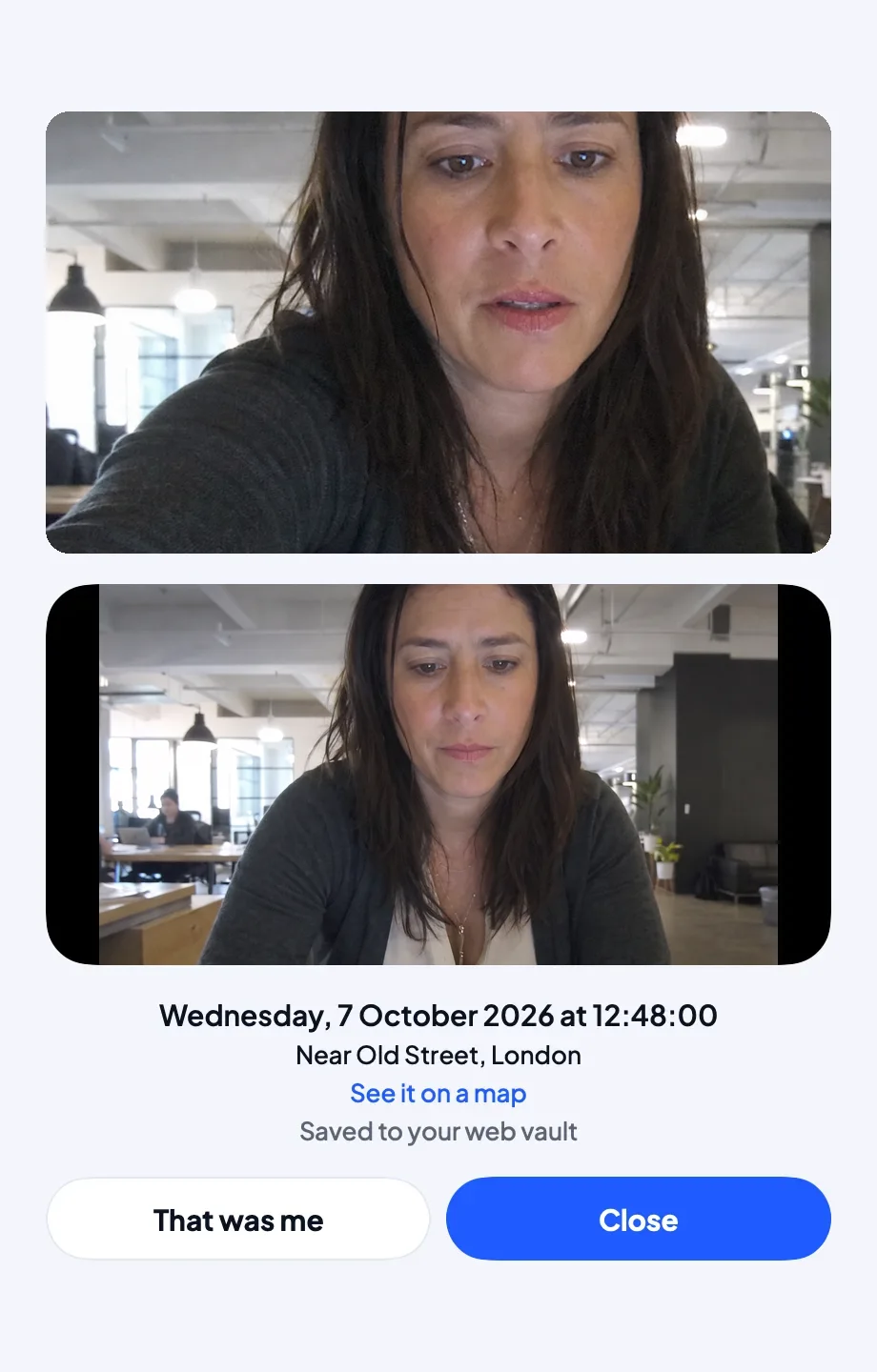
動画と位置情報をオンにした、Failshot でのロック解除の 1 件。 -
メール通知
受信トレイに届く通知。
メール通知をオンにすると、写真が時刻、デバイス、Mac があった場所、そしてあなたの Web Vault にある 5 秒間の動画へのリンクとともに受信トレイに届きます。Failshot は通知を自身のサービスを経由してあなたに届け、保存はしません。
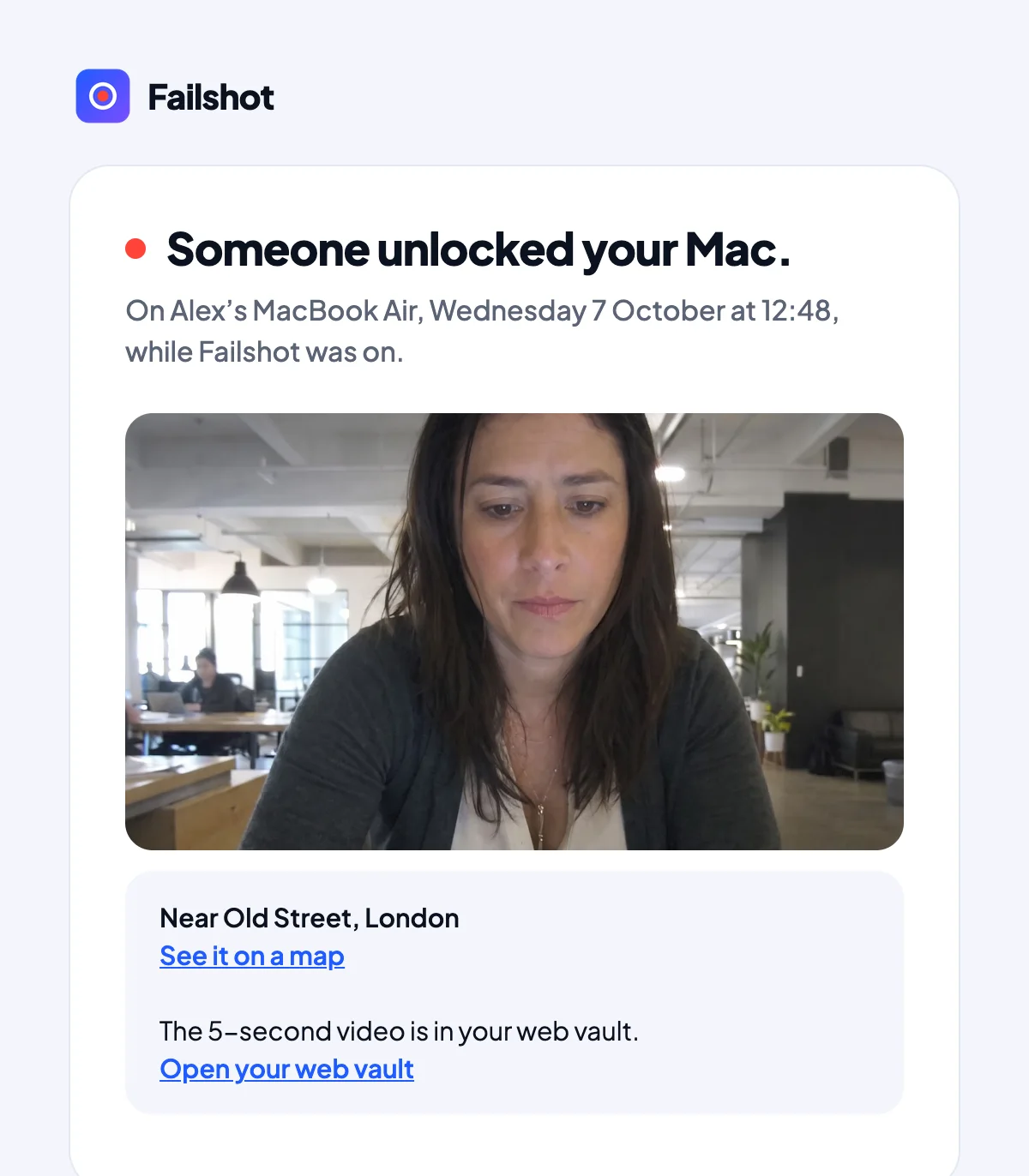
位置情報と動画をオンにしたときのメール。 -
Web Vault
暗号化された Web Vault。
あなた自身ではなかったロック解除の写真と動画の暗号化されたコピーで、送信される前に Mac 上で封印されます。どのブラウザからでも、Vault のパスワードと、パスキーまたは認証コードで開けます。Mac が持ち去られても、そこに写ったものは今までどおりあなたが見られます。
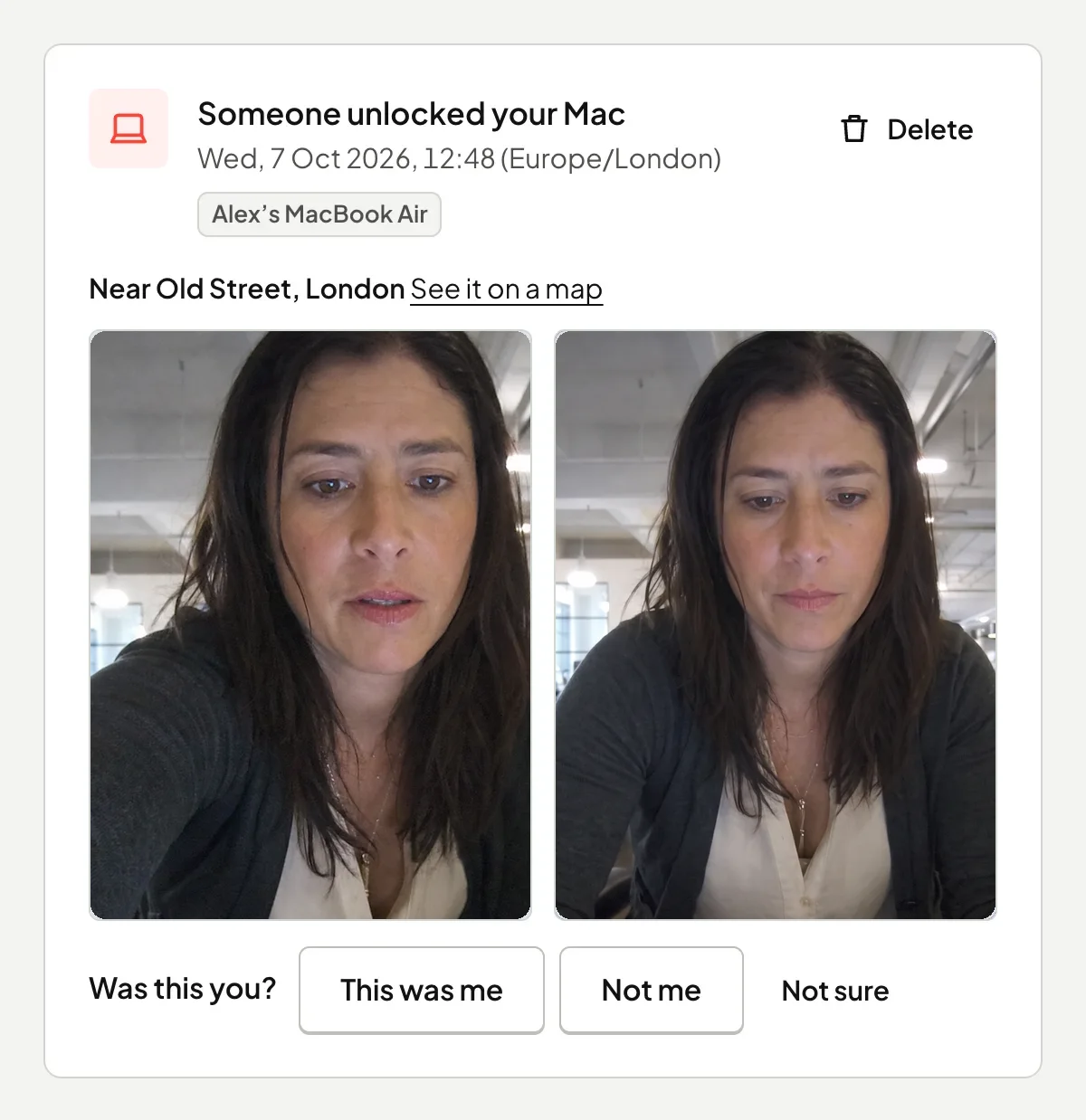
同じロック解除を Web Vault で見たもの。 -
見張り対象のファイルとトリップワイヤー
誰があなたのファイルを開いたのかを見られます。
大切なファイル、フォルダ、アプリを選びます。Failshot がオンの間、それを開いた人はロック解除のときと同じように撮影され、動画がオンなら録画もされます。誰も開くはずのないファイル、トリップワイヤーを置いておけば、誰が開いたのかが見られます。
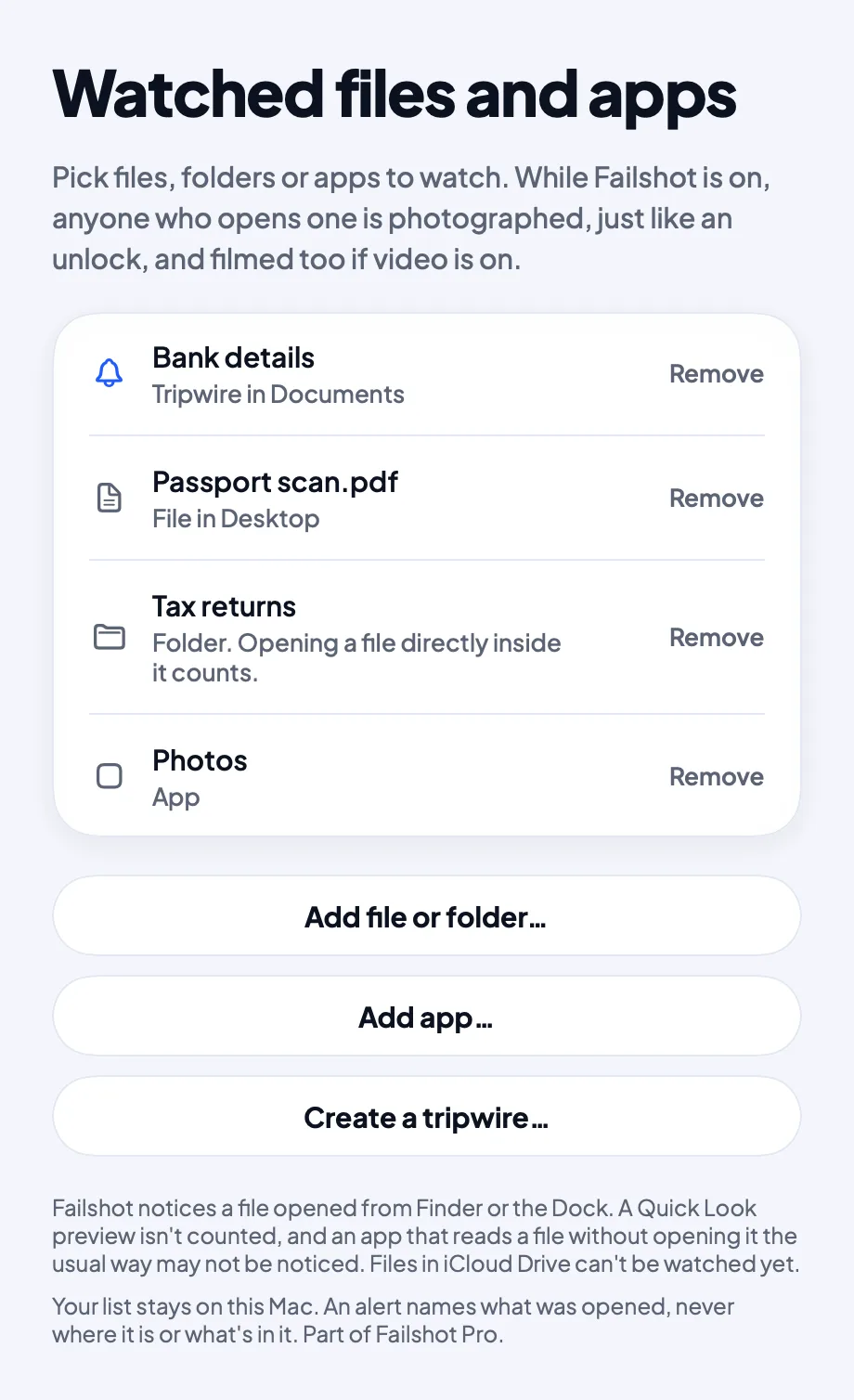
Failshot の見張り対象リスト。
Failshot についての声。
共有に同意してくださった、実名の方々による本物のレビューです。ご感想をお聞かせください:support@failshot.app。
とらえたものを見られるのは、あなただけ。
私たちにも見えない暗号化。
写真と動画は、Vault に届く前に Mac 上で暗号化されます。開けるのはあなただけです。
Mac のパスワードではオフにできません。
Touch ID、または Failshot の PIN と答えで。パスワードを知っている人も撮影されます。
Vault には鍵が 2 つ。
Vault のパスワードに加えて、パスキーまたは認証コード。
自動で消えます。
Vault の写真は 30 日後に自動で削除されます。7 日または 90 日にも設定できます。
Failshot のこれから。
ここにあるものは、まだどれも公開されていません。iPhone、Android、Windows は近日公開です。
- 予定
ほかのデバイスから Failshot をオンに。
同じメールアドレスでサインインしているほかのデバイスから、Mac の次のロック解除に向けて Failshot をオンにできるようになります。表示されるのは通知とメニューバーのマークだけで、それ以外は何もしません。その時点で Mac を使っている人を撮影することはなく、Failshot をオフにすることもありません。
次
- iPhone
iPhone 版は近日公開。
Failshot for iPhone は、画面に表示したままの Failshot にロック解除して入った人を、前面カメラで撮影します。Failshot をオンにしてから、Failshot を開いたまま iPhone をロックします。オフにするには、Face ID か Failshot の PIN と答えが必要になります。iPhone のパスコードでは操作できません。
近日公開 - Android
Android 版は近日公開。
Failshot for Android は、スマートフォンがロックされている間も、バックグラウンドで動き続けます。Failshot がオンの間にスマートフォンのロックを解除した人を前面カメラで撮影し、ロック画面で PIN、パターン、パスワードを間違えた場合も撮影します。オフにするには、指紋か顔、または Failshot の PIN と答えが必要になります。
近日公開 - Windows
Windows 版は近日公開。
Failshot for Windows は、オンの間に PC のロックを解除した人を撮影し、システムトレイに常駐します。オフにするには Failshot の PIN と答えが必要で、PC 自体の PIN では操作できません。このウェブサイトで購入した Failshot Pro で利用できるようになります。
近日公開
iPhone 版や Android 版の公開をお知らせします:先行アクセスに登録。現在の Mac 版のバージョンはダウンロードページに表示されています。
写真と動画は Mac に保存されます。
写真と動画が Mac の外に出るのは、メール通知と暗号化された Web Vault をオンにした場合、または Mac が組織に参加していて、その組織のセキュリティチーム向けに暗号化される場合だけです。通知は保存されることなく私たちのサービスを通過します。Vault の写真と動画は先に Mac 上で暗号化されるため、私たちが開くことはできません。
-
Mac に保存。
写真と動画は Mac に保存され、Time Machine のバックアップからは除外されます。
-
通過するだけで、私たちは保存しません。
メール通知をオンにすると、写真と動画はあなたに届けるためだけに私たちのサービスを通過します。私たちのメール配信事業者は、送信済みメールを最大 30 日間保存します。
-
アプリに広告もトラッキングもありません。
広告なし、トラッキングなし、顔認識なし。
-
メールアドレスでサインイン。
Failshot Pro はサインインに使ったメールアドレスに紐付けられ、Pro のメール通知もそのアドレスに届きます。
メール通知をオンにした場合に、写真や動画が届く経路
- 01あなたの Macここに保存
- 02Failshot のサービス何も保存しません
- 03私たちのメール配信事業者送信済みメールを最大 30 日間保存
- 04あなたの受信トレイ保存も削除もあなた次第
Failshot for Mac と Vault には、広告もトラッキングもありません。このウェブサイトが Google の Cookie を使うのは、Cookie のメッセージで同意した場合だけです。目的は、私たちの広告とページの効果測定、およびほかのサイトで Failshot の広告を表示することです。測定のみを選ぶこともでき、拒否した場合はほかの事業者から何も読み込みません。Cookie の使い方。プライバシーポリシーを読む。
無料で使えます。
Pro では動画、メール通知、暗号化された Vault が加わり、7 日間無料でお試しいただけます。Pro の決済はブラウザで開きます。Failshot の「Settings」の「Subscription」から、いつでも解約できます。
- 動作環境
- macOS 14 以降
- バージョン
- Mac アプリ 1.5、ダウンロードサイズ 5.9 MB
- 対応
- Apple シリコンと Intel
- Mac提供中。Mac アプリ 1.5。ダウンロード
- iPhone近日公開App Store
- Android近日公開Google Play
- Windows近日公開ダウンロード
質問と回答。
01Mac のロックを解除した人に、Failshot のことは伝わりますか?
はい。Failshot がオンの間に Mac のロックを解除した人には、そのウインドウが表示され、ロック解除が撮影されたこと、動画を記録している間はそのことが伝えられます。Mac の内蔵カメラでは、緑色のランプが点灯します。Failshot は、あなた自身の Mac、または所属する組織から Failshot での管理を許可された Mac のためのものです。誰かを監視するために使うことは決してしないでください。
02Mac のパスワードを知っている人は、オフにできますか?
Failshot のオフスイッチではできません。オフにしたり、メニューから終了したりするには、Touch ID か Failshot の PIN と答えが必要で、Mac のパスワードでは操作できません。Touch ID に新しい指紋が追加された場合、Failshot は代わりに PIN と答えを求めます。ほかの Mac アプリと同じく、強制終了することはできます。ログアウト、再起動、システム終了をすると、Touch ID や PIN を求めずに Failshot は終了し、再起動やログアウト後の最初のログインは撮影されません。
03パスワードの入力ミスは撮影されますか?
Mac では撮影されません。Failshot が撮影するのはロックを解除した人で、ログイン画面やロック画面での Mac のパスワードの入力ミスではありません。Failshot の PIN や答えを間違えた場合は写真を撮ります。
近日公開の iPhone アプリも、パスコードの入力ミスは撮影しません。iPhone のロック中は、どのアプリもロック画面を見たりカメラを使ったりすることを Apple が許可していないため、iPhone アプリは、Failshot を開いたまま iPhone をロックした後、画面に表示したままの Failshot にロック解除して入った人を撮影します。同じく近日公開の Android アプリは、本来のロック画面での PIN、パターン、パスワードの入力ミスを撮影します。
04写真と動画はどこに送られますか?
写真と動画は Mac に保存されます。Mac の外に出るのは、メール通知と暗号化された Web Vault をオンにした場合だけです。メール通知は私たちのサービスを経由しますが、サービスは保存せず、私たちのメール配信事業者が送信済みメールを最大 30 日間保存します。Vault の写真と動画は Mac 上で暗号化され、30 日間、または選択に応じて 7 日間か 90 日間オンラインに保存され、私たちが開くことはできません。Mac が組織に参加している場合は、通知の写真と動画が暗号化されて、その組織のセキュリティチームとも共有されます。
05無料ですか?
はい。Failshot は無料で使えます。Mac のロックを解除した人を撮影し、その人に Failshot のウインドウを表示し、履歴を Mac 上に保存します。Failshot Pro では、5 秒間の動画、位置情報、メール通知、暗号化された Web Vault、見張り対象のファイルとトリップワイヤーが加わります。Pro は 7 日間無料でお試しいただけます。Pro の決済はブラウザで開きます。Failshot の「Settings」の「Subscription」から、いつでも解約できます。同じメールアドレスでサインインしているすべてのデバイスを、ひとつのサブスクリプションで利用できます。
06自分の写真も保存されますか?
自分だと確認すれば保存されません。Mac のロックを解除した後、Failshot のウインドウで Touch ID か Failshot の PIN と答えで確認すると、そのロック解除の写真と動画は削除されます。ただし、先に PIN や答えの入力ミスがなく、通知も送信されていない場合に限ります。Failshot の「That was me」でロック解除を削除することもできます。ほかの人によるロック解除は、あなたのために保存されたままです。
07Mac を紛失したり盗まれたりしても、写真と動画を見られますか?
はい、Web Vault をオンにしていれば見られます。どのブラウザからでも failshot.app/vault にサインインしてください。写真と動画は Mac から送られる前に Mac 上で暗号化されるため、私たちが開くことはできません。Vault は、Vault のパスワードと、パスキーまたは認証コードで開きます。パスワードを忘れた場合は、復旧キーで対応できます。Mac が組織に参加している場合は、その組織のセキュリティチームが、共有されたコピーを開くことができます。
08仕事用の Mac で使えますか?
仕事用の Mac は雇用主のものなので、Failshot を使うのは雇用主の同意がある場合だけにしてください。組織が自ら Failshot を支給することもできます。詳しくは組織向け Failshotをご覧ください。
09動画はオフにできますか?
はい。動画は初期設定でオンで、Settings でオフにできます。写真は常に撮影されます。
10Mac の他のユーザアカウントも対象ですか?
いいえ。Failshot は自分が動作しているアカウントだけを見張ります。Mac の他のユーザアカウントやゲストは対象外です。
11なくした Mac を探せますか?
いいえ。それは「探す」の役目です。Failshot は写真を、Pro ではさらに Mac があったおおよその場所をお知らせします。
Failshot を選ぶ理由
Mac は、ほかに誰が中に入ったかを教えてくれません。
Failshot なら、それが見られます。
Mac アプリ 1.5、ダウンロードサイズ 5.9 MB。macOS 14 以降。Apple シリコンと Intel に対応。
iPhone 版と Android 版は近日公開。
まず Failshot for iPhone、続いて Android です。どちらもまだ公開されていません。それぞれでできるようになることは次のとおりです。
-
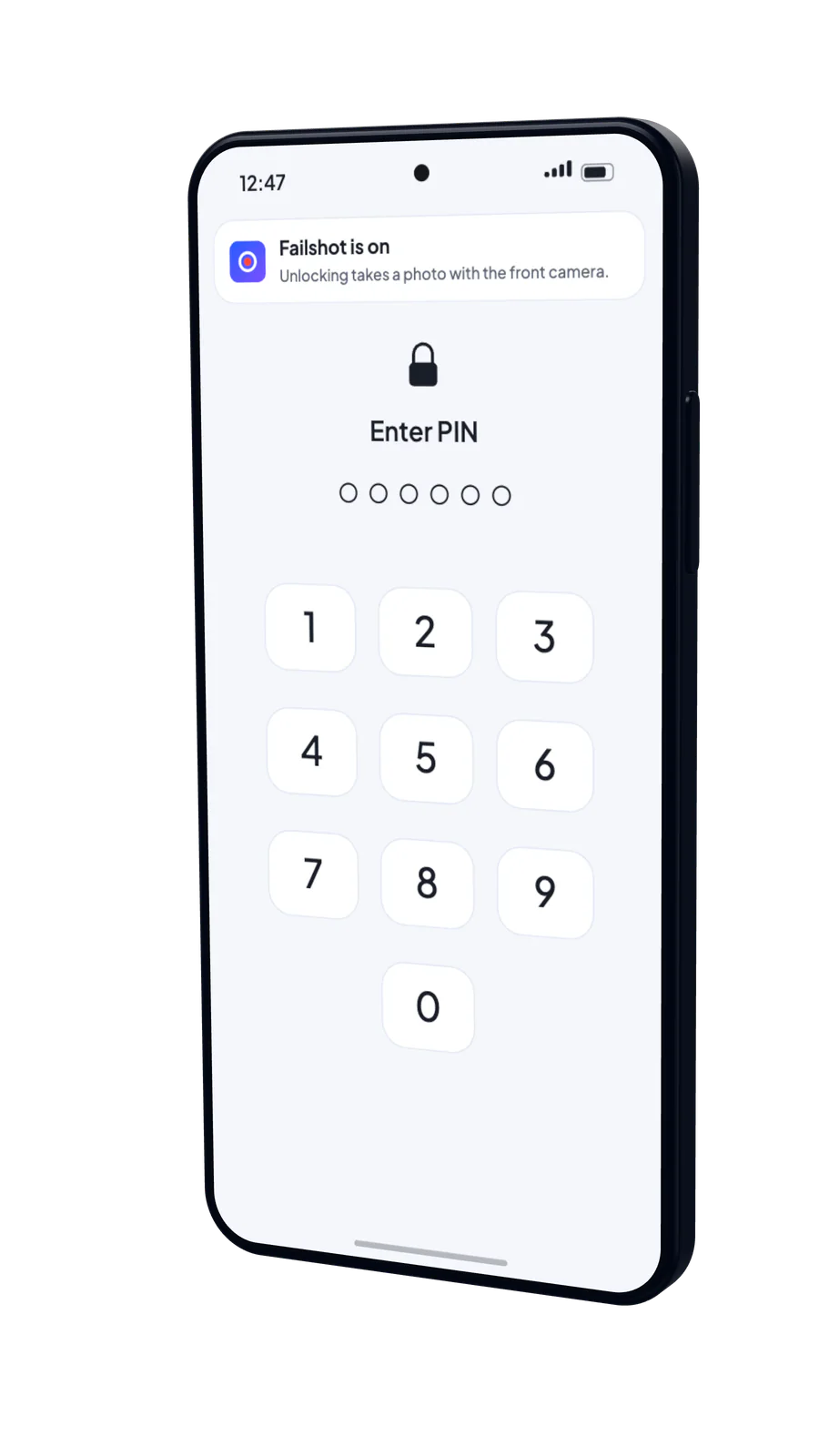
スマートフォンにもパスコードがあります。
Failshot for iPhone と Android は近日公開です。
-
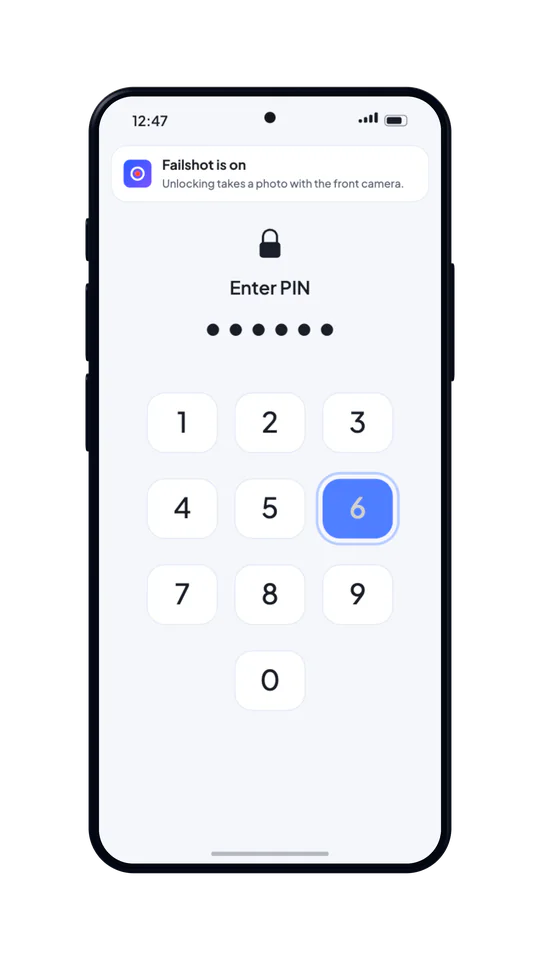
123456 のようなパスコードは、肩越しに見ればすぐに覚えられます。
-
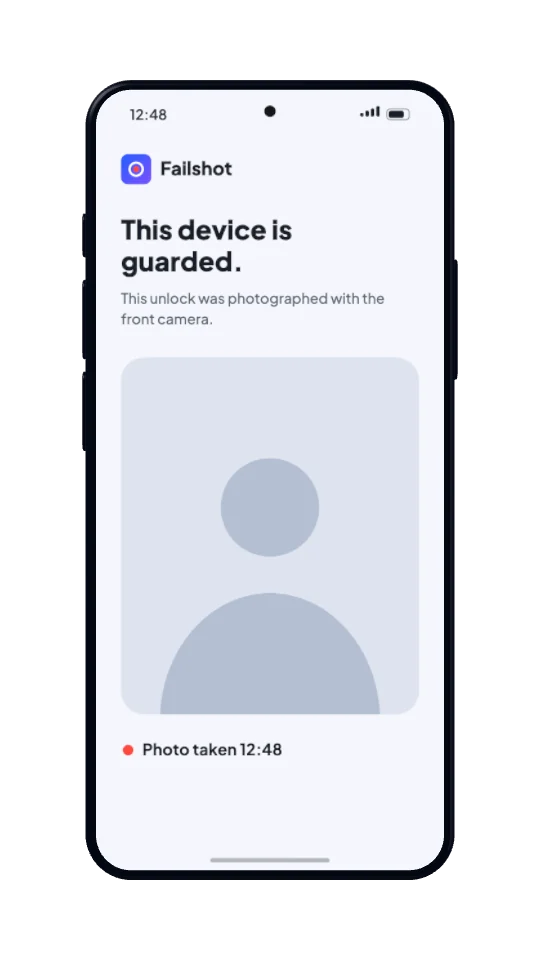
Failshot がその人の写真を撮ります。
前面カメラで撮影します。iPhone では、画面に開いたままの Failshot にロック解除して入った人を、Android では、Failshot がオンの間にスマートフォンのロックを解除した人を撮影します。
-
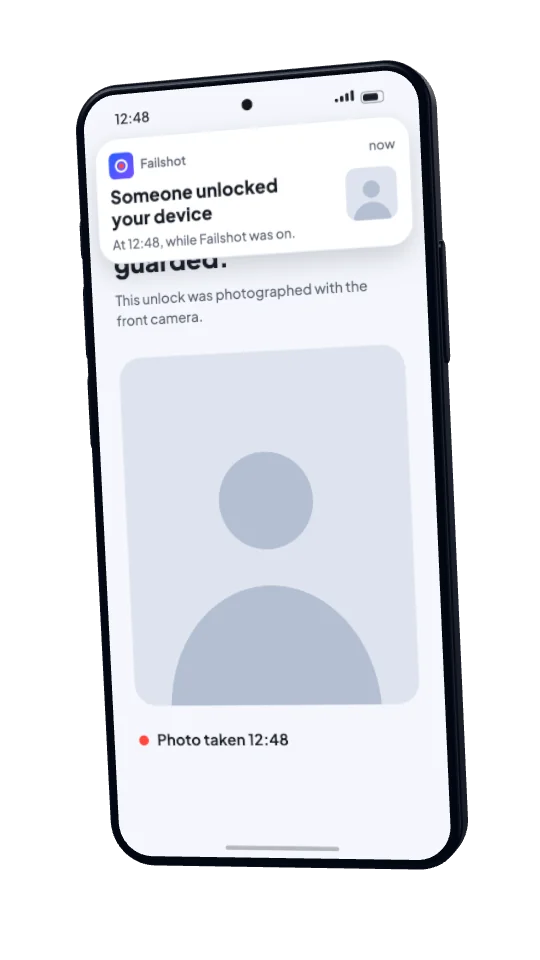
誰だったのか、見られます。
Failshot をオフにするには、Face ID(Android では指紋か顔)、または Failshot の PIN と答えが必要になります。スマートフォンのロックを解除するパスコード、PIN、パターン、パスワードでは操作できません。
- iPhone
画面に表示したままの Failshot にロック解除して入った人を撮影します。Failshot をオンにしてから、Failshot を開いたまま iPhone をロックします。オフにするには、Face ID か Failshot の PIN と答えが必要になります。iPhone のパスコードでは操作できません。
近日公開 - Android
Failshot がオンの間にスマートフォンのロックを解除した人と、ロック画面での PIN、パターン、パスワードの入力ミスを撮影します。オフにするには、指紋か顔、または Failshot の PIN と答えが必要になります。
近日公開
App Store と Google Play で近日公開。まず iPhone、続いて Android です。組織向け Failshot は、現在 Mac でご利用いただけます。